Nota
O acesso a esta página requer autorização. Pode tentar iniciar sessão ou alterar os diretórios.
O acesso a esta página requer autorização. Pode tentar alterar os diretórios.
Serviços de DevOps do Azure | Azure DevOps Server | Azure DevOps Server 2022
As visualizações de feed permitem que os desenvolvedores controlem a visibilidade do pacote compartilhando alguns pacotes enquanto mantêm outros privados. Cada modo de exibição filtra o feed para exibir um subconjunto de pacotes com base em critérios específicos definidos para esse modo de exibição.
Por defeito, Artefactos do Azure inclui três vistas: @Local, @Prerelease e @Release. A vista @Local é a predefinida e contém todos os pacotes publicados, juntamente com pacotes guardados de fontes a montante. Todas as visualizações suportam NuGet, npm, Maven, Python, Cargo e Pacotes Universais.
Podes alterar a vista padrão em Definições do Feed>Visualizações. No entanto, mudar a vista padrão não permite publicar diretamente nessa visualização. Os pacotes só podem ser publicados no feed base, onde estão disponíveis na visualização @Local .
Importante
Os feeds públicos dependem de projetos públicos. A partir de 2027, os projetos públicos existentes serão automaticamente convertidos em privados. Quando isso acontecer, os feeds públicos deixarão de ser acessíveis ao público porque herdam a visibilidade do projeto de alojamento. Para mais informações, consulte Descontinuação de projetos públicos.
Pré-requisitos
| Produto | Requisitos |
|---|---|
| Azure DevOps | - Uma organização de DevOps do Azure e um projeto. - Um feed de Artefatos do Azure . |
Promover um pacote para uma visualização
Nota
Você deve ser um Editor de Feed (Colaborador) ou um Proprietário de Feed para promover pacotes para uma exibição.
Siga estes passos para promover um pacote para uma exibição específica no seu feed.
Entre na sua organização do Azure DevOps e navegue até o seu projeto.
Selecione Artefatose, em seguida, selecione o seu feed no menu suspenso.
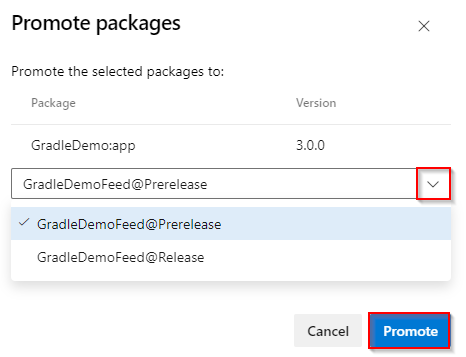
Selecione o pacote que quer promover e depois selecione Promover.
Seleciona uma vista no menu suspenso e, em seguida, clica em Promover novamente.
Importante
Artefactos do Azure não oferece suporte à redução de pacotes. Depois que um pacote é promovido, ele não pode ser revertido para uma exibição anterior.
Promover um pacote usando a API REST
Para promover um pacote usando a API REST, envie um pedido PATCH com o corpo do pedido formatado como um documento JSON Patch . Isto adiciona a vista alvo (por exemplo, Pré-lançamento) ao array de visualizações do pacote.
Entre no Azure DevOps e navegue até o seu projeto.
Crie um token de acesso pessoal com empacotamento>Ler, escrever, & gerenciar escopo.
Copie a URL do endpoint, substitua-a num dos exemplos abaixo (PowerShell ou curl) e execute o comando para promover o seu pacote para a vista desejada.
Feed de âmbito organizacional:
https://pkgs.dev.azure.com/{organization}/_apis/packaging/feeds/{feedId}/nuget/packages/{packageName}/versions/{packageVersion}?api-version=7.2-preview.1Feed específico do projeto
https://pkgs.dev.azure.com/{organization}/{project}/_apis/packaging/feeds/{feedId}/nuget/packages/{packageName}/versions/{packageVersion}?api-version=7.2-preview.1
Consulte JsonPatchOperation e NuGet - Update Package Version para obter mais detalhes.
Feed delimitado por coleção
https://{instance}/{collection}/_apis/packaging/feeds/{feedId}/nuget/packages/{packageName}/versions/{packageVersion}?api-version=7.1Feed específico do projeto
https://{instance}/{collection}/{project}/_apis/packaging/feeds/{feedId}/nuget/packages/{packageName}/versions/{packageVersion}?api-version=7.1
Consulte JsonPatchOperation e NuGet - Update Package Version para obter mais detalhes.
Exemplos
Substitua os espaços reservados pelo seu token de acesso pessoal, URL do endpoint e nome de exibição, e, em seguida, execute o comando para promover o seu pacote para a exibição desejada.
$env:PAT = "YOUR_PERSONAL_ACCESS_TOKEN"
$uri = "YOUR_URL"
$headers = @{
    "Content-Type" = "application/json"
    Authorization = "Basic " + [Convert]::ToBase64String([Text.Encoding]::ASCII.GetBytes(":$env:PAT"))
}
$body = @{
    views = @{
        op    = "add"
        path  = "/views/-"
        value = "YOUR_VIEW_NAME"
    }
} | ConvertTo-Json

Invoke-RestMethod -Uri $uri -Method Patch -Headers $headers -Body $body
Nota
Todas as visualizações de feeds num projeto público são acessíveis ao público. Qualquer pessoa na internet pode vê-los enquanto o projeto de alojamento permanece público. A partir de 2027, os projetos públicos existentes serão automaticamente convertidos para privados, e os feeds públicos deixarão de ser acessíveis ao público.
Gerir visualizações
Por defeito, Artefactos do Azure inclui três vistas: @Local, @Prerelease e @Release. Também pode criar visualizações adicionais e gerir as existentes, renomeando-as ou eliminando-as das definições do seu feed
Entre na sua organização do Azure DevOps e navegue até o seu projeto.
Selecione Artefatose, em seguida, selecione o seu feed no menu suspenso.
Selecione o ícone
 de engrenagem para abrir as definições do seu feed.
Selecione Vistas, escolha uma vista e depois selecione Editar para a modificar. Para criar uma nova vista, selecione Adicionar vista.

Quando terminar, selecione Guardar.
Importante
Para feeds públicos, se você alterar as permissões de acesso de um modo de exibição para Pessoas específicas, esse modo de exibição não estará mais disponível como uma fonte upstream.