Nota
O acesso a esta página requer autorização. Pode tentar iniciar sessão ou alterar os diretórios.
O acesso a esta página requer autorização. Pode tentar alterar os diretórios.
Um tópico personalizado do Event Grid dá-lhe um endpoint definido pelo utilizador onde publica os seus próprios eventos de aplicação. Um domínio permite-lhe gerir muitos tópicos relacionados como um único recurso, o que ajuda quando envia eventos a vários subscritores numa grande organização.
Este artigo mostra-lhe como criar um tópico personalizado ou um domínio no Azure Event Grid utilizando o portal Azure.
Pré-requisitos
Se és novo no Azure Event Grid, lê a visão geral do Event Grid antes de começares.
Registar o provedor de recursos do Event Grid
A menos que tenha usado o Event Grid antes, precisa de registar o fornecedor de recursos do Event Grid. Se já usaste a Grelha de Eventos antes, salta para a secção seguinte.
No portal do Azure, siga estes passos:
No menu à esquerda, selecione Assinaturas.
Selecione a subscrição que pretende usar para o Event Grid na lista de subscrições.
Na página de Subscrição , em Definições no menu esquerdo, selecione Fornecedores de Recursos.
Procure por Microsoft.EventGrid e confirme que o Status é NotRegistered.
Selecione Microsoft.EventGrid na lista de provedores.
Na barra de comandos, selecione Registar.

Atualize para se certificar de que o estado de Microsoft.EventGrid foi alterado para Registado.


Crie um tema ou domínio personalizado
Um tópico de Grade de Eventos fornece um ponto de extremidade definido pelo usuário no qual você posta seus eventos.
Inicie sessão no portal Azure.
Na barra de pesquisa no topo, escreva Tópicos da Grelha de Eventos e depois selecione Tópicos da Grelha de Eventos na lista suspensa. Para criar um domínio, procure por Domínios de Grelha de Eventos.

Na página de Tópicos da Grelha de Eventos ou Domínios da Grelha de Eventos , selecione + Criar na barra de ferramentas.


Página Noções básicas
Na página Basics do assistente Criar Tópico ou Criar Domínio de Grelha de Eventos , siga estes passos:
Selecione sua assinatura do Azure.
Selecione um grupo de recursos existente ou selecione Criar novo e insira um nome para o grupo de recursos.
Insira um nome único para o tema ou domínio personalizado. O nome deve ser único porque uma entrada do Sistema de Nomes de Domínio (DNS) o representa. Não utilize o nome apresentado na imagem. Em vez disso, crie o seu próprio nome. Deve ter entre 3 e 50 caracteres e conter apenas os valores a-z, A-Z, 0-9 e "-".
Selecione uma localização para o tópico ou domínio do Event Grid.
Selecione Próximo: Rede na parte inferior da página para mudar para a página de Rede .

Página de redes
Na página de Rede do assistente Criar Tópico ou Criar Domínio de Grelha de Eventos , siga estes passos:
Se quiser permitir que os clientes se liguem ao tópico ou endpoint do domínio através de um endereço IP público, mantenha a opção de acesso público ativada. Pode restringir o acesso a endereços IP específicos ou a um intervalo de endereços IP.

Para permitir o acesso ao tema ou domínio através de um endpoint privado, selecione a opção de acesso privado .

Siga as instruções na secção Adicionar um endpoint privado usando o portal do Azure para criar um endpoint privado.
Selecione Próximo: Segurança no fundo da página para mudar para a página de Segurança .
Página de segurança
Na página de Segurança do assistente Criar Tópico ou Criar Domínio de Grelha de Eventos , siga estes passos:
Para atribuir uma identidade gerida atribuída pelo sistema ao seu tema ou domínio, selecione Ativar identidade atribuída ao sistema.

Para atribuir uma identidade atribuída pelo utilizador, selecione Adicionar identidade atribuída pelo utilizador na secção de identidade atribuída pelo utilizador da página.
Na janela Selecionar identidade atribuída pelo utilizador , selecione a subscrição que tem a identidade atribuída pelo utilizador, selecione a identidade atribuída pelo utilizador e depois selecione Selecionar.

Para desativar a autenticação local, selecione Desativado. Quando desativa a autenticação local, o tópico ou domínio aceita apenas a autenticação Microsoft Entra, não a autenticação da chave de acesso ou SAS.

Configure a versão mínima exigida da Segurança da Camada de Transporte (TLS). Para mais informações, consulte Configurar a versão mínima do TLS.
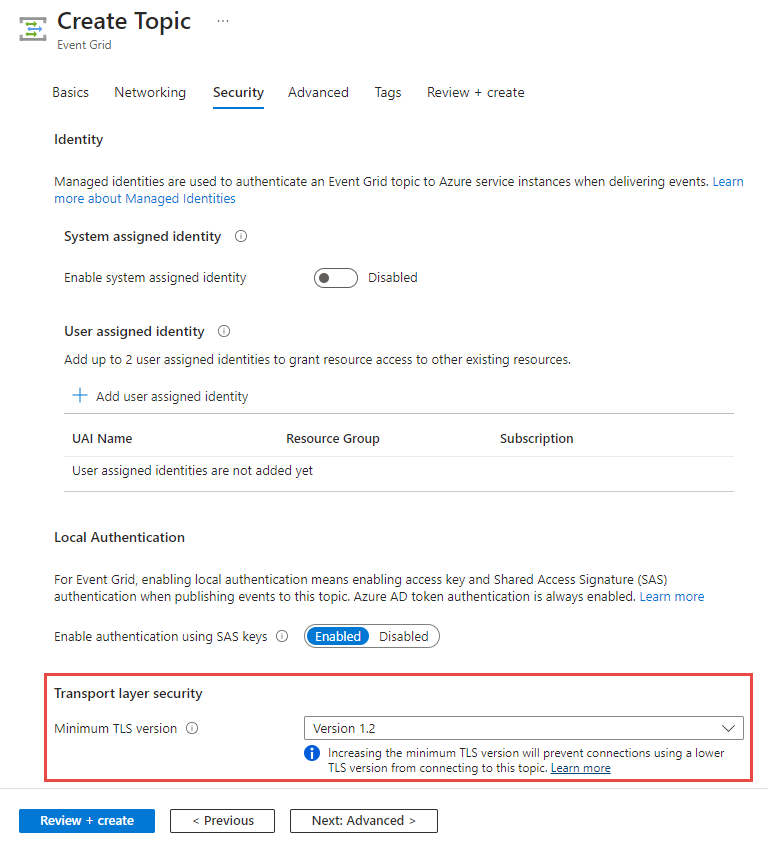
Selecione Avançado no final da página para mudar para a página Avançada .

Página avançada
Na página Avançada do assistente Criar Tópico ou Criar Domínio de Grelha de Eventos , selecione o esquema dos eventos que publica neste tópico.

Para a residência de dados, selecione se quer manter todos os dados na mesma região (Regional) ou replicar os metadados para uma região secundária pré-definida (Cross-Geo).

A opção Cross-Geo permite o failover iniciado pela Microsoft para a região emparelhada em caso de falha de região. Para mais informações, consulte Recuperação geográfica após desastre no lado do servidor no Azure Event Grid. A Microsoft realiza uma ativação pós-falha iniciada pela Microsoft em situações raras para transferir os recursos do Event Grid de uma região afetada para a região geograficamente emparelhada correspondente. Este processo não requer a sua intervenção. A Microsoft reserva-se o direito de decidir quando seguir este caminho. O mecanismo não exige o teu consentimento antes de falhar no teu tema ou domínio. Para mais informações, veja Como posso recuperar de um failover?
Se selecionar a opção Regional , pode definir o seu próprio plano de recuperação de desastres.
Selecione Próximo: Etiquetas para mover para a página de Etiquetas .
Página de etiquetas
A página de Etiquetas não tem campos específicos para a Grelha de Eventos. Pode atribuir uma tag (par nome-valor) como faz com qualquer outro recurso do Azure. Selecione Seguinte: Rever + criar para ir para a página Rever + criar.
Rever + criar página
Na página Rever + criar , revê todas as definições, confirma que a validação foi bem-sucedida e depois seleciona Criar para criar o tema ou domínio.

Passos seguintes
Agora que já sabe como criar tópicos ou domínios personalizados, saiba mais sobre o que a Event Grid pode ajudá-lo a fazer:
- Encaminhe eventos personalizados para o endpoint web com o portal Azure e o Event Grid
- Sobre o Event Grid
- Manipuladores de eventos
Para aprender sobre publicar eventos e consumir eventos do Event Grid usando diferentes linguagens de programação, veja os seguintes exemplos: