Nota
O acesso a esta página requer autorização. Pode tentar iniciar sessão ou alterar os diretórios.
O acesso a esta página requer autorização. Pode tentar alterar os diretórios.
Saiba como configurar a privacidade de atividades no Microsoft Defender for Cloud Apps para monitorizar os utilizadores enquanto cumpre as regulamentações de privacidade da sua organização. Este artigo aborda como configurar grupos de utilizadores de privacidade, atribuir permissões de administrador para visualizar atividades privadas e visualizar essas atividades no registo de atividades.
Visão geral da privacidade das atividades
Microsoft Defender for Cloud Apps permite que as empresas determinem granularmente que utilizadores querem monitorizar com base na associação a grupos. A privacidade da atividade permite-lhe seguir os regulamentos de conformidade da sua organização sem comprometer a privacidade dos utilizadores. A privacidade das atividades é alcançada ao permitir monitorizar os utilizadores enquanto mantém a sua privacidade, ocultando as suas atividades no registo de atividades. Apenas os administradores autorizados podem escolher visualizar estas atividades privadas, sendo cada visualização auditada no registo de governação.
Nota
As atividades privadas não são encaminhadas para o Microsoft Defender XDR Advanced hunting, nem enviadas para a nossa integração SIEM.
Configurar grupos de utilizadores de privacidade da atividade
Pode ter utilizadores no Defender for Cloud Apps que pretende monitorizar, mas, devido aos regulamentos de conformidade, tem de limitar as pessoas que o podem fazer. A privacidade de atividades permite-lhe definir um grupo de utilizadores para cujas atividades realizadas pelos membros desse grupo estarão ocultas por defeito.
Para configurar os grupos de privacidade de utilizadores, primeiro tem de importar grupos de utilizadores para Defender for Cloud Apps. Por predefinição, verá os seguintes grupos:
Grupo de utilizadores da aplicação – um grupo incorporado que lhe permite ver atividades executadas pelo Microsoft 365 e Microsoft Entra aplicações.
Grupo de utilizadores externos – todos os utilizadores que não são membros de quaisquer domínios geridos que configurou para a sua organização.
No Portal do Microsoft Defender, selecione Definições. Em seguida, selecione Aplicações na Cloud. Em Sistema, selecione Implementação com âmbito definido e privacidade.
Para definir grupos específicos para serem monitorizados por Defender for Cloud Apps, no separador Privacidade da atividade, selecione +Adicionar grupo.
Na caixa de diálogo Adicionar grupos de utilizadores, em Selecionar grupos de utilizadores, selecione todos os grupos que pretende tornar privados no Defender for Cloud Apps e, em seguida, selecione Adicionar.

Nota
Assim que um grupo de utilizadores for adicionado, todas as atividades executadas pelos utilizadores do grupo serão tornadas privadas a partir daí. As atividades existentes não são afetadas.
Atribuir permissão aos administradores para ver atividades privadas
Para conceder permissão a administradores específicos para visualizarem atividades privadas, siga estes passos:
No Portal do Microsoft Defender, no menu do lado esquerdo, selecione Permissões.
Em Aplicações na Cloud, selecione Permissões de Privacidade da Atividade.

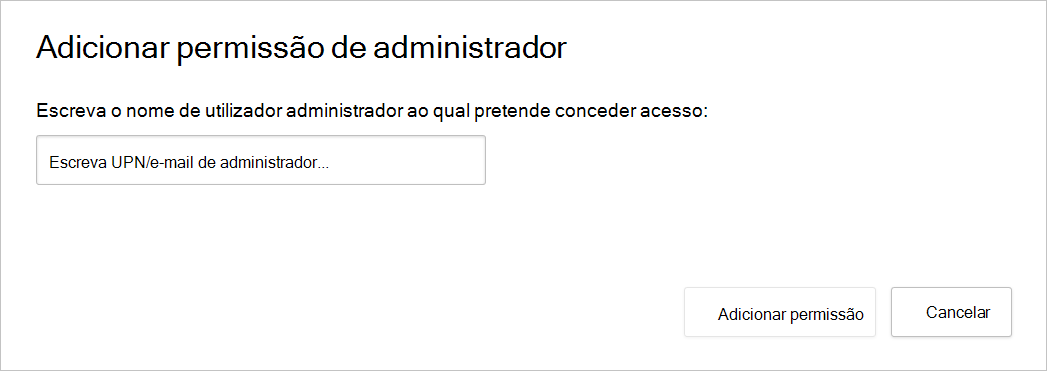
Para conceder permissão a administradores específicos para ver atividades privadas, no separador Permissões de privacidade da atividade , selecione +Adicionar utilizador.
Na caixa de diálogo Adicionar permissão de administrador , introduza o ENDEREÇO UPN ou endereço de e-mail do administrador e selecione Adicionar permissão.
Nota
Apenas os administradores podem ter permissão para ver atividades privadas.
Ver atividades privadas
Uma vez que um administrador tenha recebido a permissão adequada para visualizar atividades privadas, o administrador pode optar por ver essas atividades no registo de atividades.
Veja as atividades privadas no registo de atividades
Na página Registo de atividades , à direita da tabela de atividade, selecione Definições da tabela e, em seguida, selecione Mostrar atividades privadas.

No diálogo Mostrar atividades privadas , selecione OK para confirmar que compreende que mostrar atividades privadas está a ser auditado. Uma vez confirmadas, as atividades privadas são mostradas no registo de atividades, e a ação de mostrar atividades privadas é registada no registo de governação.
Sugestão
Quando exporta atividades com a opção Mostrar atividades privadas selecionada, as atividades dentro da exportação ainda são privadas e não são expostos detalhes de atividade.
Se tiver algum problema, estamos aqui para ajudar. Para obter assistência ou suporte para o seu problema com o produto, por favor contacte o suporte do Microsoft Defender XDR.