Nota
O acesso a esta página requer autorização. Pode tentar iniciar sessão ou alterar os diretórios.
O acesso a esta página requer autorização. Pode tentar alterar os diretórios.
O Slack é um serviço cloud que ajuda as organizações a colaborar e comunicar num único local. Juntamente com os benefícios da colaboração eficaz na cloud, os recursos mais críticos da sua organização podem estar expostos a ameaças. Os recursos expostos incluem mensagens, canais e ficheiros com informações potencialmente confidenciais, colaboração e detalhes de parceria, entre outros. Evitar a exposição destes dados requer uma monitorização contínua para evitar que agentes maliciosos ou utilizadores internos sem consciência de segurança exfiltrem informação sensível.
Ligar o Slack Enterprise ao Defender for Cloud Apps fornece-lhe informações melhoradas sobre as atividades dos seus utilizadores e fornece deteção de ameaças para comportamentos anómalos.
Principais ameaças ao seu ambiente Slack Enterprise
Contas comprometidas e ameaças internas
Fuga de dados
Consciencialização para a segurança insuficiente
utilização do dispositivo pessoal (BYOD) não gerida
Como Defender for Cloud Apps ajuda a proteger o seu ambiente
O Defender for Cloud Apps ajuda-o a proteger o seu ambiente Slack Enterprise com as seguintes melhores práticas:
Detetar ameaças na cloud, contas comprometidas e utilizadores maliciosos
Utilize o registo de auditoria das atividades para investigações forenses
Controlar o Slack com políticas
A tabela seguinte lista os tipos de políticas que pode usar para monitorizar e controlar as atividades do Slack:
| Tipo | Nome |
|---|---|
| Política de deteção de anomalias incorporada |
Atividade de endereços IP anónimos Atividade de país pouco frequente Atividade de endereços IP suspeitos Viagem impossível Atividade realizada pelo utilizador terminado (requer Microsoft Entra ID como IdP) Várias tentativas de início de sessão falhadas Atividades administrativas invulgares Atividades invulgares de personificação |
| Política de atividade | Foi criada uma política personalizada pelas atividades do Registo de Auditoria do Slack |
Para obter mais informações sobre como criar políticas, veja Criar uma política.
Automatizar controlos de governação
Além da monitorização de potenciais ameaças, pode aplicar e automatizar as seguintes ações de governação do Slack para remediar as ameaças detetadas:
| Tipo | Ação |
|---|---|
| Governação de utilizadores | Notificar o utilizador em alerta (através de Microsoft Entra ID) Exigir que o utilizador inicie sessão novamente (através de Microsoft Entra ID) Suspender utilizador (através de Microsoft Entra ID) |
Para obter mais informações sobre como remediar ameaças a partir de aplicações, veja Governar aplicações ligadas.
Proteger o Slack em tempo real
Reveja as nossas melhores práticas para proteger e colaborar com convidados e bloquear e proteger a transferência de dados confidenciais para dispositivos não geridos ou de risco.
Ligar o Slack ao Microsoft Defender for Cloud Apps
As instruções seguintes explicam como ligar o Microsoft Defender for Cloud Apps ao seu Slack existente usando as APIs do App Connector. Esta ligação dá-lhe visibilidade e controlo sobre a utilização do Slack da sua organização.
Pré-requisitos
- O inquilino do Slack tem de cumprir os seguintes requisitos:
- O inquilino do Slack tem de ter uma licença Enterprise . Defender for Cloud Apps não suporta licenças não empresariais.
- A instância do Slack deve ter a Discovery API ativada. Para ativar a API de Deteção para o seu inquilino do Slack, contacte o suporte do Slack.
- O proprietário da organização tem de ter iniciado sessão na sua organização do Slack no navegador antes de instalar o conector.
Ligar o Slack ao Defender for Cloud Apps
No Portal do Microsoft Defender, selecione Definições. Em seguida, selecione Aplicações na Cloud. Em Aplicações ligadas, selecione Conectores de Aplicações.
Na página Conectores de aplicações , selecione +Ligar uma aplicação, seguido do Slack.
Na janela seguinte, atribua um nome descritivo ao conector e selecione Seguinte.

Na página Ligação Externa , selecione Ligar Slack.
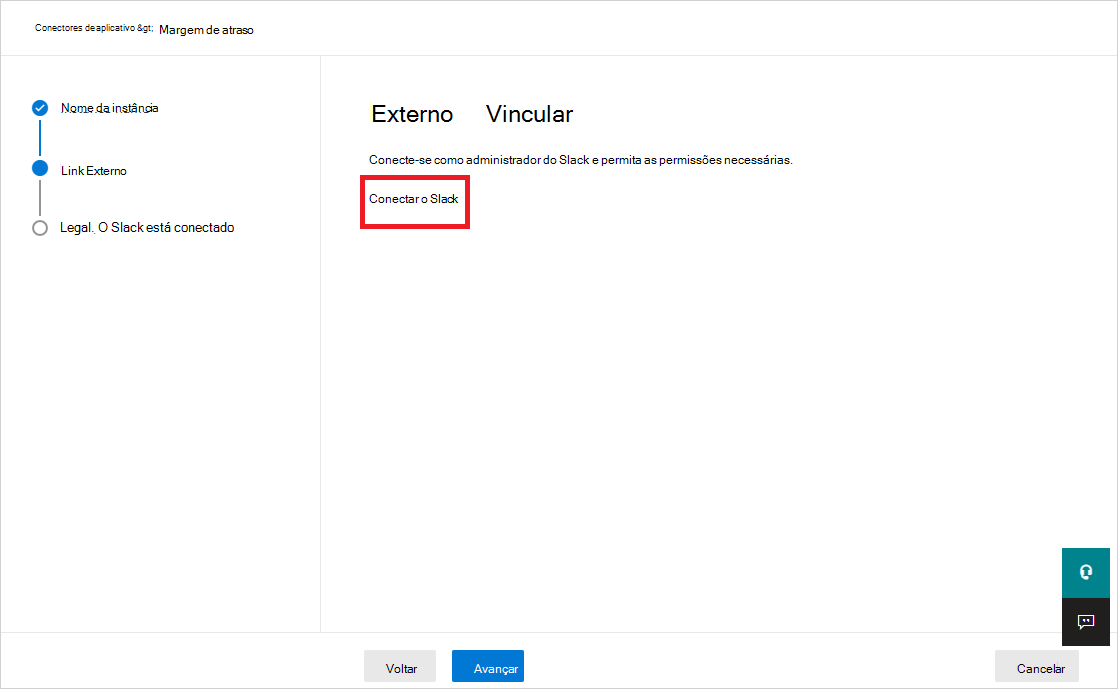
Será redirecionado para a página do Slack. Certifique-se de que o proprietário da organização já iniciou sessão na organização Slack.
Na página Autorização do Slack, certifique-se de que escolhe a organização correta no menu pendente no canto superior direito.
No Portal do Microsoft Defender, selecione Definições. Em seguida, selecione Aplicações na Cloud. Em Aplicações ligadas, selecione Conectores de Aplicações. Certifique-se de que o estado do Conector de Aplicações ligado está Ligado.
Nota
- A primeira ligação pode demorar até 4 horas para obter todos os utilizadores e as respetivas atividades nos 7 dias anteriores à ligação.
- Depois de o Estado do conector ser marcado como Ligado, o conector fica ativo e funciona.
- As atividades recebidas são da API do Registo de Auditoria do Slack. Pode encontrá-los na documentação do Slack.
- A atividade Enviar mensagens do Slack é uma atividade que pode ser recebida a partir do controlo de aplicações de Acesso Condicional e não do conector da API do Slack.