Nota
O acesso a esta página requer autorização. Pode tentar iniciar sessão ou alterar os diretórios.
O acesso a esta página requer autorização. Pode tentar alterar os diretórios.
Como uma solução principal de HCM, o Workday contém algumas das informações mais confidenciais na sua organização, como dados pessoais, contratos, detalhes do fornecedor e muito mais. A prevenção da exposição destes dados requer uma monitorização contínua para impedir que quaisquer agentes maliciosos ou utilizadores não cientes de segurança exfiltrassem as informações confidenciais.
Ligar o Workday ao Defender for Cloud Apps fornece-lhe informações melhoradas sobre as atividades dos seus utilizadores e fornece deteção de ameaças para comportamentos anómalos.
Principais ameaças
As implementações Workday enfrentam frequentemente as seguintes ameaças:
- Contas comprometidas e ameaças internas
- Fuga de dados
- Consciencialização para a segurança insuficiente
- utilização do dispositivo pessoal (BYOD) não gerida
Como Defender for Cloud Apps ajuda a proteger o seu ambiente
Use as seguintes orientações para ajudar a proteger o seu ambiente Workday com o Defender for Cloud Apps:
- Detetar ameaças na cloud, contas comprometidas e utilizadores maliciosos
- Utilize o registo de auditoria das atividades para investigações forenses
Controlar o Workday com políticas incorporadas e modelos de política
Pode utilizar os seguintes modelos de política incorporados para detetar e notificá-lo sobre potenciais ameaças:
| Tipo | Name |
|---|---|
| Política de deteção de anomalias incorporada |
Atividade de endereços IP anónimos Atividade de país pouco frequente Atividade de endereços IP suspeitos Viagem impossível |
| Modelo de política de atividade | Início de sessão a partir de um endereço IP arriscado |
Para obter mais informações sobre como criar políticas, veja Criar uma política.
Automatizar controlos de governação
Atualmente, não existem controlos de governação disponíveis para o Workday. Se estiver interessado em ter ações de governação para este conector, pode abrir um ticket de suporte Microsoft Defender com detalhes das ações que pretende.
Para obter mais informações sobre como remediar ameaças a partir de aplicações, veja Governar aplicações ligadas.
Proteger o Workday em tempo real
Reveja as nossas melhores práticas para proteger e colaborar com utilizadores externos e bloquear e proteger a transferência de dados confidenciais para dispositivos não geridos ou de risco.
Ligar o Workday ao Microsoft Defender for Cloud Apps
As instruções seguintes explicam como ligar o Microsoft Defender for Cloud Apps à sua conta Workday existente usando a API do conector de aplicações. Esta ligação dá-lhe visibilidade e controlo sobre a utilização do Workday. Para obter informações sobre como Defender for Cloud Apps protege o Workday, consulte Proteger o Workday.
Introdução rápida
Veja o nosso vídeo de início rápido a mostrar como configurar os pré-requisitos e executar os passos no Workday. Depois de concluir os passos no vídeo, pode continuar a adicionar o conector Workday.
Nota
O vídeo não mostra o passo de pré-requisito para configurar o grupo de segurança Configurar: Configuração do Inquilino – Permissão do sistema . Certifique-se também de o configurar.
Pré-requisitos
A conta Workday utilizada para ligar a Defender for Cloud Apps tem de ser membro de um grupo de segurança (novo ou existente). Recomendamos a utilização de um Utilizador do Sistema de Integração do Workday. O grupo de segurança tem de ter as seguintes permissões selecionadas para as seguintes políticas de segurança de domínio:
| Área funcional | Política de Segurança de Domínio | Política de Segurança de Subdomínio | Permissões de relatório/tarefa | Permissões de Integração |
|---|---|---|---|---|
| Sistema | Configuração: Configuração do Inquilino – Geral | Configurar: Configuração do locatário – Segurança | Ver | Obter, Colocar |
| Sistema | Configuração: Configuração do Inquilino – Geral | Configurar: Configuração do Inquilino – Sistema | Ver | Nenhum |
| Sistema | Administração de Segurança | Ver | Obter, Colocar | |
| Sistema | Auditoria do sistema | Ver | Obter | |
| Pessoal | Dados de Trabalho: Pessoal | Dados de Trabalho: Relatórios de Trabalho Público | Ver | Obtenha |
Nota
- A conta utilizada para configurar permissões para o grupo de segurança tem de ser um Administrador do Workday.
- Para definir permissões, procure "Políticas de Segurança de Domínio para Área Funcional" e, em seguida, procure cada área funcional ("Sistema"/"Pessoal") e conceda as permissões listadas na tabela.
- Assim que todas as permissões tiverem sido definidas, procure "Ativar Alterações de Política de Segurança Pendentes" e aprove as alterações.
Para obter mais informações sobre como configurar utilizadores de integração do Workday, grupos de segurança e permissões, veja os passos 1 a 4 do guia Conceder Integração ou Acesso de Ponto Final Externo ao Workday (acessível com a documentação/credenciais da comunidade do Workday).
Como ligar o Workday ao Defender for Cloud Apps com o OAuth
Execute os seguintes passos no Workday para preparar a ligação OAuth:
Inicie sessão no Workday com uma conta que seja membro do grupo de segurança mencionado nos pré-requisitos.
Procure "Editar configuração do inquilino – sistema" e, em Registo de Atividades do Utilizador, selecione Ativar Registo de Atividades do Utilizador.

Procure "Editar configuração do inquilino – segurança" e, em Definições do OAuth 2.0, selecione Clientes OAuth 2.0 Ativados.
Procure "Registar Cliente da API" e selecione Registar Cliente de API – Tarefa.
Na página Registar Cliente da API , preencha as seguintes informações e, em seguida, selecione OK.
Nome do campo Valor Nome do Cliente Microsoft Defender para Aplicações na Nuvem Tipo de Concessão de Cliente Concessão de Código de Autorização Tipo de Token de Acesso Portador URI de redirecionamento https://portal.cloudappsecurity.com/api/oauth/connect
Nota: Para clientes do US Government GCC High, introduza o seguinte valor:https://portal.cloudappsecurity.us/api/oauth/connectTokens de atualização sem data de expiração Sim Âmbito (Áreas Funcionais) Pessoal e Sistema 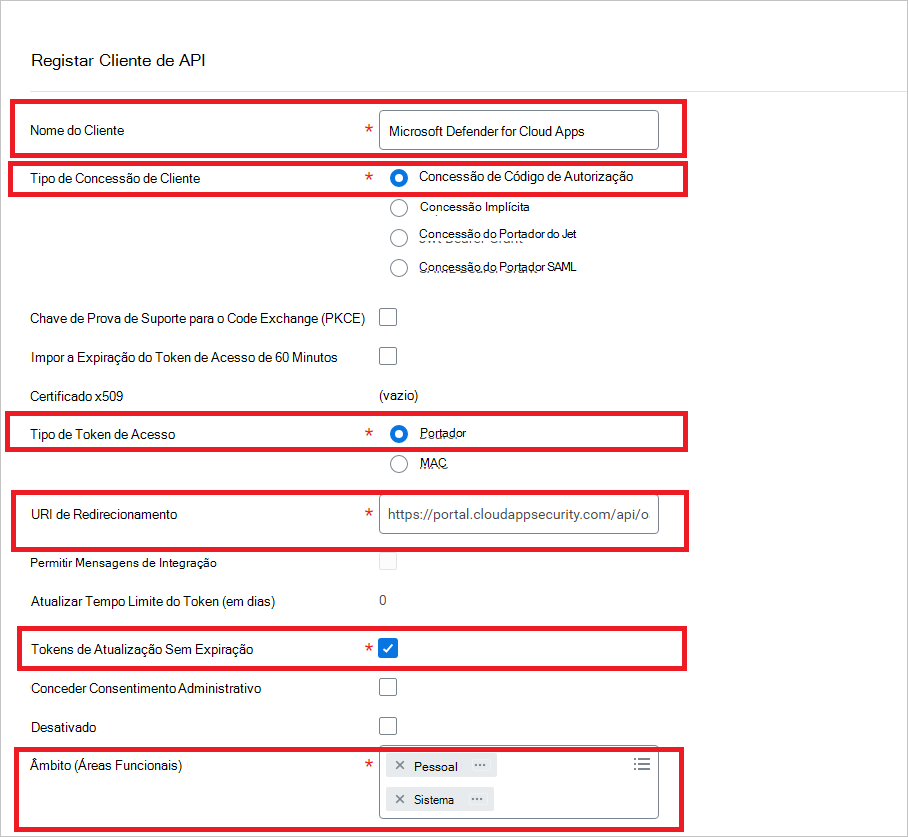
Depois de registado, anote os seguintes parâmetros e, em seguida, selecione Concluído.
- ID de Cliente
- Segredo do Cliente
- Ponto Final da API REST do Workday
- Ponto Final de Token
- Ponto Final de Autorização

Nota
Se a conta Workday estiver ativada com o SSO SAML, acrescente o parâmetro 'redirect=n' da cadeia de consulta ao ponto final de autorização.
Se o ponto final de autorização já tiver outros parâmetros de cadeia de consulta, acrescente '&redirect=n' ao ponto final de autorização. Se o ponto final de autorização não tiver parâmetros de cadeia de consulta, acrescente '?redirect=n' ao fim do ponto final de autorização.
Como ligar Defender for Cloud Apps ao Workday
Complete os seguintes passos no Microsoft Defender for Cloud Apps para adicionar o conector Workday:
No Portal do Microsoft Defender, selecione Definições. Em seguida, selecione Aplicações na Cloud. Em Aplicações ligadas, selecione Conectores de Aplicações.
Na página Conectores de aplicações , selecione +Ligar uma aplicação e, em seguida, Dia de Trabalho.

No ecrã seguinte, atribua um nome ao conector e, em seguida, selecione Seguinte.

Na página Introduzir detalhes , preencha os detalhes com as informações que anotou anteriormente e, em seguida, selecione Seguinte.

Na página Ligação externa, selecione Ligar ao Workday.
No Workday, é apresentado um pop-up a perguntar-lhe se pretende permitir Defender for Cloud Apps acesso à sua conta do Workday. Para continuar, selecione Permitir.
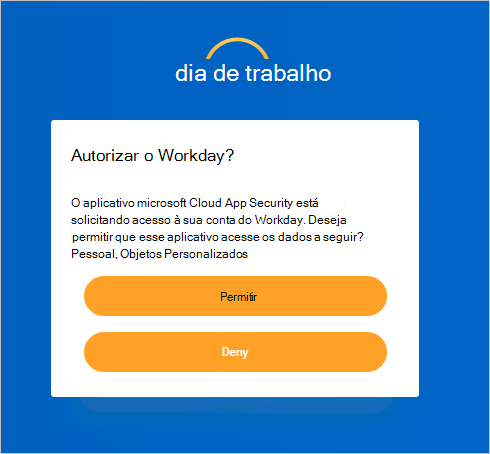
No Defender for Cloud Apps, deverá ver uma mensagem a indicar que o Workday foi ligado com êxito.
No Portal do Microsoft Defender, selecione Definições. Em seguida, selecione Aplicações na Cloud. Em Aplicações ligadas, selecione Conectores de Aplicações. Certifique-se de que o estado do Conector de Aplicações ligado está Ligado.
Nota
Depois de se ligar ao Workday, receberá eventos dos sete dias anteriores à ligação.
Nota
Se estiver a ligar Defender for Cloud Apps a uma conta de sandbox do Workday para fins de teste, tenha em atenção que o Workday atualiza a conta do sandbox todas as semanas, o que faz com que a ligação Defender for Cloud Apps falhe. Deve restabelecer a ligação do ambiente de sandbox ao Defender for Cloud Apps todas as semanas para continuar a testar.
Se tiver problemas ao ligar a aplicação, veja Resolução de Problemas dos Conectores de Aplicações.
Passos seguintes
Se tiver algum problema, estamos aqui para ajudar. Para obter assistência ou suporte para o problema do produto, abra um pedido de suporte.