Nota
O acesso a esta página requer autorização. Pode tentar iniciar sessão ou alterar os diretórios.
O acesso a esta página requer autorização. Pode tentar alterar os diretórios.
Nota
O DocuSign App Connector requer uma subscrição do DocuSign e DocuSign Monitor ativa e paga para aceder e obter eventos.
O DocuSign ajuda as organizações a gerir contratos eletrónicos, pelo que o seu ambiente DocuSign contém informações confidenciais para a sua organização. Qualquer abuso de DocuSign por um ator malicioso ou qualquer erro humano pode expor os seus recursos mais críticos a potenciais ataques.
Ligar o seu ambiente DocuSign ao Defender for Cloud Apps permite-lhe obter informações mais detalhadas sobre as atividades de administração no DocuSign e os inícios de sessão dos utilizadores geridos, bem como a deteção de ameaças associadas a comportamentos anómalos.
Utilize este conector de aplicações para aceder às funcionalidades da Gestão da Postura de Segurança (SSPM) SaaS, através de controlos de segurança refletidos na Classificação de Segurança da Microsoft. Saiba mais.
Principais ameaças
Utilizar o DocuSign sem Defender for Cloud Apps pode deixar a sua organização vulnerável às seguintes ameaças:
- Contas comprometidas e ameaças internas
- Fuga de dados
- Consciencialização para a segurança insuficiente
- utilização do dispositivo pessoal (BYOD) não gerida
Como Defender for Cloud Apps ajuda a proteger o seu ambiente
O Defender for Cloud Apps ajuda-o a proteger o seu ambiente DocuSign com as seguintes melhores práticas:
Detetar ameaças na cloud, contas comprometidas e utilizadores maliciosos
Utilize o registo de auditoria das atividades para investigações forenses
Gestão da postura de segurança de SaaS da DocuSign
Para ver recomendações sobre a postura de segurança do DocuSign no Classificação de Segurança da Microsoft, crie um conector de API no separador Connectors.
Se já existe um conector e ainda não vês recomendações DocuSign, atualiza a ligação. Desliga o conector API e depois volta a ligá-lo.
Em Pontuação de Segurança, selecione Ações recomendadas e filtre por Produto = DocuSign. A DocuSign suporta as recomendações relativas ao tempo limite da sessão e aos requisitos de palavra-passe.
Para mais informações, consulte:
- Ligar o DocuSign ao Microsoft Defender for Cloud Apps
- Gestão da postura de segurança para aplicações SaaS
- Classificação de Segurança da Microsoft
Gerir o DocuSign através de políticas
Pode usar as seguintes políticas para controlar a atividade do DocuSign:
| Tipo | Nome |
|---|---|
| Política de deteção de anomalias incorporada |
Atividade de endereços IP anónimos Atividade de países/regiões pouco frequentes Atividade de endereços IP suspeitos Viagem impossível Atividade realizada pelo utilizador terminado (requer Microsoft Entra ID como IdP) Várias tentativas de início de sessão falhadas |
| Política de atividade | Criar uma política personalizada com base no registo de auditoria do DocuSign |
Para obter mais informações sobre como criar políticas, veja Criar uma política.
Automatizar controlos de governação
Além da monitorização de potenciais ameaças, pode aplicar e automatizar as seguintes ações de governação do DocuSign para remediar ameaças detetadas:
| Tipo | Ação |
|---|---|
| Governação de utilizadores | Notificar o utilizador em alerta (através de Microsoft Entra ID) Exigir que o utilizador inicie sessão novamente (através de Microsoft Entra ID) Suspender o utilizador (através de Microsoft Entra ID) |
Para obter mais informações sobre como remediar ameaças a partir de aplicações, veja Governar aplicações ligadas.
Proteger o DocuSign em tempo real
Reveja as nossas melhores práticas para proteger e colaborar com utilizadores externos e bloquear e proteger a transferência de dados confidenciais para dispositivos não geridos ou de risco.
Ligar o DocuSign ao Microsoft Defender for Cloud Apps
Esta secção fornece instruções para ligar Microsoft Defender for Cloud Apps ao seu ambiente DocuSign existente com as APIs do Conector de Aplicações. Esta ligação dá-lhe visibilidade e controlo sobre a utilização do DocuSign da sua organização.
Utilize este conector de aplicações para aceder às funcionalidades da Gestão da Postura de Segurança (SSPM) SaaS, através de controlos de segurança refletidos na Classificação de Segurança da Microsoft. Saiba mais.
Pré-requisitos
Plano de conta DocuSign Enterprise Pro com API Monitor ativada.
- Para obter mais informações sobre a API do DocuSign Monitor, veja Como obter dados de monitorização | DocuSign e Enable DocuSign Monitor for your organization | DocuSign.
Os domínios DNS utilizados na sua organização devem ser reclamados e validados na sua organização DocuSign. Para obter mais informações sobre a afirmação e validação de domínios, veja Domínios | DocuSign
O utilizador do DocuSign usado para iniciar sessão no DocuSign tem de estar associado à função de utilizador "DocuSign Administrator" e tem de ser administrador de organização de uma única organização. Para obter mais informações, consulte a função necessária em How to get monitoring data | DocuSign e Organization Administrators - DocuSign Admin for Organization Management | DocuSign Support Center.
Devido à limitação da API do DocuSign, para ter suporte para a gestão de postura de segurança SaaS (SSPM) é necessário reconectar o conector API com permissões adicionais: account_read account_write e user_read organization_read.
A conta DocuSign tem de ser mapeada para uma organização. Para mais informações, consulte:
Criar nova organização: Organizações - DocuSign Administração para Gestão de Organizações | Centro de Suporte do DocuSign
Ligar conta a uma organização existente: Gerir Contas – DocuSign Administração para Gestão da Organização | Centro de Suporte do DocuSign
Guia do administrador de organizações da DocuSign: DocuSign Admin para gestão de organizações (PDF) | Centro de Suporte da DocuSign.
Configurar o DocuSign
Recolha os seguintes valores do DocuSign para usar durante a configuração do conector:
Inicie sessão numa conta DocuSign associada à sua organização (deve ser administrador dessa conta).
Aceda a Definições e, em seguida , Aplicações e chaves.
Copie o ID de Utilizador e o URI da Base de Contas. Irá precisar deles mais tarde.
Configurar Defender for Cloud Apps
Para criar o conector DocuSign no Defender for Cloud Apps, siga estes passos:
No Portal do Microsoft Defender, selecione Definições. Em seguida, selecione Aplicações na Cloud. Em Aplicações ligadas, selecione Conectores de Aplicações.
Na página Conectores de aplicações , selecione +Ligar uma aplicação e, em seguida, selecione DocuSign.
Na janela apresentada, atribua um nome descritivo ao conector e, em seguida, selecione Seguinte.

No ecrã seguinte, introduza o seguinte:
- ID de Utilizador: o ID de Utilizador que copiou anteriormente.
- Ponto final: o URI base da conta que copiou anteriormente.
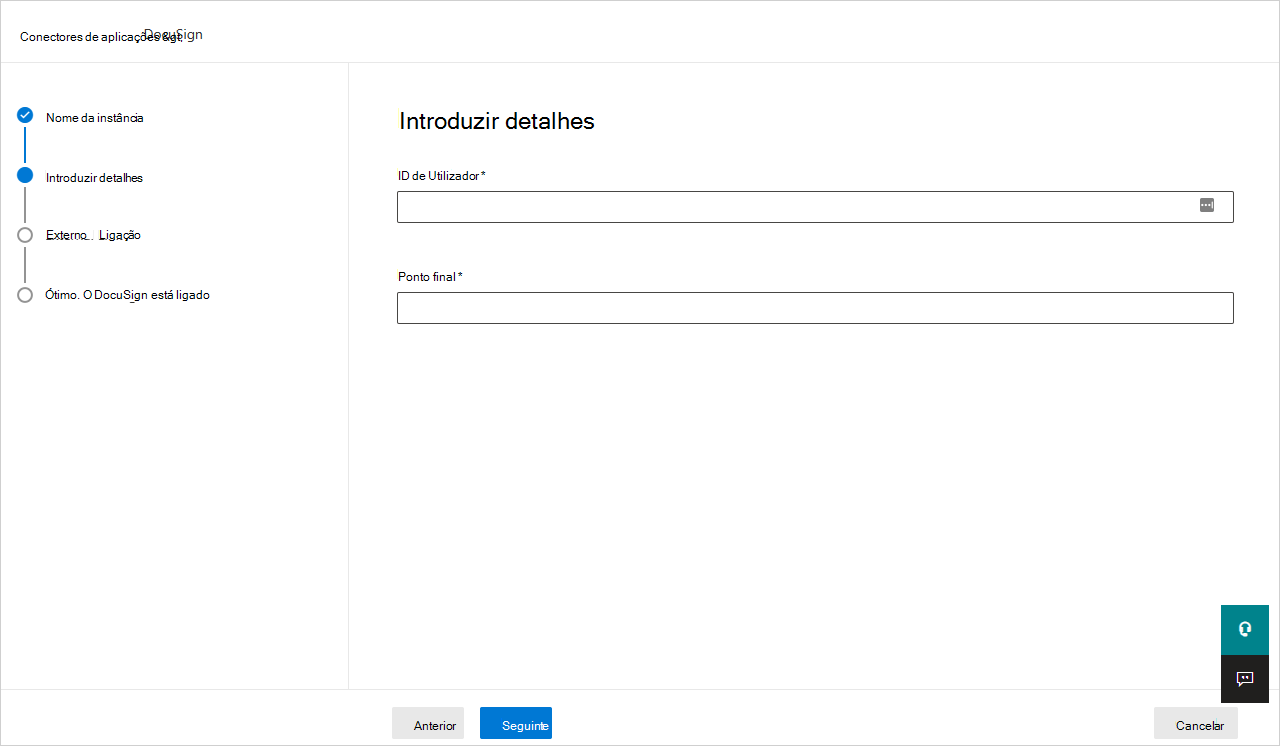
Selecione Seguinte.
No ecrã seguinte, selecione Ligar DocuSign.
No Portal do Microsoft Defender, selecione Definições. Em seguida, selecione Aplicações na Cloud. Em Aplicações ligadas, selecione Conectores de Aplicações. Certifique-se de que o estado do Conector de Aplicações ligado está Ligado.
Nota
Os dados da Gestão da Postura de Segurança de SaaS (SSPM) serão apresentados no portal do Microsoft Defender na página Pontuação de Segurança. Para obter mais informações, veja Gestão da postura de segurança para aplicações SaaS.
Limitações
Esteja ciente das seguintes limitações ao utilizar o conector DocuSign:
- Apenas os utilizadores ativos do DocuSign serão apresentados no Defender for Cloud Apps.
- Se um utilizador não estiver ativo em todas as contas DocuSign mapeadas para a organização DocuSign ligada, o utilizador aparecerá como eliminado no Defender for Cloud Apps.
- Para suportar o SaaS Security Posture Management (SSPM), as credenciais fornecidas devem ter estas permissões - account_read account_write e user_read organization_read.
- Defender for Cloud Apps não mostrará se um utilizador é um administrador ou não.
- As atividades do DocuSign que serão mostradas no Defender for Cloud Apps são as atividades ao nível da conta (de todas as contas mapeadas para a organização do DocuSign ligada) e ao nível da organização.
Passos seguintes
Se tiver algum problema, estamos aqui para ajudar. Para obter assistência ou suporte para o problema do produto, abra um pedido de suporte.