Nota
O acesso a esta página requer autorização. Pode tentar iniciar sessão ou alterar os diretórios.
O acesso a esta página requer autorização. Pode tentar alterar os diretórios.
Note
As funcionalidades deste artigo são suportadas pela estrutura padrão, que utiliza as opções de faturação descritas em Licenciamento de agentes suportados pela estrutura padrão. Aprenda a aceder a funcionalidades padrão nos agentes e fluxos de agentes padrão do Access.
Pode utilizar nós de Condição para adicionar ramos no seu tópico, comparando o valor de uma variável com o de outra variável ou com um valor específico. Por exemplo, se o valor de isClubMember é True, então o tópico oferece um desconto; caso contrário, o tópico apresenta o preço padrão do item.
Tip
Renomeie os nós para torná-los mais fáceis de identificar. Selecione o campo do nome do nó para atualizar diretamente o nome, ou selecione os três pontos (...) do nó e selecione Renomear no menu. Você também pode renomear nós no editor de códigos.
Não é possível renomear nós de Acionador e nós de Ir para o passo.
Os nomes dos nós podem ter até 500 caracteres.
Pré-requisitos
Adicionar uma condição
Abra o tópico pretendido.
Selecione o ícone Adicionar nó
 sob o nó ao qual pretende adicionar uma condição e, em seguida, selecione Adicionar uma condição.
Esta ação adiciona dois ramos ao seu tópico. Um ramo começa com um nó de Condição e define o fluxo da conversa quando a condição for verdadeira. O outro ramo começa com um nó Todas as Outras Condições e define o caminho para quando a condição é falsa.

Para criar a sua condição no ramo Condição, deve selecionar uma variável, um operador lógico e um valor.
Selecione Selecionar uma variável e selecione a variável a comparar.
Os operadores lógicos disponíveis dependem do tipo da variável selecionada. Por exemplo, é igual a é selecionado por predefinição e está disponível para todos os tipos de variável. O operador é maior que está disponível para tipos de números, mas não para tipos de cadeia de carateres.
Selecione um operador diferente, se necessário.
Selecione ou introduza um valor para comparar com a sua variável.
O valor ou a variável a comparar deve ser de um tipo compatível, com base na variável e no operador. Alguns operadores, como está em branco ou não está em branco, não exigem que adicione um valor de comparação.
Para tipos simples, como texto ou número, pode escrever um valor literal. Selecione o ícone Selecionar variável (>) para selecionar uma variável ou utilizar uma fórmula do Power Fx.
Selecione Nova condição se precisar adicionar mais critérios à sua condição. Selecione E para tornar os critérios cumulativos, ou selecione Ou para torná-los mutuamente exclusivos.
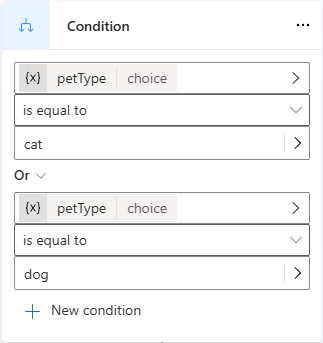
Note
Ao configurar uma condição que compara uma cadeia de carateres a um tipo de dados diferente, se encontrar uma discrepância entre a primeira variável e o valor de comparação, é apresentada uma mensagem de erro indicando a comparação de tipos e o botão Corrigir erro de correspondência. Selecione o botão para que Copilot Studio gere automaticamente uma fórmula Power Fx que resolve a incompatibilidade.
Adicionar mais ramificações de condição
Inicialmente, uma condição tem dois ramos: um ramo de Condição para quando a condição é verdadeira (ou seja, a instrução if), e o ramo Todas as outras condições para quando é falsa (a instrução else). Pode adicionar tantas ramificações de Condição quantas forem necessárias (para instruções else if). Cada condição é avaliada por ordem. O primeiro ramo cuja condição seja avaliada como verdadeira é seguido. Se todas as condições forem avaliadas como falsas, é seguido o ramo Todas as Outras Condições.
Por exemplo, pode ter uma variável de número e querer três ramos para os seguintes casos:
- If o número é menor que 10
- Else if o número é maior do que 50
- Else— ou seja, quando o número está entre 10 e 50
Para adicionar outro ramo de Condição, selecione o ícone Adicionar nóacima da sua condição e selecione Adicionar uma condição.
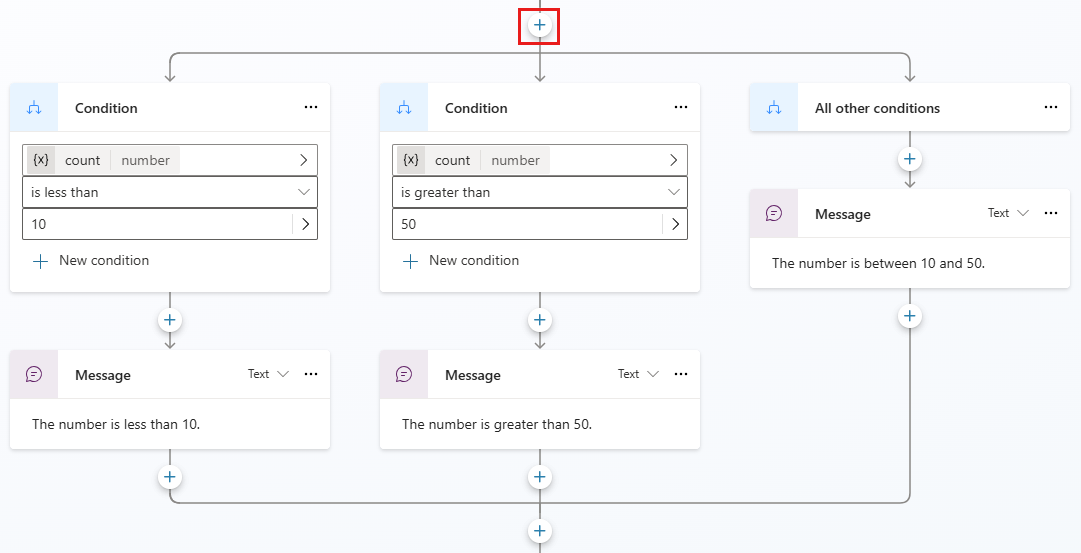
Ao selecionar o ícone Adicionar nóabaixo de uma condição, adiciona-se uma condição inteiramente nova (com um nó Condição e um nó Todas as Outras Condições), e não uma nova ramificação de condição.
Inserir uma nova condição num grupo de condições
Pode inserir uma nova condição num grupo de condições.
Selecione os três pontos (...) do nó Condição e depois selecione Inserir nova condição.

A nova condição é inserida à direita da condição previamente selecionada.

Note
Não é possível inserir uma nova condição à direita de um ramo Todas as Outras Condições. Deve permanecer o último item de condição no lado direito do ramo de condição.
Organizar condições
Para estruturas de condições mais complexas, é possível reordenar as condições dentro do mesmo grupo de condições.
Selecione os três pontos (...) do nó Condição e depois selecione Reordenar condição.

A mensagem Selecionar posição de destino é apresentada. Selecione o nó de condição com o qual pretende trocar de posição.

O nó de condição encontra-se agora na nova posição dentro do grupo.

Note
- Não é possível mover uma condição à direita de um ramo Todas as Outras Condições. Deve permanecer o último item de condição no lado direito do ramo de condição.
- Só é possível reordenar condições no mesmo grupo de condições.
Utilizar o Power Fx para definir uma condição
O editor de condições predefinido é bom para a maioria dos cenários. Se precisar de mais flexibilidade, utilize o Power Fx numa ramificação Condição.
Selecione os três pontos (...) do nó Condição e depois selecione Alterar para fórmula.

O nó passa para o controlo do editor de fórmulas. Se definiu uma condição anteriormente, a fórmula subjacente a essa condição é apresentada no editor de fórmulas.
Para alterar a fórmula, selecione o ícone Selecionar variável (>) para abrir o editor de fórmulas do Power Fx. A fórmula que introduzir aqui deve devolver um valor booleano (verdadeiro ou falso).
Saiba como criar expressões utilizando o Power Fx.
Para voltar ao editor de condições simples, selecione os três pontos (...) do nó Condição e depois selecione Redefinir nó.
Informações adicionais
- Adicionar grupos de condições — Criar e gerir múltiplas condições num único nó, com vistas de tabela ou grafo.