Nota
O acesso a esta página requer autorização. Pode tentar iniciar sessão ou alterar os diretórios.
O acesso a esta página requer autorização. Pode tentar alterar os diretórios.
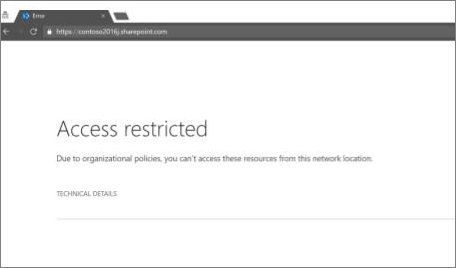
Como administrador de TI, você pode controlar o acesso aos recursos do SharePoint e do OneDrive no Microsoft 365 com base nos locais de rede definidos em que você confia. Isso também é conhecido como política baseada em localização.
Para fazer isso, defina um limite de rede confiável especificando um ou mais intervalos de endereços IP autorizados. Qualquer usuário que tentar acessar o SharePoint e o OneDrive de fora desse limite de rede (usando um navegador da Web, aplicativo da área de trabalho ou aplicativo móvel em qualquer dispositivo) será bloqueado.
O que devo considerar antes de definir uma política baseada em localização?
Aqui estão algumas considerações importantes para definir uma política baseada em localização:
Compartilhamento externo: se você compartilhar arquivos e pastas com convidados que se autenticam, eles não poderão acessar os recursos fora do intervalo de endereços IP definido.
Acesso de aplicativos primários e de terceiros: normalmente, você pode acessar um documento do SharePoint de aplicativos como Exchange, Viva Engage, Skype, Teams, Planner, Power Automate, PowerBI, Power Apps, OneNote e assim por diante. Quando você habilita uma política baseada em localização, os aplicativos que não dão suporte a políticas baseadas em localização são bloqueados. Os únicos aplicativos que atualmente dão suporte a políticas baseadas em localização são Teams, Viva Engage e Exchange. Isso significa que todos os outros aplicativos estão bloqueados, mesmo quando esses aplicativos estão hospedados dentro do limite de rede confiável. Isso ocorre porque o SharePoint não pode determinar se um usuário desses aplicativos está dentro do limite confiável.
Observação
Recomendamos que, ao habilitar uma política baseada em localização para o SharePoint, você configure a mesma política e intervalos de endereços IP para o Exchange e o Viva Engage. O SharePoint depende desses serviços para garantir que os usuários desses aplicativos estejam dentro do intervalo de IP confiável. Para proteger o acesso ao SharePoint por meio do portal Office.com, recomendamos usar a política de Acesso Condicional Microsoft Entra para "Office 365" e configurar o intervalo de IP confiável lá.
Acesso de intervalos de IP dinâmicos: vários serviços e provedores hospedam aplicativos que têm endereços IP de origem dinâmica. Por exemplo, um serviço que acessa o SharePoint durante a execução de um data center do Azure pode começar a ser executado de um data center diferente devido a uma condição de failover ou outro motivo, alterando dinamicamente seu endereço IP. A política de acesso condicional baseada em localização depende de intervalos de endereços IP fixos e confiáveis. Se você não puder determinar o intervalo de endereços IP antecipadamente, a política baseada em localização pode não ser uma opção para seu ambiente.
Como fazer para definir uma política baseada em localização no Centro de Administração do SharePoint?
Observação
Pode levar até 15 minutos para que essas configurações entrem em vigor.
- Vá para Controle de acesso no novo centro de administração do SharePoint e entre com uma conta que tenha permissões de administrador para sua organização.
Observação
Se você tiver o Office 365 operado pela 21Vianet (China), entre no Centro de administração do Microsoft 365, navegue até o centro de administração do SharePoint e abra a página Controle de acesso.
Selecione o Local da rede e ative Permitir acesso somente de intervalos de endereços IP específicos.

Insira os endereços IP e os intervalos de endereços separados por vírgulas.
Importante
Certifique-se de incluir seu próprio endereço IP para não se bloquear. Essa configuração restringe não só o acesso aos sites do OneDrive e do SharePoint, mas também aos centros de administração do OneDrive e do SharePoint e à execução de cmdlets do PowerShell. Se você bloquear e não conseguir se conectar de um endereço IP dentro de um intervalo especificado, precisará entrar em contato com o Suporte para obter ajuda.
Se você salvar endereços IP sobrepostos, os usuários verão uma mensagem de erro genérica com uma ID de correlação que aponta para "A lista de permissões de IP de entrada tem sobreposições".
Observação
Para definir uma política baseada em localização usando o PowerShell, execute Set-SPOTenant com o parâmetro -IPAddressAllowList. Para obter mais informações, consulte Set-SPOTenant.