Nota
O acesso a esta página requer autorização. Pode tentar iniciar sessão ou alterar os diretórios.
O acesso a esta página requer autorização. Pode tentar alterar os diretórios.
Aplica-se a: SQL Server em Linux
Este tutorial fornece instruções sobre como configurar o SQL Server configurado com grupos de disponibilidade Always On (AGs) em um cluster do Serviço Kubernetes do Azure (AKS). Ele utiliza o DH2i DxOperator e o Rancher Prime da SUSE para implantação.
Note
A partir do SQL Server 2025 (17.x), o SUSE Linux Enterprise Server (SLES) não é suportado.
A Microsoft oferece suporte a movimentação de dados, Grupos de Disponibilidade e componentes do SQL Server. A DH2i é responsável pelo suporte ao produto DxEnterprise, que inclui gerenciamento de cluster e quórum.
Note
O DxOperator é uma extensão de software para o Kubernetes que usa definições de recursos personalizadas para automatizar a implantação de clusters DxEnterprise. Em seguida, o DxEnterprise disponibiliza toda a instrumentação para criar, configurar, gerir e assegurar a comutação automática em caso de falha das cargas de trabalho do SQL Server AG no Kubernetes. Você pode se registrar para obter uma licença de software DxEnterprise gratuita. Para obter mais informações, consulte o Guia de início rápido do DxOperator. Para problemas de suporte, entre em contato diretamente com a SUSE.
Este tutorial consiste nas seguintes etapas:
- Configurar o Rancher Prime no AKS
- Instalar o DxOperator
- Implante contêineres do SQL Server e configure os grupos de disponibilidade sempre ativos usando o DH2i DxOperator
- Conecte e gerencie contêineres do SQL Server usando o SQL Server Management Studio (SSMS).
Pré-requisitos
Um Azure Kubernetes Service (AKS) ou um cluster do Kubernetes.
Uma licença DxEnterprise válida com recursos AG e túneis ativados. Para obter mais informações, consulte a edição para programadores para uso não produtivo ou o software DxEnterprise para cargas de trabalho de produção.
Configurar o Rancher Prime no Serviço Kubernetes do Azure
Siga as instruções fornecidas no artigo Guia de início rápido: implantar um cluster do Serviço Kubernetes do Azure (AKS) usando a CLI do Azure .
Depois de instalar o cluster Kubernetes, siga as instruções em Instalando o Rancher no Serviço Kubernetes do Azure na Etapa 4, onde você acessa as credenciais do cluster Kubernetes e instala o Rancher.
Instalar o DxOperator
Inicie sessão no portal Rancher através da interface web.

Para continuar, selecione o cluster do Kubernetes onde deseja instalar o DxOperator. Neste exemplo, escolha um cluster local que também tenha o Rancher implantado. No entanto, você deve importar ou adicionar outro cluster do Kubernetes e usar esse cluster para implantar o SQL Server, para evitar que os pods Rancher e SQL Server sejam executados no mesmo cluster do Kubernetes.
No menu do lado esquerdo, selecioneGráficos de aplicativos>.

Procure DxOperator e selecione Instalar.
- Selecione Avançar e, em seguida, Instalar.
- Aguarde a conclusão da instalação antes de continuar.


Instalar AGs do SQL Server usando DxEnterprise DxOperator
Adicione segredos para o SQL Server e as chaves de acesso do cluster DxEnterprise.
Navegue até Armazenamento>Segredos>Criar.
Escolha Opaco como sua opção secreta e digite o nome
dxesecreto .Forneça o nome da chave como
DX_PASSKEYe o valor da chave de acesso do cluster DxEnterprise.Selecione Adicionar.
Adicione o nome da chave como
DX_LICENSE, com o valor da chave de licença DxEnterprise.Selecione Criar para concluir a criação da chave de licença.

Selecione Criar para criar um novo segredo e, em seguida, Opaco.
Digite o nome do segredo como
mssql, defina o nome da chave comoMSSQL_SA_PASSWORDcom um valor de uma senha fortesa.Selecione Criar para concluir a criação do segredo.

Selecione Aplicações>Gráficos.
Na lista de gráficos disponíveis, procure por DxOperator - DxE + SQL Server AG.

Instale o gráfico.
Selecione Instalar.
Depois de selecionar Instalar, forneça os detalhes do AG conforme mostrado.

Selecione Avançar.
Marque a opção Criar balanceadores de carga para permitir acesso externo.
Nas opções do DxEnterprise, marque a opção Aceitar EULA .
Selecione
dxecomo segredo do cluster.
Nas opções do SQL Server, marque Aceitar EULA.
Selecione
mssqlcomo segredo do SQL Server.Selecione Avançar e Instalar.


Liga-te ao SQL Server
Quando a instalação estiver concluída a partir das etapas anteriores, obtenha o endereço IP externo para se conectar usando o SQL Server Management Studio (SSMS).
Navegue até Serviços, selecione
DxEnterprisesqlag-0-lbe anote o endereço IP externo (LB).Utilize o endereço IP externo no SSMS para estabelecer ligação ao AG.

No Explorador de Objetos do SSMS, expanda Alta Disponibilidade Always On>Grupos de Disponibilidade.
Selecione
AG1>Mostrar painel.


Simule o failover para verificar.
- Na interface web do Rancher, selecione Cargas de trabalho>Pods
- Selecione o
DxEnterprisesqlag-0pod - Selecione Excluir e, em seguida, selecione Excluir novamente quando solicitado
Obtenha o endereço IP externo do pod secundário.
Selecionar Serviços na interface do usuário da Web do Rancher
Selecione
DxEnterprisesqlag-1-lbBuscar o endereço IP externo/do balanceador de carga
Conecte-se ao SSMS e visualize o painel AG
Repare que a função mudou para Principal para
DxEnterprisesqlag-1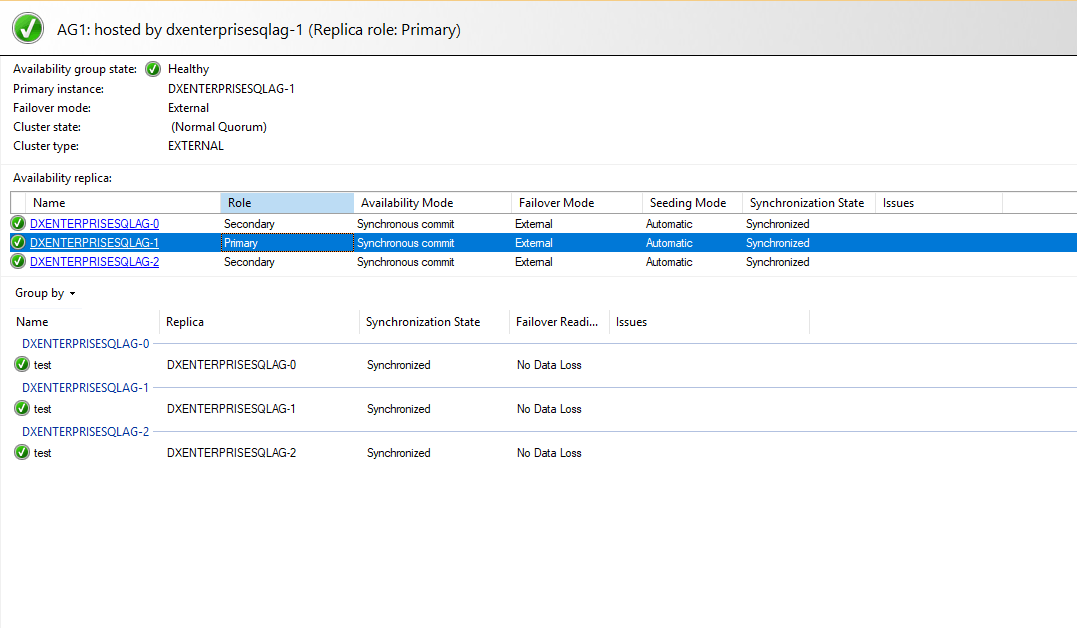
Conteúdo relacionado
- Implantar grupos de disponibilidade no Kubernetes com DH2i DxOperator no Serviço Kubernetes do Azure
- Desplegar grupos de disponibilidade com o DH2i DxEnterprise no Kubernetes
- Guia de início rápido: implantar um cluster de contêiner do SQL Server no Azure ou no Red Hat OpenShift
- Implantar contêineres SQL Server Linux no Kubernetes com StatefulSets