Nota
O acesso a esta página requer autorização. Pode tentar iniciar sessão ou alterar os diretórios.
O acesso a esta página requer autorização. Pode tentar alterar os diretórios.
Como administrador do Subscrições do Visual Studio, utilize o portal Subscrições do Visual Studio Admin para atribuir subscrições a utilizadores e grupos individuais. Atribua as subscrições uma de cada vez ou carregue as informações dos assinantes utilizando a funcionalidade Adicionar em massa. Se a sua organização usar o Microsoft Entra ID, pode atribuir subscrições utilizando grupos Microsoft Entra.
Adicionar um único assinante
Veja o vídeo ou continue a ler para saber como atribuir uma subscrição do Visual Studio a um novo utilizador e conceder acesso aos benefícios da subscrição.
- Inicie sessão no portal de administração Subscrições do Visual Studio.
- No topo da tabela, selecione Adicionar e depois selecione Assinante Individual.
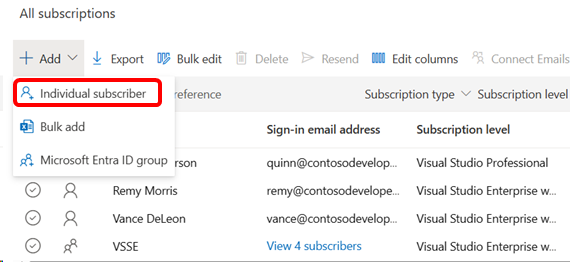
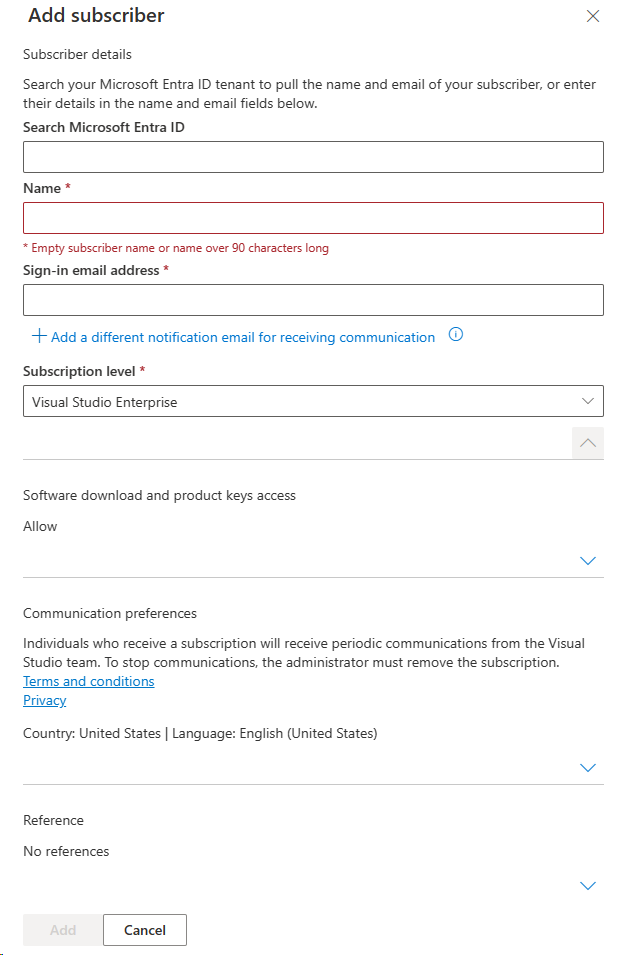
- Um painel suspenso é exibido. Introduza as informações do novo assinante nos campos do formulário.
Se a sua organização utiliza o Microsoft Entra ID, insira o nome do assinante na caixa de Pesquisa do Microsoft Entra ID. A pesquisa devolve membros correspondentes ao grupo Microsoft Entra. Depois de selecionar um utilizador, os campos de email de login e notificação aparecem automaticamente.
Se não encontrar o assinante na sua organização, introduza o nome do assinante no campo Nome .
Introduza o endereço de email que o assinante usa para iniciar sessão. Para usar um endereço de email de notificação diferente, selecione Adicionar um email de notificação diferente para receber o link de comunicação . Assinantes e administradores recebem emails importantes relacionados com subscrições da Microsoft nesse endereço.
Observação
Para ver os membros de um tenant do Microsoft Entra ao introduzir o nome de um subscritor, tem de ser membro desse tenant.
Selecione o nível de subscrição que quer atribuir ao utilizador. A lista contém apenas os níveis de subscrição adquiridos como parte do seu acordo.
Para permitir downloads de software, mantenha a opção de downloads ativada na secção de Definições de Downloads . Se desativar os downloads, o utilizador não pode aceder a downloads de software ou chaves de produto. O assinante ainda tem acesso a todos os outros benefícios de subscrição.

Para adicionar notas de referência à subscrição, utilize a secção Adicionar referência .

Quando terminar de introduzir as informações do assinante, selecione Adicionar na parte inferior do painel Adicionar assinante.

Por que usar um endereço de e-mail de notificação diferente?
Algumas organizações configuram os seus serviços de email para bloquear emails recebidos de outros domínios. Como resultado, assinantes e administradores perdem comunicações importantes:
- Os subscritores não recebem notificação quando lhes atribuis uma subscrição. Também podem não conseguir ativar alguns benefícios incluídos.
- Os subscritores aos quais foram atribuídas Subscrições do Visual Studio com GitHub Enterprise não recebem o convite para aderirem à sua organização do GitHub. Eles não conseguem aceder ao GitHub porque têm de aceitar o convite enviado por email antes de terem acesso à tua organização no GitHub.
- Os administradores não são notificados quando os adiciona a um contrato. Eles não recebem extratos mensais dos administradores nem notificações sobre alterações em funcionalidades que afetem a gestão de subscrições.
A utilização de um endereço de email de notificação permite aos subscritores receber comunicações importantes de subscrição sem alterar o endereço de e-mail de iniciação de sessão.
Reenviar emails de tarefas
Depois de adicionar um assinante, o sistema envia automaticamente um email de atribuição com instruções adicionais. Para reenviar o email de atribuição, selecione um ou mais subscritores e depois selecione Reenviar no menu superior. Quando seleciona Reenviar, aparece um diálogo de confirmação. Revise os subscritores selecionados e depois confirme que quer reenviar o email da atribuição.
Recursos
Precisa de ajuda? Contacte o suporte do Subscrições do Visual Studio.
Ver também
- documentação do Visual Studio
- Documentação dos Serviços de DevOps do Azure
- Documentação do Azure
- Documentação do Microsoft 365
- Documentação do Microsoft Entra
Próximos passos
Tem muitos usuários para adicionar? Saiba como atribuir subscrições a vários subscritores.