Bemærk
Adgang til denne side kræver godkendelse. Du kan prøve at logge på eller ændre mapper.
Adgang til denne side kræver godkendelse. Du kan prøve at ændre mapper.
I denne artikel får du mere at vide om, hvordan du føjer en ny aktivitet for gemt procedure til en pipeline, tilføjer en ny forbindelse og konfigurerer den aktivitet, der skal køres.
Brug aktiviteten Stored procedure til at køre en stored procedure i en af følgende datalagre:
- Fabric SQL-database
- Fabric data warehouse
- Azure SQL-database
- Azure SQL Managed Instance
- Azure Synapse Analytics
- Amazon RDS
- SQL Server-database
Forudsætninger
For at komme i gang, skal du opfylde følgende forudsætninger:
- En lejerkonto med et aktivt abonnement. Opret en konto gratis.
- Der oprettes et arbejdsområde.
Trin 1: Tilføj en ny Gemt procedure-aktivitet på pipelinelærredet
Åbn en eksisterende pipeline, eller opret en ny pipeline.
Vælg aktiviteten Gemt procedure .


Trin 2: Tilføj en ny forbindelse til SQL
Vælg fanen Indstillinger . Vælg Ny for at oprette en ny forbindelse.

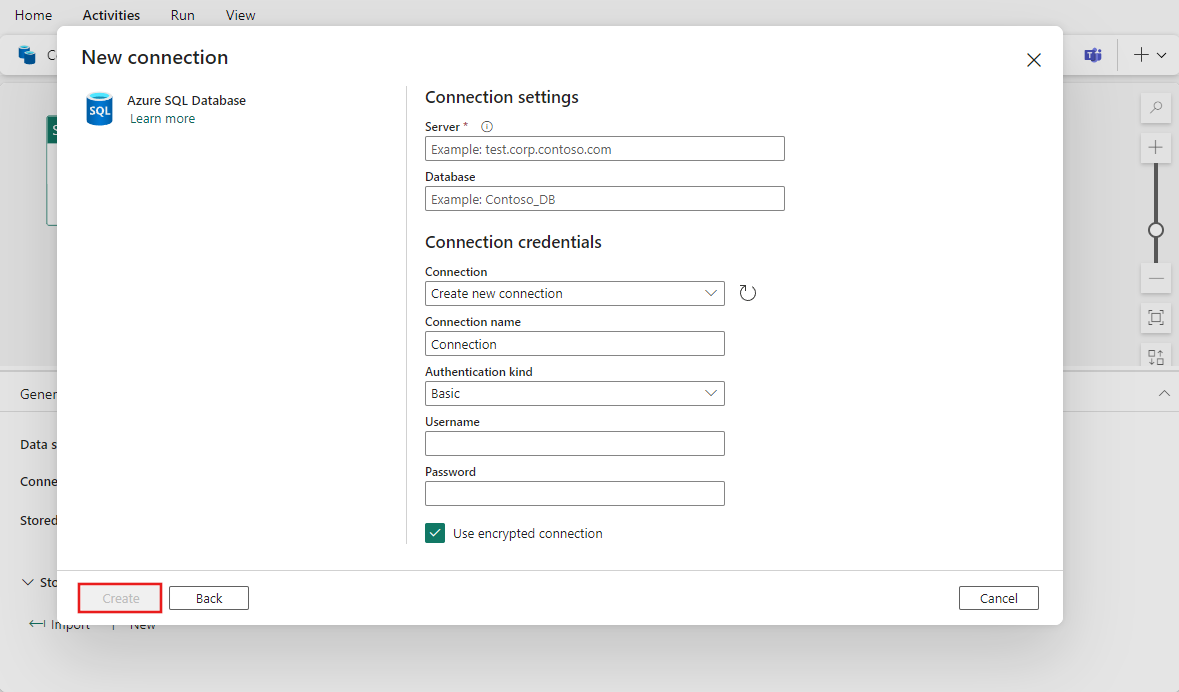
I det nye popup-vindue skal du vælge den ønskede SQL-kildetype, og derefter vælge Fortsæt. Aktiviteten Stored procedure understøtter alle datalagre, der er nævnt i introduktionen. I forbindelsesdialogen skal du vælge den ønskede SQL-kildetype.

Indtast forbindelsesdetaljerne for den nye forbindelse og vælg Opret forbindelsen.


Trin 3: Vælg en gemt procedure, og konfigurer parametre
Vælg en gemt procedure, og importer eventuelt dens parametre eller tilføj parametre manuelt. Vælg Import-knappen for at importere parametrene fra den gemte procedure, som de er gemt i datakilden, eller tilføj dem manuelt ved at vælge + Ny-knappen for hver parameter og derefter angive dens navn, datatype og indstilling for nullbarhed. Angiv en værdi for hver parameter, enten ved at indtaste tekst direkte eller ved at bruge et brugerdefineret udtryk til at udfylde værdien.

Trin 4: Gem og kør eller planlæg pipelinen
Skift til fanen Hjem øverst i pipelineeditoren, og vælg knappen Gem for at gemme din pipeline. Vælg Kør for at køre den direkte eller Planlæg for at planlægge den. Du kan også få vist kørselsoversigten her eller konfigurere andre indstillinger.
