Bemærk
Adgang til denne side kræver godkendelse. Du kan prøve at logge på eller ændre mapper.
Adgang til denne side kræver godkendelse. Du kan prøve at ændre mapper.
Eskalering er det samtaleflow, hvor agenten ikke kan håndtere samtalen og eskalerer til en menneskelig medarbejder. Når agenten besvarer brugerens forespørgsel uden at være nødt til at eskalere til en menneskelig medarbejder, kaldes det en afledning. Det ideelle mål er at øge bøjningshastigheden for en agent ved at reducere antallet af eskaleringer.
Copilot Studio har flere måder at håndtere eskalering på:
Den direkte måde at initiere en eskalering til en menneskelig medarbejder er gennem systememnet Eskaler. Dette systememne udløses, når agenten ikke længere kan besvare kundens forespørgsel og skal eskalere til en menneskelig medarbejder. Gennem emnet Eskaler kan du lade agenten overføre samtalen til et medarbejder-servicedesk-værktøj som Omnikanal til Customer Service for en live overførsel til en medarbejder eller en asynkron supportoplevelse såsom oprettelse af en billet, planlægning af et tilbagekald og så videre.
En anden måde at udløse denne eskalering på er via noden Overfør samtale i oprettelseslærredet.

Eskaleringstyper
Copilot Studio har to typer eskaleringer:
Direkte eskalering: Brugeren kontakter agenten og ønsker at tale direkte med en menneskelig medarbejder. Du kan ikke undgå denne form for eskalering, fordi kundens hensigt er at udløse emnet Eskaler direkte.
Eksempler på kundeforespørgsler:
- "Kan jeg tale med nogen?"
- "Tale med en live medarbejder"
- "Tale med medarbejder"
- "Tale med en medarbejder"
Indirekte eskalering: Brugeren bliver eskaleret til en medarbejder under samtalen.
Disse typer falder i to kategorier: forventede og uventede eskaleringer.
- Forventede eskaleringer sker, når emnet er designet til at eskalere på et tidspunkt under samtalen, eller brugeren vælger at eskalere, fordi agenten ikke besvarede deres forespørgsel.
- Uventede eskaleringer sker, når agenten støder på en fejl på grund af andre problemer.
Analyse af emneeskalering
Brug denne firetrinsproces til at analysere emneeskaleringer og identificere muligheder for målrettede forbedringer.
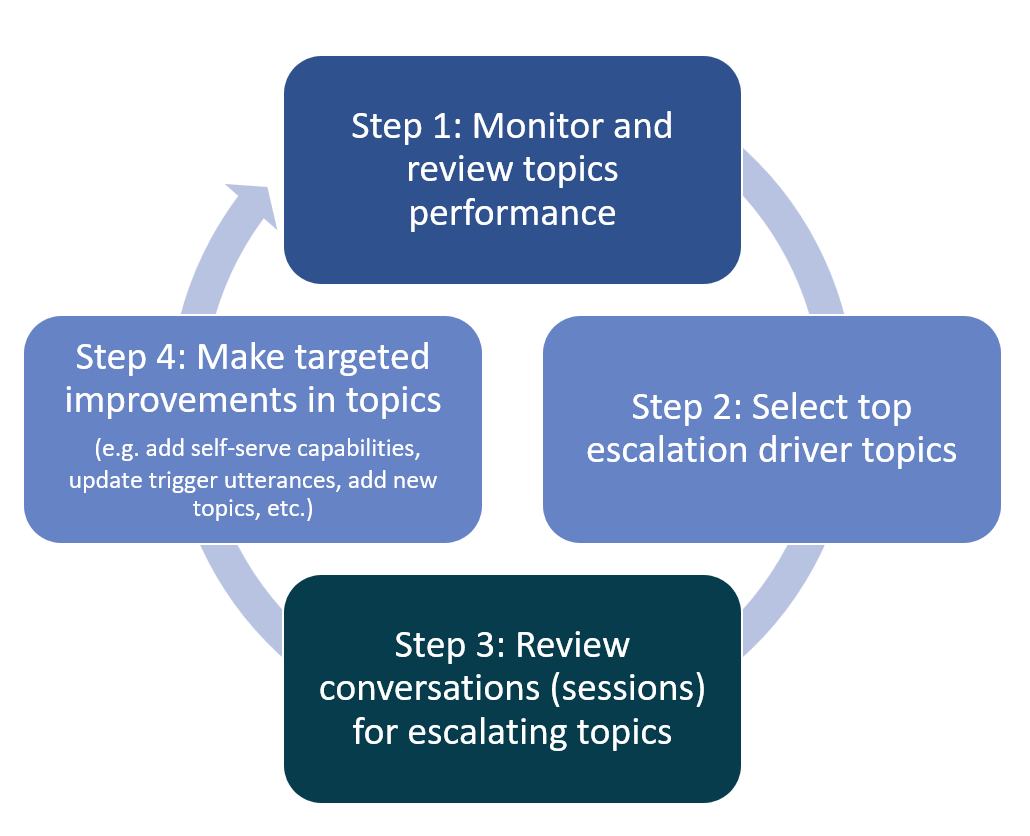
Trin 1: Overvåg og evaluér emners præstationer
Brug de indbyggede analyser eller brugerdefinerede analyser til at identificere og optimere drivere for eskaleringsraten.
Indbygget analyse
Alle agentsessioner, der førte til en eskalering eller overførsel til en medarbejder, bliver registreret fra start til slut på emneniveau. Eskaleringsfaktorerne i dette scenario er agentemnerne.
Analysedashboardet har en sektion for "Eskaleringsratefaktorer", som giver detaljer om, hvilke agentemner der hyppigst eskalerer til menneskelige medarbejdere, og hvorfor. Oplysningerne er tilgængelige fra chatafskrifter som numeriske data.
I følgende skærmbillede kan du f.eks. gå til sektionen Eskaleringshastighedsførere, har emnet Returneringer, Ombytninger... en Satsværdi på 75 %. Denne værdi indikerer, at 75 % af alle sessioner, der udløste emnet Returneringer, ombytninger..., eskalerede til en menneskelig medarbejder, fordi agenten ikke kunne løse problemet for brugeren. Agentforfatteren kan forbedre emnet Returneringer, ombytninger... for at reducere antallet af eskaleringer fra dette emne.
Diagrammet viser også påvirkningen som en rød eller blågrøn linje. Indvirkningsscoren for eskaleringshyppigheden er den samlede eskaleringshyppighed inklusive emnet minus den samlede eskaleringshyppighed eksklusive emnet. Kort sagt kan påvirkning hjælpe dig med at forstå, hvad dette emne bidrager med til den overordnede eskaleringshastighed. Hvis et emne har stor indflydelse, fokuser på det, fordi forbedring af dette emne kan mindske eskaleringer.
En rød søjle angiver, at emnets eskaleringshyppighed er højere end den gennemsnitlige eskaleringshyppighed, hvilket resulterer i negativ indvirkning på den samlede eskaleringshyppighed. En blå søjle angiver, at eskaleringshyppigheden er mindre, hvilket medfører en positiv indvirkning på ydeevnen for den samlede eskaleringshyppighed. Lavere eskaleringshyppighed for emnerne i rødt har den største indvirkning på den samlede eskaleringshyppighed. Påvirkningsscoren vises ikke som et tal, men som et søjlediagram.

Brugerdefineret analyse
Du kan også bygge dine egne brugerdefinerede analyser oven på data, der bygger på samtaleafskrifter. Microsoft tilbyder en eksempelskabelonrapport, som du kan genbruge eller tilpasse for at identificere de vigtigste eskaleringsdriver-emner og tilføje brugerdefinerede detaljer, der er specifikke for din virksomhed og kontekst. Hvis du f.eks. skal bruge antallet af eskalerede sessioner pr. emne.
Trin 2: Vælg de vigtigste eskaleringsemner
Den generelle anbefaling er at fokusere på de vigtigste 5-10 emner under Drivkræfter for eskaleringshyppighed til at starte med, for at optimere afledningsraten. Som et groft estimat vil en forbedring af eskaleringsraten med 10 % for hver af de fem vigtigste emner typisk forbedre agentens samlede afledningsrate med omkring 1 %.

Trin 3: Gennemgå samtaler for udvalgte emner
Hvis du analyserer samtalerne for de mest eskalerende emner, kan du få mere at vide om årsagerne til eskalering. Samtaleafskrifter registrerer omgang for omgang, som "brugeren siger" og "copilot siger." De registrerer også emnet, der blev aktiveret, og sessionens udfald (for eksempel Løst, Eskaleret).
Du kan filtrere disse sessioner på baggrund af udfaldet for de mest eskalerede emner og gennemgå nogle eksempelsamtaler for at afdække årsagen til eskaleringen. Denne proces hjælper dig med at identificere det mønster, der forårsager eskaleringen. Gentag denne øvelse med jævne mellemrum for at fortsætte med at forbedre afledningsraten og reducere eskaleringsraterne.
Følgende trin-for-trin vejledning hjælper dig med at analysere chatafskrifter og identificere anbefalinger til forbedring af emnepræstation.
Vælg et af de fem vigtigste emner for at foretage forbedringer, der reducerer eskalering.
Filtrer afskrifterne, og sortér efter sessionens resultat for eskalering.
Vælg det nyeste prøvesæt med samtaler (f.eks. 10 sessioner). Størrelsen på eksempelsættet afhænger af, hvor meget præcision du søger efter. For en hurtig analyse, start med 10 sessioner.
Læs de enkelte sessioner, og identificer de forskellige gentagne dialogstier, der opstår for den emnerelaterede samtale.
Oplist de dialogstier, der er identificeret for hver session, og gruppér dem efter dialogsti.
Identificer en anbefaling til forbedring for hver gruppe af dialogstier.
Implementer anbefalingerne i agentemnerne, og overhold ændringen i eskaleringshastigheden og afledningen.
For eksempel kan det se sådan ud, hvis denne tilgang anvendes på emneeksemplet Kontrollér ordrestatus, som er beskrevet i næste afsnit:

Emnebeskrivelse
Kontrollér ordrestatus har til formål at give brugeren oplysninger om ordre og forsendelse.
Observation fra afskrifter
Efter at du har gennemgået flere samtaleafskrifter for dette emne, som ender med eskalering, finder du flere dialogstier, der får brugeren til at eskalere til en medarbejder, selv når agenten leverer ordreoplysninger som designet.
For eksempel omhandler dialogsti #1 situationen, hvor agenten giver ordreoplysninger, efter at brugeren har spurgt om en manglende forsendelse. Dialogsti #2 dækker situationen, hvor brugeren søger efter status for flere ordrer, mens agenten kun viser status for én ordre ad gangen. For dialogsti #1 kan du tilføje et nyt emne, der fokuserer på Manglende ordre-scenariet. For dialogsti #2 kan du opdatere selvbetjeningshandlingen, så den viser status for flere ordrer i stedet for kun én.
Gennemgangsoversigt af samtaleafskrift
- Størrelse på sæt: Analysér prøvesamtaler for eskalerede sessioner fra de hentede afskrifter. Alle udløser det rigtige emne. Alle ender i eskalering.
- Forventet dialogsti: Gå til handlingen OrderInfo, og angiv brugerens ordrestatus.
Nye dialogboksstier, der identificeres ved gennemgang af oversigter
- Dialogsti 1: OrderInfo svarer med ordreinfo-adaptivt kort, men brugerens forespørgsel vedrører en manglende pakke, så brugeren vælger at eskalere (7 ud af 10 sessioner).
- Dialogsti 2: OrderInfo svarer med: "Din ordre indeholder flere forsendelser", men der vises ikke leveringsoplysninger for alle ordrer, så brugeren beslutter sig for at eskalere (2 ud af 10 sessioner).
- Dialogbokssti 3: Andet (uoverensstemmelse i ordrenummeret), var brugeren ikke klar over, at der skulle angives et forkert ordrenummer, så brugeren beslutter sig for at eskalere (1 ud af 10 sessioner).
Anbefalinger til grupper på dialogbokssti
- Sti 1: Tilføj et nyt emne til håndtering af manglende ordre.
- Sti 2: Forbedring af handlingen OrderInfo, så den understøtter levering af flere ordreoplysninger.
- Sti 3: Forbedr OrderInfo-handlingen, så den validerer ordre-id-formatet og giver en fejlmeddelelse for forkerte ordre-id'er.
Trin 4: Foretag målrettede forbedringer i udvalgte emner
Foretag målrettede forbedringer i de valgte emner på baggrund af gennemgangen af samtaleafskrifter.
For at sænke eskalationsrater på emneniveau kan man tilføje selvbetjeningsfunktioner, så brugeren ikke behøver at kontakte en menneskelig medarbejder for handlinger som f.eks. at tjekke forsendelsesstatus, samt optimere triggerfunktionen, så systemet præsenterer de rette emner for brugeren i stedet for at eskalere til en menneskelig medarbejder. Disse forbedringer omfatter tilføjelse af manglende udløserfraser og opdatering af eksisterende udløserfraser.
Næste trin
Lær at analysere reserveforespørgsler og ikke-genkendte forespørgsler for at berige din agents emner ved at tilføje nye udløserfraser eller skabe nye emner. Disse handlinger hjælper til med at reducere forvirring, forbedre genkendelsen af forespørgsler og øge den samlede afledningsrate.