Bemærk
Adgang til denne side kræver godkendelse. Du kan prøve at logge på eller ændre mapper.
Adgang til denne side kræver godkendelse. Du kan prøve at ændre mapper.
Bemærkning
Denne artikel beskriver funktioner, der anvendes i agenter eller agentstrømme, drevet af standardledningsnettet.
Brug analyser til at forstå, hvor godt din agent klarer sig, og til at identificere områder, der kan forbedres.
Monitor-siden i Copilot Studio viser dig omfattende data for din agent, fra et overblik over nøglemetrikker til dybdegående brugsanalyser for din agents komponenter. Du kan dykke ned i hvert stykke data for at få flere detaljer.
Monitor-oplevelsen er skræddersyet til samtaleagenter og autonome agenter.
Overvågning er tilgængelig i alle geografiske områder. Monitordata er tilgængelige i op til 360 dage. Sessionsdetaljer og transskriptionsoplysninger er tilgængelige for de sidste 28 dage. Tids- og datostempler i analyse er i Koordineret Universal Tid (UTC). Tids- og datostemplerne inkluderer start- og sluttidspunkter for dagen, sessionstider og eventuelle andre tidsmarkører i din agents data.
Bemærkning
Monitor-siden viser ikke analyser for aktivitet, du gennemfører, når du tester din agent i Copilot Studio ved at bruge testpanelet.
Tildel begrænset visningsadgang til analyse
Hvis du er agent-ejer og kun vil give adgang til din agents overvågningsside , kan du gøre det ved at dele agenten med Analytics Viewer-delingsrollen aktiveret. Hvis du ønsker, at den person, du deler agenten med, skal have adgang til oplysninger fra samtaleafskriften, skal vedkommende også have sikkerhedsrollen Bot Transskriptionsfremviser .
Få mere at vide om deling af en agents analyse.
Vigtigt!
Som agentejer kan du kun dele rollen Analytics-fremviser med enkeltpersoner og ikke med grupper af brugere.
For at få adgang til din agents Monitor-side :
- Åbn din agent i Copilot Studio.
- Vælg Monitor i øverste menulinje.
Resumé
Området Oversigt bruger Copilot til at generere en AI-oversigt over nøgleanalyseindsigt om din agent. Vælg Vis mere for at se den fulde opsummerede liste over indsigter.


Det hjælper dig med hurtigt at forstå almindelige temaer og målepunkter og identificere områder, der kan forbedres for din agent, ved at opsummere dem på en punktopstilling for den valgte rapporteringsperiode. Dette kan omfatte målepunkter for engagement, kundes synspunkt og feedback og tendenser siden sidste rapporteringsperiode.
Kundekommentaroversigten (prøveversion) hjælper dig med at forstå kundernes synspunkter på højt niveau om agenten, f.eks. feedback og kommentarer. Indsigt prioriteres på baggrund af både mængden af relaterede kommentarer og deres overordnede betydning. Kommentarer med lav værdi eller irrelevante kommentarer filtreres fra, og relateret feedback grupperes.
Du kan give feedback til Microsoft om dette afsnit med ikonerne Tommelfinger op og  Tommelfinger ned . Brug panelet Send feedback til Microsoft til at tilføje en kommentar og dele relaterede filer. Ved at give beskrivende feedback som denne kan vi arbejde sammen om løbende at forbedre vores produkt.
- I panelet Send feedback til Microsoft skal du beskrive med et naturligt sprog, hvad du kan lide eller ikke kan lide, afhængigt af hvilket ikon du valgte til at åbne panelet.
- Vælg, om du vil dele prompt, genereret svar, eksempler på relevant indhold og yderligere logfiler.
- Vælg Send.
Du kan også kontrollere en oversigt over ydeevnen på højt niveau i området Oversigt og derefter dykke dybere ned i ydeevnen.

Aktive brugere
Målepunkter for aktive brugere giver indsigt i, i hvor høj grad en samtaleagent bliver adopteret, og hvordan disse tendenser over tid. En aktiv bruger er en entydig bruger, der har interageret med samtaleagenten mindst én gang i rapportens periode. Fanen Monitor viser aktive brugere i to foruddefinerede tidsperioder: daglige aktive brugere (DAU) og månedlige aktive brugere (MAU). Det daglige antal starter og slutter i henhold til en fuld 24-timers dag i UTC-tidszonen. Det månedlige antal følger kalendermåneden, der også starter og slutter på de første og sidste dage i henhold til UTC-tidszonen.
Vigtigt!
Funktionen Active user metrics understøttes kun, hvis du angiver din agent til at kræve godkendelse under Indstillinger>Sikkerhedsgodkendelse>.
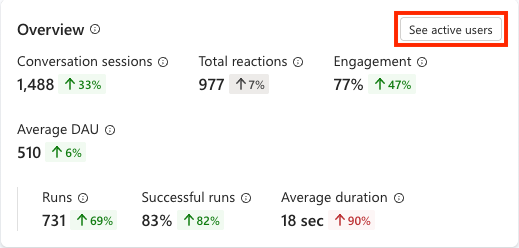
Den gennemsnitlige DAU for den valgte periode plus dens procentvise ændring fra den forrige periode vises som en KPI (Key Performance Indicator) i afsnittet Oversigt .
Bemærkning
Formlen for den gennemsnitlige BEREGNEDE DAU-metrikværdi er: (sum of all full-day active user counts in the period) / (count of full days in the period).
Hvis du vil se flere oplysninger om antallet af aktive brugere dagligt og månedligt, efterhånden som de tendenser over tid, skal du vælge knappen Se aktive brugere i øverste højre hjørne af oversigtspanelet.
Kun samtalesessioner
Analytics for samtaleagenter i Copilot Studio spor brugerengagement med din agent, og prøv at registrere, hvor godt din agent håndterer brugeropgaver.
Samtaleanalyse bruger følgende begreber og udtryk:
Samtaler er en løbende interaktion mellem en specifik bruger eller gruppe brugere på en kanal og din agent.
Samtaler kan sættes på pause og genoptages senere eller overføres til en kundeservicemedarbejder. Samtalen kan være envejs, enten fra kunden til agenten eller fra agenten til kunden, men det er oftere en frem og tilbage interaktion mellem kunden og agenten.
En samtale får timeout efter 30 minutters inaktivitet.
For agenter, der er publiceret på Telephony-kanalen, går samtalerne ud 3 minutter efter en Slut Samtale-begivenhed .
En enkelt samtale kan indeholde en eller flere analysesessioner.
En analysesession i klassisk tilstand knyttes til det sidste brugerdefinerede emne, der udløses af en bruger. Hvis sessionen ikke indeholder brugerdefinerede emner, er det det sidste systememne, der udløses direkte af brugeren.
Kun sessioner med hændelsesudløser
En autonom agent er en agent med en hændelsesudløser. Disse agenter understøtter kun analyser for agenter med udløsere.
En analysesession for agenter med udløsere spores fra, hvornår en agent modtager nyttedata fra en udløser, til alle handlinger, som agenten kører som svar. Disse analysesessioner registrerer, hvad din helpdesk-medarbejder reagerer på, og hvor godt din helpdesk-medarbejder klarer sig.
Bemærkning
Hvis en udløser mislykkes, og helpdesk-medarbejderen ikke modtager udløsernyttedata, kan en analysesession ikke starte. Analytics sporer kun succesfuldt udløste kørsler.
Hybridvisning – både samtale- og hændelsesudløste sessioner
Når din agents data inkluderer sessioner for mindst én samtale og mindst én triggerbaseret kørsel i rapportens periode, viser Monitor-siden en hybridvisning af relevante målinger for både samtale- og autonome sessioner. I dette billede viser sektionerne Oversigt og Effektivitet målinger side om side for både samtale- og hændelsesudløste sessioner. I afsnittet Brug kan du vælge mellem Samtaler eller Kørsler, som kun viser relevante data. Hvis du vælger Alle , vises alle brugsrelaterede data. I afsnittet Tilfredshed vises tilfredshedsmålepunkter for samtalesessioner.
Du kan finde flere oplysninger om:
Viste målinger relevante for samtalesessioner, se Overvåg effektiviteten af samtaleagenter.
Viste målinger relevante for hændelsesudløste sessioner, se Overvåg autonom agents sundhed.
Hent afskrifter af samtaler
Du kan downloade samtaletransskriptioner et par minutter efter, samtalen er udløbet. Du kan downloade enhver tidsperiode inden for de sidste 29 dage. Du kan downloade dem i Dataverse ved hjælp af Power Apps-portalen og som session chatudskrifter ved hjælp af Copilot Studio-appen. Det kan tage op til en time, efter at den analytiske session er slut, før de relaterede data vises på analysedashboardet.
Bemærkning
Du kan ikke downloade transskriptioner af samtaler i Dataverse i Copilot Studio-appen i Teams. Hvis du vil gennemse og eksportere transskriptioner i Dataverse, skal du tilmelde dig Copilot Studio-webappen. Du kan downloade transskriptioner af sessionschat ved hjælp af Appen Copilot Studio. Du kan finde flere oplysninger under Downloade agentsessionsafskrifter.
Emneanvendelsesanalyse
I Copilot Studio definerer et emne, hvordan en agentsamtale skrider frem og repræsenterer en del af en samtale mellem en bruger og en agent. Emneovervågningspanelet viser, hvordan et individuelt emne præsterer, herunder hvor ofte det udløses, hvordan sessioner, der inkluderer det, løses, og hvor tilfredse brugerne er med disse sessioner. Du kan bruge denne indsigt til at identificere emner, der ofte eskalerer eller afbrydes, og derefter prioritere dem til forbedring. Hvis du vil vide mere om emner, og hvordan du opretter dem, skal du se Opret og rediger emner.
Bemærkning
Emneovervågning er kun tilgængelig for agenter i klassisk tilstand og for emner relateret til en session. Hvis din agent bruger generativ orkestrering, så brug samtaleresultater og temaer på Monitor-siden i stedet.
Sådan viser du panelet Monitor:
Gå til din agents Topic-side i Copilot Studio.
Vælg det emne, du vil analysere. Hvis der ikke er nogen tilgængelige emner, skal du se Opret og rediger emner.
I øverste højre hjørne af Emner-siden skal du vælge Mere (...) >Monitor.

Emnepanelet Monitor viser:
-
Emneresultater: Et diagram over sessionsresultater,
Escalated,ResolvedogAbandonedfor sessioner, hvor dette emne blev udløst. Brug dette diagram til hurtigt at vurdere emnets tilstand. En stor del afEscalatedellerAbandonedresultater kan betyde, at emnet skal forbedres. - Samlet emneanvendelse: Et diagram over tendensen for emneresultater over tid. Brug dette til at registrere regressioner, f.eks. en stigning i afbrudte sessioner, efter at et emne blev redigeret, eller til at bekræfte, at de seneste ændringer forbedrede opløsningshastigheder.
- Kundetilfredshedsscore: En score, der er baseret på svar fra brugerundersøgelser fra sessioner, der er knyttet til dette emne.
- Tendens for tilfredshedsscore: Et diagram, der viser, hvordan tilfredshedsscoren ændres over tid. Brug denne trend til at identificere perioder, hvor brugernes holdning blev mere negativ eller mere positiv.
For at ændre tidsintervallet, vælg tidsinterval-dropdownmenuen øverst i emnepanelet Monitor.