Bemærk
Adgang til denne side kræver godkendelse. Du kan prøve at logge på eller ændre mapper.
Adgang til denne side kræver godkendelse. Du kan prøve at ændre mapper.
Resumé
| Element | Beskrivelse |
|---|---|
| Udgivelsestilstand | Generel tilgængelighed |
| Produkter | Excel Power BI (semantiske modeller) Power BI (dataflow) Struktur (Dataflow Gen2) Power Apps (dataflow) Dynamics 365 Customer Insights Analysis Services |
| Understøttede godkendelsestyper | Windows (skrivebord/online) Database (skrivebord) Grundlæggende (online) Microsoft-konto (desktop) |
| Dokumentation til funktionsreference | Oracle.Database |
Bemærk
Nogle funktioner kan være til stede i ét produkt, men ikke andre på grund af installationsplaner og værtsspecifikke egenskaber.
Forudsætninger
Understøttede Oracle-versioner:
- Oracle Database Server 12c (12.1.0.2) og nyere
- Oracle Autonomous Database – alle versioner
Fra og med versionen af Power BI Desktop fra april 2025 og maj 2025-versionen af datagatewayen i det lokale miljø kan du bruge den indbyggede Oracle-administrerede ODP.NET-driver til at oprette forbindelse til Oracle-databasen. Når du aktiverer denne funktion, behøver du ikke at installere OCMT manuelt. Fra og med juni 2026 kan du også oprette en cloudforbindelse til Oracle Autonomous Database eller andre Oracle-cloudslutpunkter uden en gateway. Få mere at vide om denne funktion.
Hvis du ikke bruger den nye indbyggede Oracle-driver, skal du bruge en datagateway i det lokale miljø og installere 64-bit Oracle Client til Microsoft Tools (OCMT) på den computer, der kører gatewayen eller Power BI Desktop. Du kan få flere oplysninger under Administrer din datakilde – Oracle.
Understøttede egenskaber
- Importér
- DirectQuery (semantiske Power BI-modeller)
- Avancerede indstillinger
- Timeout for kommando i minutter
- SQL-sætning
- Medtag relationskolonner
- Naviger ved hjælp af fuldt hierarki
Brug af indstillingen Oracle Client til Microsoft Tools (OCMT)
Oracle Client til Microsoft Tools installerer og konfigurerer Oracle dataprovider for .NET (ODP.NET) til at understøtte 32-bit og 64-bit Microsoft-værktøjsforbindelser med Oracle-databaser i det lokale miljø og clouddatabaser, herunder Oracle Autonomous Database (ADB). OCMT er et grafisk installationsprogram, der automatiserer konfigurationsprocessen for Oracle Database Client. Den understøtter oprettelse af forbindelse til Power BI Desktop, Power BI-tjenesten, Fabric (Dataflow Gen2), Excel, SQL Server Analysis Services, SQL Server Data Tools, SQL Server Integration Services, SQL Server Reporting Services og BizTalk Server.
OCMT er gratis software. Den kan downloades fra siden Oracle Client til Microsoft Tools. Brug 64-bit OCMT til 64-bit Versionen af Power BI Desktop og Power BI-tjenesten. Til 32-bit Power BI Desktop skal du bruge 32-bit OCMT.
Selvom du allerede har en Oracle-klient eller ODP.NET installeret på din Power BI-klient, anbefaler vi på det kraftigste, at du bruger OCMT-installationsprogrammet til at fuldføre alle de konfigurationstrin, som Power BI kræver for at arbejde med Oracle-databasen.
Opret forbindelse til en Oracle-database i det lokale miljø fra Power BI Desktop
Hvis du vil oprette forbindelse, skal du benytte følgende fremgangsmåde:
Vælg indstillingen Oracle-database i connectorvalget.
Angiv det Oracle-nettjenestenavn/TNS-alias eller forbindelsesstrengen Easy Connect (Plus), der skal oprettes forbindelse til på serveren. Easy Connect er den nemmeste at bruge ved at angive serverværdien til Oracle Database Server Hostname/ServiceName, hvor ServiceName er navnet på den globale database. På følgende skærmbillede bruges et nettjenestenavn.
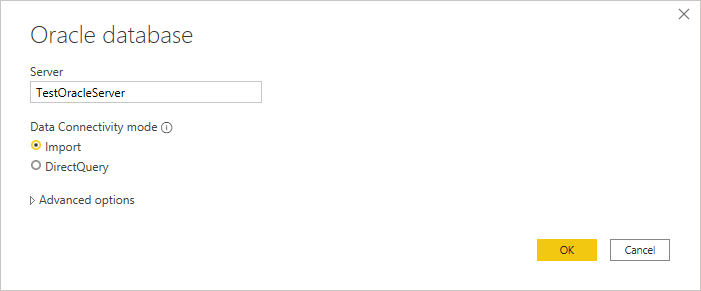
Hvis du opretter forbindelse fra Power BI Desktop, skal du enten vælge tilstanden Importér eller DirectQuery dataforbindelsestilstand. I resten af disse eksempeltrin bruges tilstanden Importér dataforbindelse. Hvis du vil vide mere om DirectQuery, skal du gå til Brug DirectQuery i Power BI Desktop.
Hvis du opretter forbindelse til denne Oracle-database første gang, skal du vælge den godkendelsestype, du vil bruge, og derefter angive dine legitimationsoplysninger. De tilgængelige godkendelsestyper er:
- Windows (Windows-godkendelse)
- Database (brugernavn og adgangskode)
- Microsoft-konto (Microsoft Entra ID)
Du kan få flere oplysninger om godkendelse ved at gå til Godkendelse med en datakilde.

I Navigatorskal du vælge de data, du har brug for, og derefter enten vælge Indlæs for at indlæse dataene eller Transformér data for at transformere dataene.
Opret forbindelse til en Oracle-database i det lokale miljø fra Power Query Online
Hvis du vil oprette forbindelse, skal du benytte følgende fremgangsmåde:
Fra Power Query Online skal du vælge indstillingen Oracle-database i valget af datakilder.
I dialogboksen Oracle-database , der vises, skal du angive Oracle net service name/TNS alias, Easy Connect Plus-forbindelsesstrengen eller forbinde deskriptoren for at oprette forbindelse til på serveren.
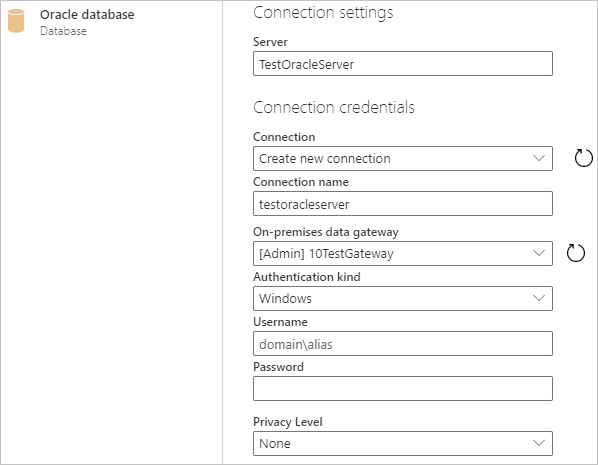
Angiv et forbindelsesnavn, f.eks. "testoracleserver".
Vælg navnet på din datagateway i det lokale miljø.
Hvis du opretter forbindelse til denne Oracle-database for første gang, skal du vælge typen af legitimationsoplysninger for forbindelsen i godkendelsestypen. Vælg Basic , hvis du vil logge på med et Oracle-brugernavn og en adgangskode. Vælg Windows , når du bruger Windows-operativsystemgodkendelse og med både Oracle-klienten og -serveren, der kører på Windows.
Angiv dine legitimationsoplysninger.
Vælg Næste for at fortsætte.
Vælg de data, du har brug for, i Navigator, og vælg derefter Transformér data for at transformere dataene i Power Query-editor.
Opret forbindelse til en Oracle Autonomous Database
Bemærk
I øjeblikket kan du oprette forbindelse til en Oracle Autonomous Database fra Excel, Power BI Desktop, Power BI-tjenesten, Fabric (Dataflow Gen2), Power Apps, SQL Server Analysis Services og BizTalk Server ved hjælp af procedurerne i dette afsnit. Disse værktøjer bruger ikke-administrerede ODP.NET til at oprette forbindelse. Andre Microsoft-værktøjer, herunder SQL Server Data Tools, SQL Server Integration Services og SQL Server Reporting Services, bruger administrerede ODP.NET til at oprette forbindelse til Oracle Autonomous Database ved hjælp af stort set samme procedurer.
Hvis du vil oprette forbindelse mellem Power BI og en Oracle Autonomous Database, skal du bruge følgende konti og apps:
- En Oracle.com konto (Oracle.com kontotilmelding)
- En Oracle Cloud-konto (Tilmelding til Oracle Cloud-konto)
- En Oracle Autonomous Database (Få en altid gratis selvkørende database)
- Power BI Desktop (Hent Power BI Desktop) eller Power BI-tjenestekonto (licensering af Power BI-tjenesten til brugere i din organisation)
Download dine klientlegitimationsoplysninger
Det første trin i konfigurationen af en forbindelse til Oracle Autonomous-databasen er at downloade dine klientoplysninger.
Sådan downloader du dine klientlegitimationsoplysninger:
På siden med oplysninger om oracle-autonome databaser skal du vælge DB-forbindelse.

Vælg Download Tegnebog på siden Databaseforbindelse.

Angiv en adgangskode, du vil bruge sammen med denne tegnebog, bekræft adgangskoden, og vælg derefter Download.

Konfigurer Oracle ADB-legitimationsoplysninger
På din Windows-computer skal du gå til den mappe, hvor du har downloadet dine Oracle ADB-legitimationsoplysninger fra Download dine klientlegitimationsoplysninger.
Pak legitimationsoplysningerne ud i den mappe, du angav i OCMT som Oracle Configuration File Directory. I dette eksempel udtrækkes legitimationsoplysningerne til c:\data\wallet\wallet_contosomart.

Bemærk
Filen tnsnames.ora definerer oracle autonome databaseadresser og forbindelsesoplysninger.
Åbn sqlnet.ora i en editor, f.eks. Notesblok.
Under WALLET_LOCATION skal du ændre stien til din tegnebogsmappe under indstillingen Mappe. I dette eksempel:
WALLET_LOCATION = (SOURCE = (METHOD = file) (METHOD_DATA = (DIRECTORY=c:\data\wallet\Wallet_ContosoMart)))Gem og luk filen sqlnet.ora.
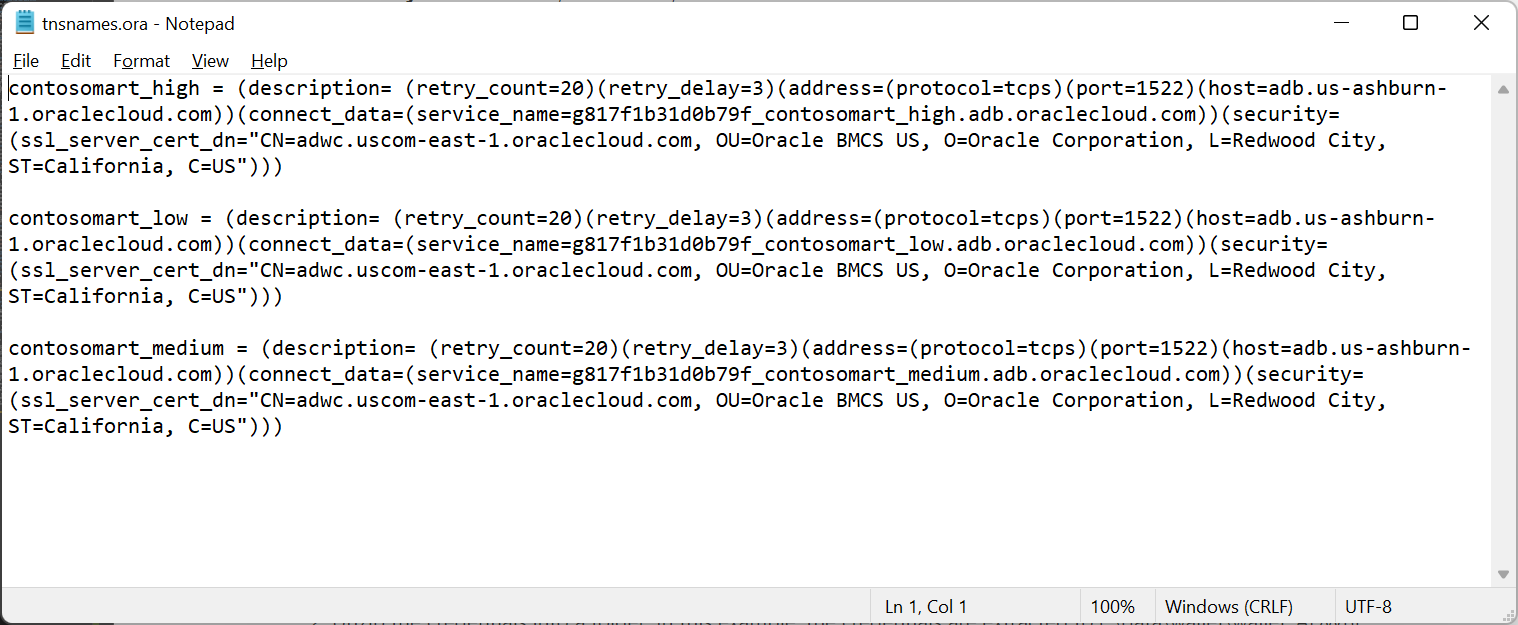
Åbn filen tnsnames.ora i mappen tegnebøger. Filen indeholder en liste over ADB-nettjenestenavne, som du kan oprette forbindelse til. I dette eksempel er navnene contosomart_high, contosomart_low og contosomart_medium. Navnene på dine ADB-nettjenester er forskellige.
Opret forbindelse mellem Power BI Desktop og Oracle ADB
Åbn Power BI Desktop.
Vælg Hent data.
Fra Hent data skal du vælge Database>Oracle-database.
Angiv nettjenestenavnet på den Oracle Autonomous Database-server, du vil oprette forbindelse til. I dette eksempel er serveren contosomart_high. Vælg derefter OK.

Hvis du logger på denne server fra Power BI Desktop første gang, bliver du bedt om at angive dine legitimationsoplysninger. Vælg Database, og angiv derefter brugernavnet og adgangskoden til Oracle-databasen. De legitimationsoplysninger, du angiver her, er brugernavnet og adgangskoden for den specifikke Oracle Autonomous Database, du vil oprette forbindelse til. I dette eksempel bruges databasens indledende administratorbrugernavn og -adgangskode. Vælg derefter Opret forbindelse.

Bemærk
Du kan bruge Microsoft Entra ID-godkendelse til at logge på Oracle Autonomous Database via Microsoft-kontoindstillingen .
På dette tidspunkt vises Navigator , og forbindelsesdataene vises.

Du kan også støde på en af flere fejl, fordi konfigurationen ikke er korrekt konfigureret. Disse fejl gennemgås i Fejlfinding.
En fejl, der kan opstå i denne indledende test, finder sted i Navigator, hvor databasen ser ud til at være forbundet, men ikke indeholder data. I stedet vises en Oracle: ORA-28759: Fejl under åbning af fil i stedet for dataene.

Hvis denne fejl opstår, skal du sørge for, at stien til tegnebogsmappen, du angav i sqlnet.ora, er den fulde og korrekte sti til tegnebogsmappen.
Opret forbindelse ved hjælp af avancerede indstillinger
Power Query Desktop og Power Query Online indeholder et sæt avancerede indstillinger, som du kan føje til din forespørgsel, hvis det er nødvendigt.
I følgende tabel vises alle de avancerede indstillinger, du kan angive i Power Query Desktop og Power Query Online.
| Avanceret indstilling | Beskrivelse |
|---|---|
| Timeout for kommando i minutter | Hvis forbindelsen varer længere end 10 minutter (standardtimeout), kan du angive en anden værdi på få minutter for at holde forbindelsen åben længere. Denne indstilling er kun tilgængelig i Power Query Desktop. |
| SQL-sætning | Du kan få flere oplysninger ved at gå til Importér data fra en database ved hjælp af oprindelig databaseforespørgsel. |
| Medtag relationskolonner | Hvis afkrydsningsfeltet er markeret, medtages kolonner, der kan have relationer til andre tabeller. Hvis dette felt ikke er markeret, vises disse kolonner ikke. |
| Naviger ved hjælp af fuldt hierarki | Hvis afkrydsningsfeltet er markeret, viser navigatoren det komplette hierarki af tabeller i den database, du opretter forbindelse til. Hvis markeringen fjernes, viser navigatoren kun de tabeller, hvis kolonner og rækker indeholder data. |
Når du har valgt de avancerede indstillinger, du har brug for, skal du vælge OK i Power Query Desktop eller Næste i Power Query Online for at oprette forbindelse til din Oracle-database.
Brug den indbyggede Oracle-driver
For importtilstand i Power BI Desktop
For juni 2026-versionen af Power BI Desktop eller on-premises datagateway er standarden at bruge en indbygget Oracle administreret ODPNET-driver til forbindelse. Denne funktion fjerner nødvendigheden af, at brugerne installerer og administrerer driveren. Du kan stadig fravælge denne funktion ved at bruge følgende instruktioner.
For ikke at bruge denne indbyggede driver i Power BI Desktop, gå til Indstillinger og indstillinger (under fanen Fil) >Indstillinger>Forhåndsvisning, og fjern derefter afkrydsningsfeltet for at aktivere muligheden Enable using bundled Oracle Managed ODP Provider for Import Mode.

For DirectQuery-tilstand i Power BI Desktop (Forhåndsvisning)
For DirectQuery-tilstand er brugen af den indbyggede Oracle administrerede ODPNET-driver stadig i forhåndsvisning. For at tilmelde dig skal du bruge følgende instruktioner.
For at bruge denne indbyggede driver i Power BI Desktop, gå til Indstillinger og indstillinger (under fanen Fil) >Indstillinger>Forhåndsvisning, og fjern derefter afkrydsningsfeltet for at aktivere muligheden Aktiver ved brug af medfølgende Oracle Managed ODP Provider for DirectQuery Mode.
For importtilstand i on-premises gateway
Fra og med juni 2026-versionen bruger den lokale datagateway den indbyggede Oracle administrerede ODPNET-driver til forbindelse som standard. For ikke at bruge denne indbyggede driver i den lokale datagateway til importtilstand, skal du ændre gateway-konfigurationerne for at opdatere indstillingen MashupFlight_DisableOracleBundledOdacProviderV2 ved at følge følgende trin:
- På den lokale computer, hvor datagatewayen i det lokale miljø er installeret, skal du navigere til C:\Programmer\Datagateway i det lokale miljø.
- Opret en sikkerhedskopi af konfigurationsfilen med navnet Microsoft.PowerBI.DataMovement.Pipeline.GatewayCore.dll.config.
- Åbn den oprindelige konfigurationsfil Microsoft.PowerBI.DataMovement.Pipeline.GatewayCore.dll.config , og find posten
MashupFlight_DisableOracleBundledOdacProviderV2. - Opdater værdien
MashupFlight_DisableOracleBundledOdacProviderV2tilTrue. - Genstart din gateway.
<Microsoft.PowerBI.DataMovement.Pipeline.GatewayCore.GatewayCoreSettings>
   ...
   <setting name="MashupFlight_DisableOracleBundledOdacProviderV2" serializeAs="String">
      <value>True</value>
   </setting>
   ...
</Microsoft.PowerBI.DataMovement.Pipeline.GatewayCore.GatewayCoreSettings>
Bemærk
Når du ændrer indstillingen MashupFlight_DisableOracleBundledOdacProviderV2 i Microsoft.PowerBI.DataMovement.Pipeline.GatewayCore.dll.config-filen, fortsætter konfigurationen med opgraderinger af datagatewayen i det lokale miljø.
Bemærk
Hvis dine semantiske modeller stadig bruger en personlig gateway til at oprette forbindelse til Oracle-datakilder i det lokale miljø, skal du opgradere til en datagateway i det lokale miljø eller en VNET-gateway (virtuelt netværk) eller flytte dine Cloud Oracle-arbejdsbelastninger til direkte cloudforbindelser. Den opdaterede Oracle-connector understøtter ikke personlige datagateways i det lokale miljø. Dette gælder både for importtilstand og DirectQuery-tilstand. Eksisterende semantiske modeller kan fortsætte med at bruge en personlig gateway, indtil du opdaterer bindingen af dataforbindelsen. Når du har opdateret bindingen, kan du ikke gå tilbage til den personlige gateway. Planlæg dine Oracle-forbindelsesopgraderinger i overensstemmelse hermed.
For DirectQuery-tilstand i on-premises gateway (Forhåndsvisning)
Datagatewayen i det lokale miljø kan bruge den indbyggede Oracle-administrerede ODP.NET-driver til DirectQuery. Denne funktion er en prøveversionsfunktion.
Hvis du vil løse et TNS-alias for DirectQuery, skal du bruge en miljøvariabel. Gatewaytjenestekontoen kan ikke få adgang til brugerdefinerede variabler, så indstillet TNS_ADMIN på systemets (computer) område og derefter genstarte datagatewaytjenesten i det lokale miljø.
Den indbyggede driver understøtter ikke Oracle-proxybrugergodkendelse. Du kan få flere oplysninger og løsninger under Oracle-proxybrugergodkendelse understøttes ikke.
Understøttede måder at specificere TNS_ADMIN med den indbyggede Oracle-driver
Der er tre muligheder for at specificere TNS_ADMIN:
- Konfigurer TNS_ADMIN i OADC.config
- Brug en miljøvariabel
- Brug indstillinger fra en tidligere installeret OADC
Konfigurer TNS_ADMIN i ODAC.config
Hvis du bruger den indbyggede Oracle Driver og har adgang til at ændre programfiler, kan du angive TNS_ADMIN i konfigurationsfilen ODAC.config bruges af den indbyggede Oracle Driver. Filen er placeret i Power BI Desktop eller den lokale datagateway-installation under undermappen "ADO.NET Providers". Følgende er et eksempel på at angive TNS_ADMIN sti, der er "C:\network\admin".
Denne konfigurationsværdi går forud for andre muligheder.
Eksempelkonfiguration
<configuration>
 ...
 <oracle.manageddataaccess.client>
  <version number="*">
   <settings>
    <setting name="TNS_ADMIN" value="C:\network\admin" />
   </settings>
  </version>
 </oracle.manageddataaccess.client>
 ...
</configuration>
Bemærk, at TNS_ADMIN konfigureret i ODAC.config har forrang frem for en TNS_ADMIN indstilling i miljøet.
Brug en miljøvariabel
Hvis brugeren ikke har adgang til at ændre ODAC.config, kan de specificere TNS_ADMIN ved at tilføje en TNS_ADMIN miljøvariabel. Miljøvariablen kan være en systemmiljøvariabel eller en brugermiljøvariabel for brugeren, der kører Power BI Desktop eller On-premises Data Gateway. Sæt for eksempel TNS_ADMIN-værdien til "C:\network\admin".
At sætte TNS_ADMIN i miljøet (især på systemniveau) kan få andre applikationer, der kører på denne maskine, til at opfange netværkskonfigurationsfilerne (såsom tnsnames.ora) fra den placering, TNS_ADMIN peger på.
Brug indstillinger fra en tidligere installeret ODAC
Hvis ODAC er installeret tidligere, og TNS_ADMIN er konfigureret, vil Power BI automatisk opdage TNS_ADMIN.
De resterende konfigurationer til at oprette forbindelse til en Oracle-database fra Power Query Desktop er de samme som beskrevet i de forrige afsnit.
Liste over tilladte ejendomme
Brugere kan angive Oracle-servernavne ved at bruge connect-deskriptorer såsom (DESCRIPTION=(ADDRESS=(PROTOCOL=TCP)(HOST=host_name)(PORT=1521))(CONNECT_DATA=(SERVICE_NAME=service_name))).
Systemet håndhæver, hvilke egenskaber der kan bruges i Desktop og Gateway. De standard tilladte egenskaber i ODAC.config er listet i følgende afsnit.
<configuration>
 ...
  <AllowLists>
    <!--
      Oracle connection strings can contain connection properties, for example  CONNECT_TIMEOUT.   Only connection properties explicitly set to true in the list below will
      be allowed with Power BI Desktop and the On Premises Data Gateway. Using our example, you can add "CONNECT_TIMEOUT":true to the list to enable it. To disable it you
      can remove it from the list, or set the value to false. This list will be enforced on all connection string types including connect descriptors and aliases
      referencing a tnsnames.ora entry. The use of any disallowed property in a connection string will result in an ORA-50122 error. Restart Power BI Desktop or the On-premises
      Data Gateway service after applying ODAC.config changes.
      For more information see https://docs.oracle.com/en/database/oracle/oracle-database/26/odpnt/InstallConnectionConfigurationRestriction.html
    -->
    <OnPremAllowList>{"DataSource":{"HOST":true,"PORT":true,"PROTOCOL":true,"HTTPS_PROXY":true,"HTTPS_PROXY_PORT":true,"ENABLE":true,"EXPIRE_TIME":true,"FAILOVER":true,"LOAD_BALANCE":true,"RECV_BUF_SIZE":true,"SDU":true,"SEND_BUF_SIZE":true,"SOURCE_ROUTE":true,"TYPE_OF_SERVICE":true,"COLOCATION_TAG":true,"CONNECTION_ID_PREFIX":true,"FAILOVER_MODE":true,"GLOBAL_NAME":true,"HS":true,"INSTANCE_NAME":true,"POOL_BOUNDARY":true,"POOL_CONNECTION_CLASS":true,"POOL_NAME":true,"POOL_PURITY":true,"RDB_DATABASE":true,"SHARDING_KEY":true,"SHARDING_KEY_ID":true,"SUPER_SHARDING_KEY":true,"SERVER":true,"SERVICE_NAME":true,"SID":true,"TUNNEL_SERVICE_NAME":true,"SSL_CLIENT_AUTHENTICATION":true,"SSL_CERTIFICATE_ALIAS":true,"SSL_CERTIFICATE_THUMBPRINT":true,"SSL_VERSION":true,"SSL_SERVER_DN_MATCH":true,"SSL_SERVER_CERT_DN":true,"WALLET_LOCATION":true,"CONNECT_TIMEOUT":true,"RETRY_COUNT":true,"RETRY_DELAY":true,"TRANSPORT_CONNECT_TIMEOUT":true,"RECV_TIMEOUT":true,"COMPRESSION":true,"COMPRESSION_LEVELS":true,"USE_SNI":true,"AUTHENTICATION_SERVICE":true,"IGNORE_ANO_ENCRYPTION_FOR_TCPS":true,"OCI_CONFIG_FILE":true,"OCI_DATABASE":true,"OCI_IAM_URL":true,"OCI_PROFILE":true,"OCI_TENANCY":true,"PASSWORD_AUTH":true,"REDIRECT_URI":true,"TENANT_ID":true,"TLS_VERSION":true,"TOKEN_AUTH":true,"TOKEN_LOCATION":true}}
    </OnPremAllowList>
  </AllowLists>
 ...
</configuration>
Brugere kan ændre denne tilladte egenskabsliste, hvis de har brug for at tilføje nye egenskaber eller fjerne egenskaber fra listen for at håndhæve strengere regler.
Bemærk
Vigtige begrænsninger
- Brug af den indbyggede Oracle-administrerede ODP.NET driver til DirectQuery er en prøveversion. Du kan finde flere oplysninger i de foregående DirectQuery-afsnit.
- Filen ODAC.config kan kræve administratorrettigheder for at redigere, og Power BI Store-appen tillader ikke ændring af denne fil.
- De ændringer, der foretages af ODAC.config, overskrives under opgraderingen, og du skal gemme filen på en anden placering, før du opgraderer.
- For at On-Premises Data Gateway fungerer korrekt, skal du sikre dig, at brugeren, som gateway-tjenesten kører under, har adgang til den mappe, som TNS_ADMIN henviser til.
- Genstart Power BI Desktop eller On-premises Data Gateway-tjenesten efter at have foretaget konfigurationsændringer.
Begrænsninger og overvejelser
Power BI-sessioner kan stadig være aktive i din Oracle-database i ca. 30 minutter efter en semantisk modelopdatering til oracledatabasen. Først efter ca. 30 minutter bliver disse sessioner inaktive/fjernet i Oracle-databasen. Denne funktionsmåde er tilsigtet.
Fejlfinding
Du kan støde på en af flere fejl fra Oracle, når navngivningssyntaksen enten er forkert eller ikke konfigureret korrekt:
ORA-12154: TNS: could not resolve the connect identifier specified.ORA-12514: TNS: listener does not currently know of service requested in connect descriptor.ORA-12541: TNS: no listener.ORA-12170: TNS: connect timeout occurred.ORA-12504: TNS: listener was not given the SERVICE_NAME in CONNECT_DATA.
Disse fejl kan opstå, hvis Oracle tnsnames.ora-databasens forbindelsesbeskrivelse er konfigureret forkert, det angivne nettjenestenavn er stavet forkert, eller Oracle-databaselytteren ikke kører eller ikke kan nås, f.eks. en firewall, der blokerer lyttefunktionen eller databaseporten. Sørg for, at du opfylder minimumkravene til installation. Flere oplysninger: Forudsætninger
Besøg Hjælp-portalen til oracle-databasefejl for at gennemse almindelige årsager og løsninger for den specifikke Oracle-fejl, du støder på. Angiv din Oracle-fejl i portalens søgelinje.
Når du bruger DirectQuery via datagatewayen i det lokale miljø med den indbyggede Oracle-driver, kan fejl som følgende indikere, at et TNS-alias ikke kan løses:
ORA-12154: TNS name resolution failureORA-50201: Failed to connect to server
Hvis du støder på disse fejl, skal du kontrollere, at TNS_ADMIN er angivet på systemets (computerens) område, og at gatewaytjenestekontoen kan få adgang til den mappe, den peger på, og derefter genstarte datagatewaytjenesten i det lokale miljø. Du kan finde flere oplysninger under Understøttede måder at angive TNS_ADMIN med den indbyggede Oracle-driver og Oracles fejlfindingsvejledning til Oracle Net Services .
Kendte problemer med den indbyggede Oracle-driver
Følgende kendte problemer er specifikke for den indbyggede Oracle-administrerede ODP.NET-driver. Flere af løsningerne går tilbage til ODP.NET ikke-administreret driver ved at deaktivere den indbyggede driver. Du kan finde de trin, der skal deaktiveres for hver enkelt overflade – Power BI Desktop Import og DirectQuery og gatewayimport og DirectQuery – under Brug den indbyggede Oracle-driver.
TNS-aliasser på et netværksshare fortolkes ikke
Gælder for datagatewayen i det lokale miljø i både Import og DirectQuery.
Når dine Oracle-netværkskonfigurationsfiler (tnsnames.ora eller TNS_ADMIN mappen) er gemt på et netværksshare (UNC-sti), kan den indbyggede driver konsekvent ikke fortolke navnet på nettjenesten (TNS-aliasset). Du kan muligvis se ORA-12154: TNS:could not resolve the connect identifier specified eller ORA-50201: Failed to connect to server. Det samme alias oversættes korrekt med ODP.NET ikke-administreret driver, eller når filerne er på en lokal sti. Den indbyggede administrerede driver læser ikke pålideligt Oracle-netværkskonfigurationsfiler fra en UNC-placering.
Brug en af følgende løsninger:
- Kopiér
tnsnames.ora(ogsqlnet.orahvis du bruger den) til en mappe på et lokalt drev, og peg derefter driveren på den pågældende mappe. Se Understøttede måder at angive TNS_ADMIN med den indbyggede Oracle-driver på. For directquery-gatewayen skal du angiveTNS_ADMINsystemets (computer) omfang, fordi gatewaytjenestekontoen ikke kan læse brugerdefinerede variabler og derefter genstarte gatewaytjenesten. - Kontrollér, at den tjenestekonto, der kører gatewayen, har adgang til netværkssharet.
- Angiv en Beskrivelse af Easy Connect direkte i Server (f.eks.
host:port/service_name) i stedet for ettnsnames.oraalias, så der kræves ingen netværkskonfigurationsfil. - Deaktiver den indbyggede driver for at vende tilbage til ODP.NET ikke-administreret driver, som kan læse filerne fra sharet.
NLS_LANG ignoreres
Gælder for Power BI Desktop, datagatewayen i det lokale miljø og Power BI-tjeneste cloudforbindelser i både Import og DirectQuery.
Med den indbyggede driver følger Oracle-sessionssprog, -område og tal- og datoformater computerens .NET kultur (Windows internationale indstillinger og formatindstillinger), ikke miljøvariablenNLS_LANG. Indstilling eller ændring NLS_LANG har ingen effekt. Afhængigt af computerens område kan denne funktionsmåde medføre, at tal eller datoer fortolkes med forkerte separatorer eller datorækkefølge, forespørgsler om at returnere nul rækker eller forkerte værdier eller fejl som ORA-01722, ORA-01858, ORA-01861eller ORA-01843. En rapport, der er oprettet på en computer, der er angivet til engelsk (USA), kan f.eks. returnere nul rækker eller fejl på en computer, der er angivet til engelsk (Storbritannien). Den administrerede ODP.NET driver henter sine NLS-indstillinger (National Language Support) fra .NET trådkultur i stedet for fra NLS_LANGi modsætning til ODP.NET ikke-administreret driver, hvilket ærer NLS_LANG.
Brug en af følgende løsninger:
- Tilpas computerens internationale indstillinger til den landestandard, som dine data og forespørgsler er udviklet til.
- Deaktiver den indbyggede driver for at vende tilbage til ODP.NET ikke-administreret driver, hvilket ærer
NLS_LANG.
Du kan få mere at vide om baggrunden for funktionsmåden for den administrerede drivers globalisering i dokumentationen til Understøttelse af globalisering i Oracle.
FetchSize i registreringsdatabasen bruges ikke af den indbyggede driver
Gælder for Power BI Desktop og datagatewayen i det lokale miljø for Oracle Import-modeller.
Når du har skiftet til den indbyggede driver, opdateres Oracle Import-modeller muligvis langsommere end med ODP.NET ikke-administreret driver. Den indbyggede administrerede ODP.NET-provider læser ikke egenskaben FetchSize fra registreringsdatabasen. Standarden FetchSize for ODP.NET ikke-administrerede og administrerede providere er 128 KB i version 23.26.2 og tidligere, herunder den 23.6-udbyder, som Power BI inkluderer. Den administrerede provider ignorerer alle FetchSize tilsidesættelser, der er konfigureret i registreringsdatabasen.
Deaktiver den indbyggede driver for at vende tilbage til ODP.NET ikke-administreret driver, hvilket ærer indstillingen i registreringsdatabasenFetchSize. I datagatewayen i det lokale miljø skal du angive MashupFlight_DisableOracleBundledOdacProviderV2 til True i konfigurationen af den bundtede udbyder i gatewayindstillinger.
Oracle-proxybrugergodkendelse understøttes ikke
Gælder for datagatewayen i det lokale miljø (version fra juni 2026 og nyere) for Oracle Import og DirectQuery, der bruger en Oracle-proxykonto.
Når du har opgraderet til gatewayen fra juni 2026, som som standard er den indbyggede administrerede provider, mislykkes Power BI rapporter, der opretter forbindelse til Oracle ved hjælp af en Oracle-proxykonto, både i Import og DirectQuery. Den samme datakilde fungerer, når forbindelsen bruger en Oracle-konto, der ikke er proxy. Godkendelse af Oracle Database-proxybruger – oprettelse af forbindelse som én databasebruger på vegne af et andet skema (f.eksUser Id=proxy_user[target_schema]. formularen) understøttes ikke af version 23.6 af den indbyggede administrerede ODP.NET provider, der i øjeblikket leveres med Power BI.
Brug en af følgende løsninger:
- Brug en Oracle-konto, der ikke er proxy, hvor det er muligt.
- Under Import skal du slå den indbyggede driver for Import fra på gatewayen ved at angive
MashupFlight_DisableOracleBundledOdacProviderV2tilTrue, så gatewayen vender tilbage til ODP.NET ikke-administreret driver, som understøtter proxykonti. - For DirectQuery gælder indstillingen Import ikke. Kontakt Microsoft Support for at slå den indbyggede driver for gatewayens DirectQuery-sti fra. Denne konfiguration er ikke selvbetjening i dag.
Legitimationsoplysningerne for oracles personlige cloudforbindelse kan ikke opdateres
Gælder for Power BI-tjeneste for oracle-personlige cloudforbindelser.
På siden Administrer forbindelser og gateways i Power BI-tjeneste fungerer opdatering af legitimationsoplysningerne for en personlig Oracle-cloudforbindelse ikke. Opdater i stedet legitimationsoplysningerne fra ruden med indstillinger for semantiske modeller:
- Åbn ruden med indstillinger for semantiske modeller , og gå til Gateway- og cloudforbindelser.
- Angiv datakilden til at bruge den personlige cloudforbindelse.
- Rediger legitimationsoplysningerne for datakilden under Legitimationsoplysninger for datakilden.
Hvis du har downloadet Power BI Desktop fra Microsoft Store, kan du muligvis ikke oprette forbindelse til Oracle-databaser på grund af et problem med Oracle-driveren. Hvis du støder på dette problem, er den returnerede fejlmeddelelse: Objektreference ikke angivet. Du kan løse problemet ved at downloade Power BI Desktop fra Download Center i stedet for Microsoft Store.
Hvis fejlmeddelelsen Objektreference ikke er angivet i Power BI, når du opretter forbindelse til en Oracle-database ved hjælp af datagatewayen i det lokale miljø, skal du følge vejledningen i Administrer din datakilde – Oracle.
Hvis du bruger Power BI-rapportserver, kan du se vejledningen i artiklen Oracle-forbindelsestype .