Hinweis
Für den Zugriff auf diese Seite ist eine Autorisierung erforderlich. Sie können versuchen, sich anzumelden oder das Verzeichnis zu wechseln.
Für den Zugriff auf diese Seite ist eine Autorisierung erforderlich. Sie können versuchen, das Verzeichnis zu wechseln.
In diesem Tutorial wird erläutert, wie Sie das Netzwerk für Ihr Azure Stack Edge Pro-Gerät mit eingebauter GPU über die lokale Webbenutzeroberfläche konfigurieren.
Der Verbindungsvorgang dauert ca. 20 Minuten.
In diesem Tutorial lernen Sie Folgendes kennen:
- Voraussetzungen
- Netzwerk konfigurieren
- Konfigurieren der Netzwerkoption „Advanced“ (Erweitert)
- Konfigurieren des Webproxys
- Überprüfen der Netzwerkeinstellungen
Voraussetzungen
Überprüfen Sie Folgendes, bevor Sie ein Azure Stack Edge Pro-Gerät mit GPU konfigurieren und einrichten:
- Installieren Sie Ihr physisches Gerät gemäß der Anleitung unter Installieren von Azure Stack Edge Pro.
- Stellen Sie wie unter Herstellen einer Verbindung mit Azure Stack Edge Pro mit GPU beschrieben eine Verbindung mit der lokalen Webbenutzeroberfläche des Geräts her.
Konfigurieren der Einrichtungsart
Wechseln Sie zur Seite Erste Schritte.
Wählen Sie auf der Kachel Gerät mit Einzelknoten einrichten die Option Starten aus.


Netzwerk konfigurieren
Auf der Seite Erste Schritte werden die verschiedenen Einstellungen angezeigt, die zum Konfigurieren und Aktivieren des physischen Geräts beim Azure Stack Edge-Dienst erforderlich sind.
Führen Sie diese Schritte aus, um das Netzwerk für Ihr Gerät zu konfigurieren.
Navigieren Sie auf der lokalen Webbenutzeroberfläche Ihres Geräts zur Seite Erste Schritte.
Wählen Sie auf der Kachel Netzwerk die Option Setup erforderlich aus.

Auf dem physischen Gerät gibt es sechs Netzwerkschnittstellen. Port 1 und Port 2 sind Netzwerkschnittstellen mit 1 GBit/s. Port 3, Port 4, Port 5 und Port 6 sind jeweils 25-Gbit/s-Netzwerkschnittstellen, die auch als 10-Gbit/s-Netzwerkschnittstellen verwendet werden können. Port 1 wird automatisch als reiner Verwaltungsport konfiguriert, während es sich bei Port 2 bis Port 6 jeweils um Datenports handelt. Für ein neues Gerät wird wie unten dargestellt die Seite Netzwerk gezeigt.

Um die Netzwerkeinstellungen zu ändern, wählen Sie einen Port aus. Ändern Sie im eingeblendeten rechten Bereich die IP-Adresse, das Subnetz, das Gateway, das primäre DNS und das sekundäre DNS.
Wenn Sie Port 1 auswählen, sehen Sie, dass er als statischer Port vorkonfiguriert ist.

Wenn Sie Port 2, Port 3, Port 4 oder Port 5 auswählen, werden alle diese Ports standardmäßig mit DHCP konfiguriert.
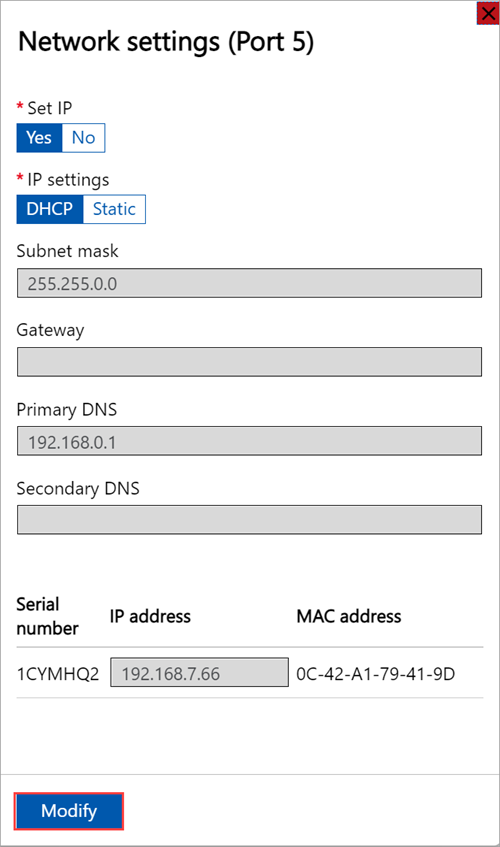
Standardmäßig wird für alle Ports erwartet, dass Sie eine IP-Adresse festlegen. Wenn Sie sich entscheiden, keine IP-Adresse für eine Netzwerkschnittstelle auf Ihrem Gerät festzulegen, können Sie die IP auf Nein festlegen und dann über Ändern die Einstellungen anpassen.

Beachten Sie Folgendes, wenn Sie Netzwerkeinstellungen konfigurieren:
- Stellen Sie sicher, dass Port 5 und Port 6 für Bereitstellungen des Netzwerkfunktions-Managers verbunden sind. Weitere Informationen finden Sie unter Tutorial: Bereitstellen von Netzwerkfunktionen in Azure Stack Edge (Vorschau).
- Falls DHCP in Ihrer Umgebung aktiviert ist, werden Netzwerkschnittstellen automatisch konfiguriert. IP-Adresse, Subnetz, Gateway und DNS werden automatisch zugewiesen.
- Wenn DHCP nicht aktiviert ist, können Sie bei Bedarf statische IP-Adressen zuweisen.
- Sie können die Netzwerkschnittstelle als IPv4 konfigurieren.
- Die Seriennummer eines beliebigen Ports entspricht der Seriennummer des Knotens.
Hinweis
Wenn Sie von einem externen Netzwerk aus eine Verbindung mit Ihrem Gerät herstellen müssen, finden Sie weitere Netzwerkeinstellungen unter Aktivieren des Gerätezugriffs von außerhalb des Netzwerks.
Sobald das Gerätenetz konfiguriert ist, wird die Seite wie folgt dargestellt aktualisiert.

Hinweis
Wir empfehlen, die lokale IP-Adresse der Netzwerkschnittstelle nicht von statisch auf DHCP umzustellen, es sei denn, Sie haben eine andere IP-Adresse für die Verbindung zum Gerät. Wenn Sie eine Netzwerkschnittstelle verwenden und zu DHCP wechseln, gibt es keine Möglichkeit, die DHCP-Adresse zu bestimmen. Wenn Sie zu einer DHCP-Adresse wechseln möchten, warten Sie, bis sich das Gerät im Dienst aktiviert hat, und nehmen Sie dann die Änderung vor. Sie können dann die IPs aller Adapter im Azure-Portal in den Geräteeigenschaften für Ihren Dienst anzeigen.
Nachdem Sie die Netzwerkeinstellungen konfiguriert und angewendet haben, wählen Sie Weiter: Erweitertes Networking aus, um das Computenetzwerk zu konfigurieren.


Konfigurieren virtueller Switches
Führen Sie die folgenden Schritte aus, um virtuelle Switches hinzuzufügen oder zu löschen.
Hinweis
Die Anzahl virtueller Switches, die Sie auf Ihrem Gerät erstellen können, ist nicht beschränkt. Sie können Compute jedoch jeweils nur für einen virtuellen Switch aktivieren.
Navigieren Sie auf der lokalen Benutzeroberfläche Ihres Geräts zur Seite Erweiterte Netzwerke.
Fügen Sie im Abschnitt Virtueller Switch virtuelle Switches hinzu, oder löschen Sie sie. Wählen Sie Virtuellen Switch hinzufügen aus, um einen neuen Switch zu erstellen.

Wenn Sie einen neuen virtuellen Switch verwenden, geben Sie auf dem Blatt Netzwerkeinstellungen Folgendes an:
- Geben Sie unter Name einen Namen für den virtuellen Switch an.
- Wählen Sie die Netzwerkschnittstelle aus, für die der virtuelle Switch erstellt werden soll.
- Legen Sie den MTU-Parameter (Maximum Transmission Unit) für den virtuellen Switch fest (Optional).
- Wählen Sie Ändern und Übernehmen aus, um die Änderungen zu speichern.
Der MTU-Wert bestimmt die maximale Paketgröße, die über ein Netzwerk übertragen werden kann. Azure Stack Edge unterstützt MTU-Werte in der folgenden Tabelle. Wenn ein Gerät im Netzwerkpfad über eine MTU-Einstellung kleiner als 1500 verfügt, werden IP-Pakete mit dem Flag „don‘t fragment“ (DF) mit der Paketgröße 1500 gelöscht.
Azure Stack Edge-SKU Netzwerkschnittstelle Unterstützte MTU-Werte Pro-GPU Ports 1, 2, 3 und 4 1400 - 1500 Pro-GPU Ports 5 und 6 Nicht konfigurierbar, auf Standard festlegen. Pro 2 Ports 1 und 2 1400 - 1500 Pro 2 Ports 3 und 4 Nicht konfigurierbar, auf Standard festlegen. Der virtuelle Hostswitch verwendet die angegebene MTU-Einstellung.
Wenn eine virtuelle Netzwerkschnittstelle auf dem virtuellen Switch erstellt wird, verwendet die Schnittstelle die angegebene MTU-Einstellung. Wenn dieser virtuelle Switch für Compute aktiviert ist, verwenden die Azure Kubernetes Service VMs und Containernetzwerkschnittstellen (Container Network Interfaces, CNIs) auch die angegebene MTU.

Wenn Sie einen virtuellen Switch erstellen, wird die MTU-Spalte mit dem MTU-Wert aufgefüllt.

Es dauert einige Minuten, bis die Konfiguration angewendet wird. Wenn der virtuelle Switch erstellt wurde, wird die Liste der virtuellen Switches aktualisiert, um den neu erstellten Switch widerzuspiegeln. Sie können sehen, dass der angegebene virtuelle Switch erstellt und für die Computerolle aktiviert wurde.

Sie können mehrere Switches erstellen, indem Sie die oben beschriebenen Schritte ausführen.
Um einen virtuellen Switch zu löschen, wählen Sie im Abschnitt Virtueller Switch die Option Virtuellen Switch löschen aus. Wenn ein virtueller Switch gelöscht wird, werden auch die zugeordneten virtuellen Netzwerke gelöscht.
Sie können als Nächstes virtuelle Netzwerke erstellen und Ihren virtuellen Switches zuordnen.
Konfigurieren virtueller Netzwerke
Sie können virtuelle Netzwerke hinzufügen oder löschen, die Ihren virtuellen Switches zugeordnet sind. Führen Sie diese Schritte aus, um einen virtuellen Switch hinzuzufügen:
Wählen Sie in der lokalen Benutzeroberfläche auf der Seite Erweiterter Netzwerkbetrieb im Abschnitt Virtuelles Netzwerk die Option Virtuelles Netzwerk hinzufügen aus.
Geben Sie auf dem Blatt Virtuelles Netzwerk hinzufügen die folgenden Informationen ein:
- Wählen Sie einen virtuellen Switch aus, für den Sie ein virtuelles Netzwerk erstellen möchten.
- Geben Sie unter Name einen Namen für Ihr virtuelles Netzwerk an. Der Name, den Sie angeben, muss den Benennungsregeln und -einschränkungen für Azure-Ressourcen entsprechen.
- Geben Sie eine VLAN-ID ein. Hierbei muss es sich um eine eindeutige Zahl im Bereich von 1 bis 4094 handeln. Die von Ihnen angegebene VLAN-ID sollte in Ihrer Trunkkonfiguration enthalten sein. Weitere Informationen zur Trunkkonfiguration für Ihren Switch finden Sie in den Anweisungen des Herstellers Ihres physischen Switches.
- Geben Sie die Subnetzmaske und das Gateway für Ihr virtuelles LAN-Netzwerk an, wie in der Konfiguration des physischen Netzwerks angegeben.
- Wählen Sie Übernehmen. Für den angegebenen virtuellen Switch wird ein virtuelles Netzwerk erstellt.

Um ein virtuelles Netzwerk zu löschen, wählen Sie im Abschnitt Virtuelles Netzwerk die Option Virtuelles Netzwerk löschen und dann das virtuelle Netzwerk aus, das Sie löschen möchten.
Wählen Sie Weiter: Kubernetes > aus, um als Nächstes Ihre Compute-IPs für Kubernetes zu konfigurieren.
Konfigurieren von Compute-IPs
Nachdem die virtuellen Switches erstellt wurden, können Sie die Switches für Kubernetes-Computedatenverkehr aktivieren.
Navigieren Sie auf der lokalen Benutzeroberfläche zur Seite Kubernetes.

Wählen Sie den virtuellen Switch aus, den Sie für Kubernetes-Computedatenverkehr aktivieren möchten.
Weisen Sie IP-Adressen für Kubernetes-Knoten zu. Diese statischen IP-Adressen gelten für die Kubernetes-VMs.
Wichtig
- Kubernetes auf Azure Stack Edge verwendet das Subnetz 172.27.0.0/16 für Pods und das Subnetz 172.28.0.0/16 für Services. Stellen Sie sicher, dass diese in Ihrem Netzwerk nicht verwendet werden. Weitere Informationen finden Sie unter Ändern des Pod- und Dienstsubnetzes in Kubernetes.
- Der DHCP-Modus wird für IP-Adressen für Kubernetes-Knoten nicht unterstützt.
Weisen Sie externe Dienst-IP-Adressen für Kubernetes zu. Dies sind auch die IP-Adressen für den Lastenausgleich. Diese zusammenhängenden IP-Adressen sind für Dienste, die Sie außerhalb des Kubernetes-Clusters verfügbar machen möchten. Sie legen den statischen IP-Adressenbereich abhängig von der Anzahl der verfügbar gemachten Dienste fest.
Wichtig
Es wird ausdrücklich empfohlen, mindestens eine IP-Adresse für den Azure Stack Edge Hub-Dienst anzugeben, um auf Computemodule zugreifen zu können. Die IP-Adressen des Diensts können später aktualisiert werden.
Wählen Sie Übernehmen.

Es dauert einige Minuten, bis die Konfiguration übernommen wurde. Möglicherweise müssen Sie den Browser aktualisieren.
Klicken Sie auf Weiter: Webproxy, um den Webproxy zu konfigurieren.
Konfigurieren des Webproxys
Dies ist eine optionale Konfiguration. Die Webproxykonfiguration ist optional. Bei Verwendung eines Webproxys kann dieser jedoch nur auf dieser Seite konfiguriert werden.
Wichtig
- Dateien für die automatische Proxykonfiguration (Proxy Auto Config, PAC) werden nicht unterstützt. Eine PAC-Datei definiert, wie Webbrowser und andere Benutzer-Agents automatisch den entsprechenden Proxyserver (Zugriffsmethode) zum Abrufen einer bestimmten URL auswählen können.
- Transparente Proxys funktionieren gut mit Azure Stack Edge Pro. Für nicht transparente Proxys, die den gesamten Datenverkehr (über ihre eigenen auf dem Proxyserver installierten Zertifikate) abfangen und lesen, laden Sie den öffentlichen Schlüssel des Proxyzertifikats als Signaturkette auf Ihrem Azure Stack Edge Pro-Gerät hoch. Anschließend können Sie die Proxyservereinstellungen auf Ihrem Azure Stack Edge-Gerät konfigurieren. Weitere Informationen finden Sie unter Bereitstellen eigener Zertifikate.
Führen Sie auf der Seite Webproxyeinstellungen die folgenden Schritte aus:
Geben Sie im Feld Webproxy-URL die URL im folgenden Format ein:
http://host-IP address or FQDN:Port number. HTTPS-URLs werden nicht unterstützt.Klicken Sie auf Anwenden, um die konfigurierten Webproxyeinstellungen zu überprüfen und anzuwenden.

Überprüfen der Netzwerkeinstellungen
Führen Sie die folgenden Schritte aus, um Ihre Netzwerkeinstellungen zu überprüfen.
Wechseln Sie zur Seite Diagnosetests, und wählen Sie die nachstehend aufgeführten Tests aus.
Klicken Sie auf Test ausführen.

Überprüfen Sie die Testergebnisse, um sicherzustellen, dass für jeden ausgeführten Test der Status Fehlerfrei angezeigt wird.

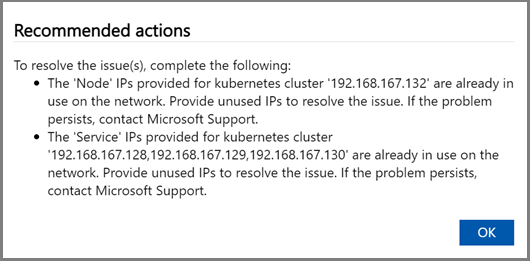
Wenn ein Test fehlschlägt, wählen Sie Empfohlene Aktionen auf der Seite mit den Testergebnissen aus, implementieren Sie die empfohlene Änderung, und führen Sie dann den Test erneut aus. Im folgenden Dialogfeld werden beispielsweise empfohlene Aktionen angezeigt, wenn der Runtimetest für das Azure Edge-Computing fehlschlägt.
Nachdem die Netzwerkeinstellungen überprüft wurden und für alle Tests der Status Fehlerfrei zurückgegeben wurde, fahren Sie auf der Seite „Geräteeinstellungen“ fort.
Nächste Schritte
In diesem Tutorial haben Sie Folgendes gelernt:
- Voraussetzungen
- Netzwerk konfigurieren
- Computenetzwerk aktivieren
- Konfigurieren des Webproxys
- Überprüfen der Netzwerkeinstellungen
Informationen zum Einrichten Ihres Azure Stack Edge Pro-Geräts mit GPU finden Sie hier: