Hinweis
Für den Zugriff auf diese Seite ist eine Autorisierung erforderlich. Sie können versuchen, sich anzumelden oder das Verzeichnis zu wechseln.
Für den Zugriff auf diese Seite ist eine Autorisierung erforderlich. Sie können versuchen, das Verzeichnis zu wechseln.
In diesem Lernprogramm wird beschrieben, wie Sie mithilfe der lokalen Webbenutzeroberfläche eine Verbindung mit Ihrem Azure Stack Edge Pro-Gerät mit einer integrierten GPU herstellen können.
Der Verbindungsvorgang kann etwa 5 Minuten dauern.
In diesem Tutorial lernen Sie Folgendes kennen:
- Voraussetzungen
- Herstellen einer Verbindung mit einem physischen Gerät
Voraussetzungen
Bevor Sie Ihr Azure Stack Edge Pro GPU-Gerät konfigurieren und einrichten, stellen Sie folgendes sicher:
- Sie haben das physische Gerät installiert, wie in "Installieren Azure Stack Edge Pro" beschrieben.
- Sie haben das tool Azure Stack Netzwerkbereitschaftsprüfung ausgeführt, um zu überprüfen, ob Ihr Netzwerk Azure Stack Edge Anforderungen erfüllt. Anweisungen finden Sie unter Überprüfen der Netzwerkbereitschaft für Azure Stack Edge Geräte.
Herstellen einer Verbindung mit dem Lokalen Web-UI-Setup
Konfigurieren Sie den Ethernet-Adapter auf Ihrem Computer, um eine Verbindung mit dem Azure Stack Edge Pro-Gerät mit einer statischen IP-Adresse von 192.168.100.5 und Subnetz 255.255.255.0 herzustellen.
Verbinden Sie den Computer mit PORT 1 auf Ihrem Gerät. Wenn Sie den Computer direkt (ohne Switch) an das Gerät anschließen, verwenden Sie ein Ethernet-Crossover-Kabel oder einen USB-Ethernet-Adapter.
Der Hintergrundplan des Geräts sieht je nach dem erhaltenen Modell möglicherweise geringfügig anders aus. Verwenden Sie die Abbildungen im Kabel Ihres Geräts , um Port 1 auf Ihrem Gerät zu identifizieren.
Öffnen Sie ein Browserfenster und greifen Sie unter
https://192.168.100.10auf die lokale Weboberfläche des Geräts zu.
Diese Aktion dauert einige Minuten, nachdem Sie das Gerät aktiviert haben.Es wird ein Fehler oder eine Warnung angezeigt, die angibt, dass ein Problem mit dem Sicherheitszertifikat der Website vorliegt.

Wählen Sie "Weiter" auf dieser Webseite aus.
Diese Schritte können je nach browser, den Sie verwenden, variieren.Melden Sie sich bei der Web-UI Ihres Geräts an. Das Standardkennwort ist Password1.
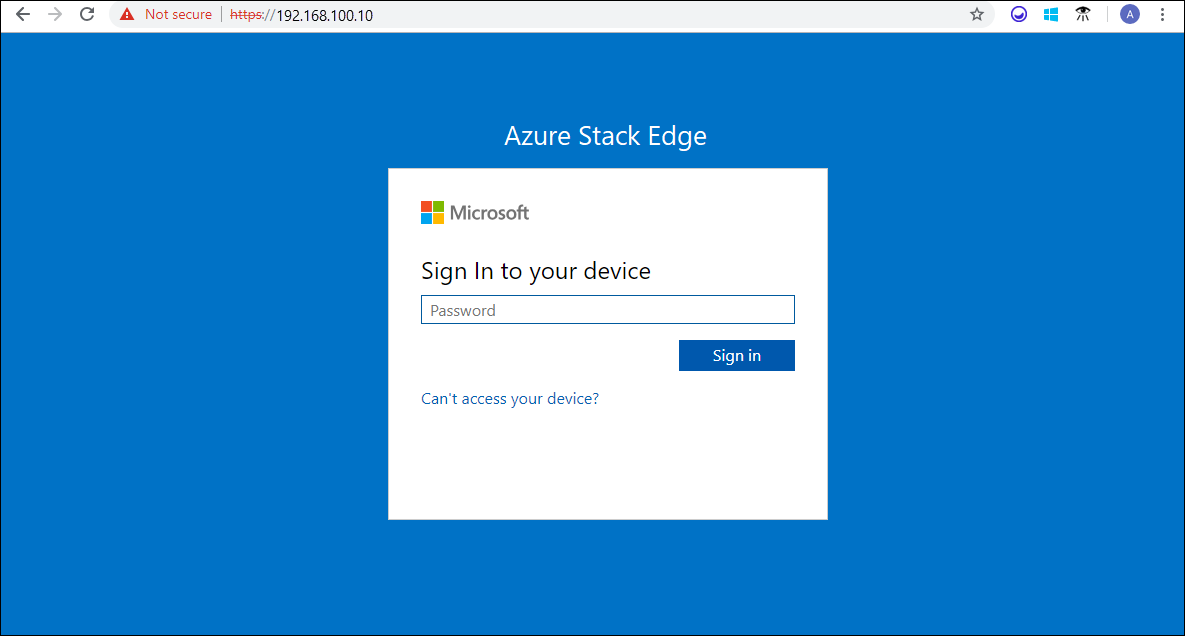
Ändern Sie an der Eingabeaufforderung das Kennwort des Geräteadministrators.
Das neue Kennwort muss zwischen 8 und 16 Zeichen enthalten. Sie muss drei der folgenden Zeichen enthalten: Großbuchstaben, Kleinbuchstaben, Numerische und Sonderzeichen.
Sie befinden sich jetzt auf der Seite "Übersicht" Ihres Geräts. Der nächste Schritt besteht darin, die Netzwerkeinstellungen für Ihr Gerät zu konfigurieren.
Nächste Schritte
In diesem Tutorial haben Sie Folgendes gelernt:
- Voraussetzungen
- Herstellen einer Verbindung mit einem physischen Gerät
Informationen zum Konfigurieren von Netzwerkeinstellungen auf Ihrem Azure Stack Edge Pro-Gerät finden Sie unter: