Hinweis
Für den Zugriff auf diese Seite ist eine Autorisierung erforderlich. Sie können versuchen, sich anzumelden oder das Verzeichnis zu wechseln.
Für den Zugriff auf diese Seite ist eine Autorisierung erforderlich. Sie können versuchen, das Verzeichnis zu wechseln.
In diesem Artikel erfahren Sie, wie Sie Azure Storage-Explorer zum Erstellen und Verwalten von Verzeichnissen und Dateien in Speicherkonten verwenden, für die der hierarchische Namespace (HNS) aktiviert ist.
Voraussetzungen
Ein Azure-Abonnement. Siehe Kostenlose Azure-Testversion.
Ein Speicherkonto, für das der hierarchische Namespace (HNS) aktiviert ist. Befolgen Sie diese Anleitung für die Erstellung.
Azure Storage-Explorer muss auf dem lokalen Computer installiert sein. Informationen zum Installieren von Azure Storage-Explorer für Windows, macOS oder Linux finden Sie unter Azure Storage-Explorer.
Hinweis
Storage-Explorer verwendet bei der Arbeit mit Azure Data Lake Storage sowohl die Blob- (blob) als auch die Data Lake Storage- (dfs) Endpunkte. Wenn Sie den Zugriff auf Azure Data Lake Storage mithilfe privater Endpunkte konfigurieren, stellen Sie sicher, dass Sie zwei private Endpunkte für das Speicherkonto erstellen: eines mit der Zielunterressource und dem anderen mit der Zielunterressource blobdfs.
Anmelden bei Storage-Explorer
Nach dem erstmaligen Start von Storage-Explorer erscheint das Fenster Microsoft Azure Storage-Explorer - Verbindung zu Azure Storage. Während Storage-Explorer mehrere Möglichkeiten zum Herstellen einer Verbindung mit Speicherkonten bietet, unterstützt nur die Abonnementverbindungsmethode die Verwaltung von ACLs.
Wählen Sie im Panel Ressource auswählen die Option Abonnement aus.

Wählen Sie im Panel Azure-Umgebung auswählen eine Azure-Umgebung aus, bei der Sie sich anmelden möchten. Sie können sich bei globalen Azure, einer nationalen Cloud oder einer Azure Stack Instanz anmelden. Wählen Sie Weiteraus.
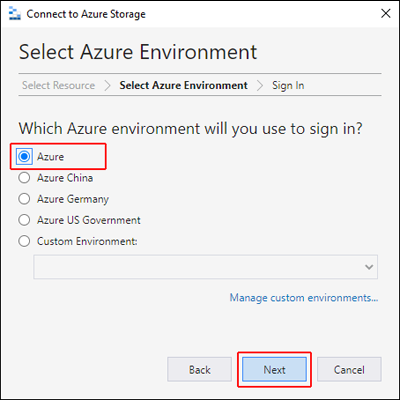
Storage-Explorer öffnet eine Webseite, auf der Sie sich anmelden können.
Nach erfolgreicher Anmeldung bei einem Azure-Konto werden unter KONTOVERWALTUNG das Konto und die mit diesem Konto verknüpften Azure Stack-Abonnements angezeigt. Wählen Sie die Azure-Abonnements aus, die Sie verwenden möchten, und klicken Sie dann auf Explorer öffnen.

Nach Abschluss des Verbindungsvorgangs wird Azure Storage-Explorer geladen, und die Registerkarte Explorer wird angezeigt. Diese Ansicht bietet Ihnen Einblicke in alle Ihre Azure Speicherkonten sowie lokalen Speicher, der über den Azurite-Speicher-Emulator oder Azure Stack Umgebungen konfiguriert wurde.

Erstellen eines Containers
Ein Container enthält Verzeichnisse und Dateien. Um eines zu erstellen, erweitern Sie das Speicherkonto, das Sie im vorherigen Schritt erstellt haben. Wählen Sie die Option Blobcontainer aus, klicken Sie mit der rechten Maustaste darauf, und wählen Sie Blobcontainer erstellen aus. Alternativ können Sie BLOB-Container auswählen und dann im Aktionsbereich "Blobcontainer erstellen" auswählen.
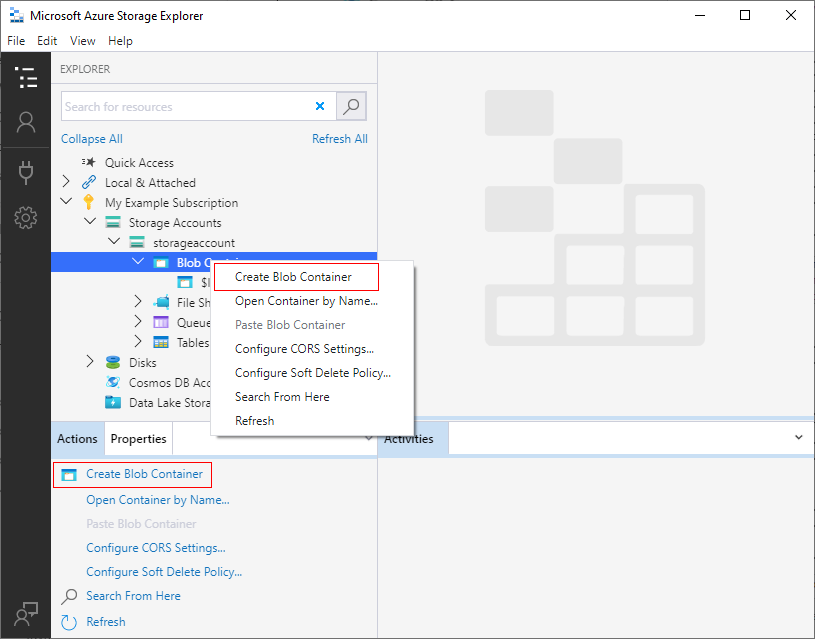
Geben Sie den Namen für den Container ein. Eine Liste mit den Regeln und Einschränkungen für die Benennung von Containern finden Sie unter Erstellen eines Containers. Drücken Sie nach Abschluss des Vorgangs die EINGABETASTE, um den Container zu erstellen. Nachdem der Container erstellt wurde, wird er unter dem Ordner Blob Containers für das ausgewählte Speicherkonto angezeigt.

Erstellen eines Verzeichnisses
Um ein Verzeichnis zu erstellen, wählen Sie den Container aus, den Sie im Abschnitt " Container erstellen " erstellt haben. Wählen Sie im Containermenüband die Schaltfläche "Neuer Ordner " aus. Geben Sie den Namen für das Verzeichnis ein. Drücken Sie nach Abschluss des Vorgangs die EINGABETASTE, um das Verzeichnis zu erstellen. Nachdem das Verzeichnis erstellt wurde, wird es im Hauptbereich angezeigt.
Hochladen von Blobs in das Verzeichnis
Wählen Sie im Menüband des Verzeichnisses die Schaltfläche "Hochladen " aus. Sie können einen Ordner oder eine Datei hochladen.
Wählen Sie die hochzuladenden Dateien oder Ordner aus.

Wenn Sie "Hochladen" auswählen, werden die ausgewählten Dateien in die Warteschlange gestellt, und jede Datei wird hochgeladen. Nach Abschluss des Uploads werden die Ergebnisse im Fenster "Aktivitäten " angezeigt.
Blobs in einem Verzeichnis anzeigen
Wählen Sie in der Anwendung Azure Storage-Explorer ein Verzeichnis unter einem Speicherkonto aus. Im Hauptbereich wird eine Liste mit den Blobs des ausgewählten Verzeichnisses angezeigt.

Blobs herunterladen
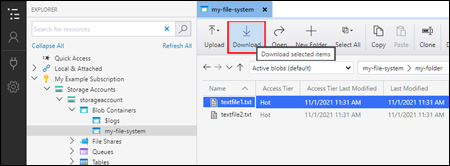
Um eine Datei herunterzuladen, wählen Sie sie aus, und wählen Sie dann im Menüband "Herunterladen " aus. Ein Dateidialogfeld wird geöffnet, in dem Sie einen Dateinamen eingeben können. Wählen Sie Ordner auswählen, um mit dem Herunterladen einer Datei in den lokalen Speicherort zu beginnen.
Nächste Schritte
Erfahren Sie, wie Sie die Datei- und Verzeichnisberechtigung verwalten, indem Sie Zugriffssteuerungslisten (ACCESS Control Lists, ACLs) festlegen.