Hinweis
Für den Zugriff auf diese Seite ist eine Autorisierung erforderlich. Sie können versuchen, sich anzumelden oder das Verzeichnis zu wechseln.
Für den Zugriff auf diese Seite ist eine Autorisierung erforderlich. Sie können versuchen, das Verzeichnis zu wechseln.
Verwenden Sie Azure Stream Analytics-Tools für Visual Studio Code, um Ihre Stream Analytics-Jobs lokal mit Beispieldaten zu testen. Lokales Testen ermöglicht es dir, deine Abfragelogik schnell zu validieren, bevor du den Job in Azure ausführst. Visual Studio Code speichert die Ausgabeergebnisse als JSON-Dateien im LocalRunOutputs-Ordner deines Projekts.
Voraussetzungen
Abschluss des Schnellstarts Erstellen eines Stream Analytics-Auftrags mit Visual Studio Code.
Das .NET SDK installiert. Neustarte Visual Studio Code, nachdem du das SDK installiert hast.
Vorbereiten der Beispieldaten
Bereite zuerst Beispiel-Eingabedatendateien vor. Wenn du bereits Beispieldateien auf deinem Rechner hast, kannst du diesen Schritt überspringen.
Um Ihre Abfrage anhand einer Live-Streaming-Quelle statt gespeicherter Beispieldaten zu validieren, siehe Test Stream Analytics Abfragen lokal gegen Live-Stream-Eingaben mit Visual Studio Code.
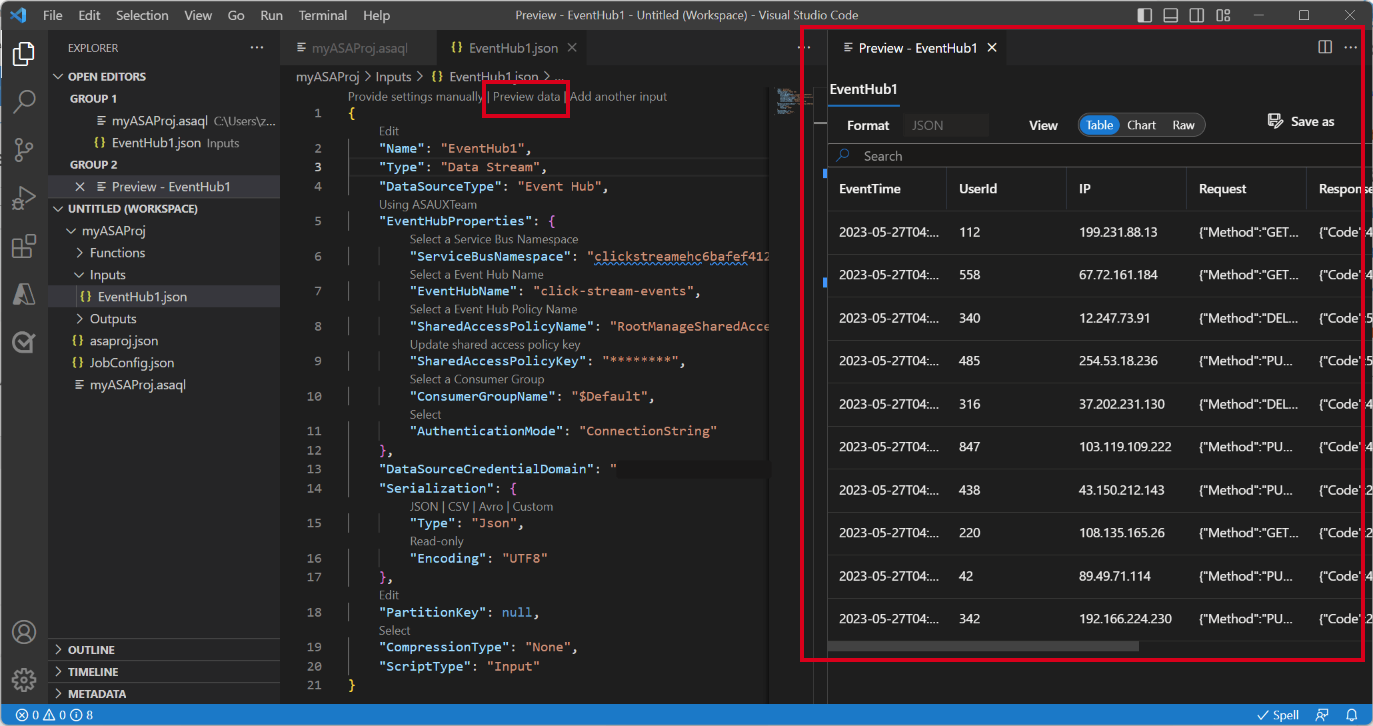
Wähle in deiner Eingabekonfigurationsdatei in der obersten Zeile Vorschau-Daten aus. Visual Studio Code ruft einige Eingabedaten vom IoT Hub ab und zeigt sie im Vorschaufenster an.
Nachdem die Daten erschienen sind, wähle Save as, um sie in einer lokalen Datei zu speichern.
Definiere einen lokalen Eingang
Definiere einen lokalen Input in deinem Stream Analytics-Projekt, sodass deine Abfrage aus der Beispieldatei und nicht aus einer Live-Quelle lesen kann. Verwenden Sie die folgenden Schritte, um den lokalen Eingang hinzuzufügen und zu konfigurieren:
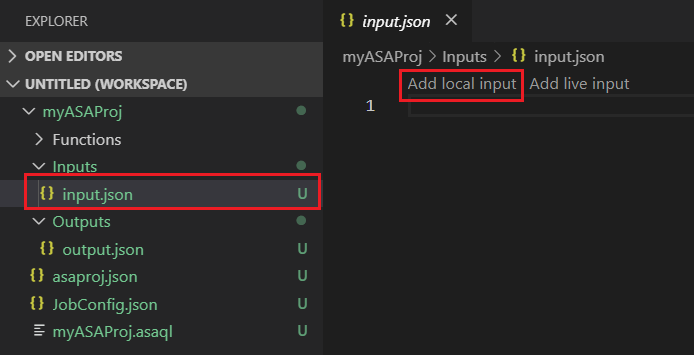
Wählen Sie input.json im Ordner „Inputs“ in Ihrem Stream Analytics-Projekt aus. Dann wählen Sie in der oberen Zeile „Lokale Eingabe hinzufügen“ aus.
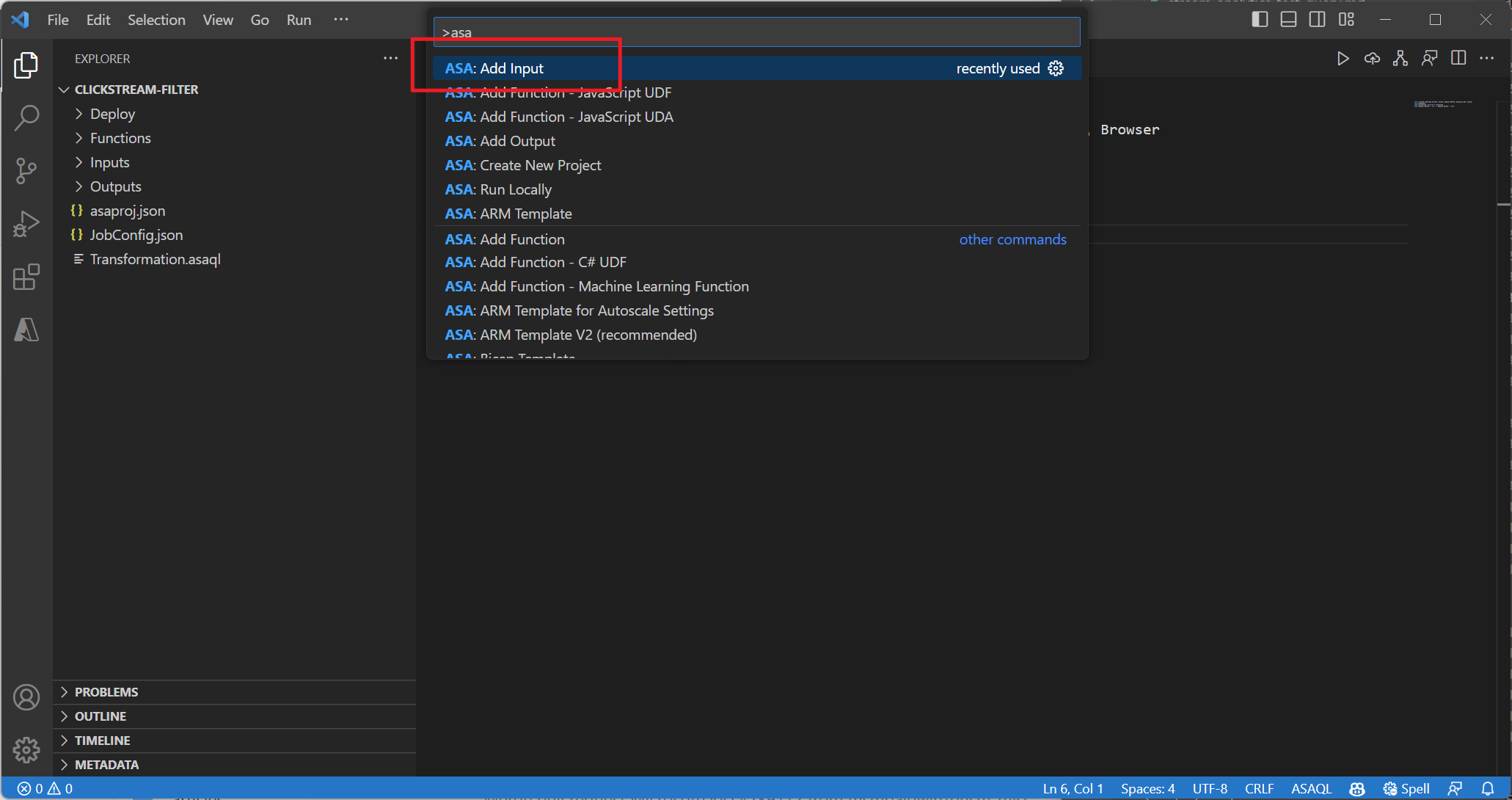
Du kannst auch Strg+Shift+P verwenden, um die Befehlspalette zu öffnen und ASA: Add Input einzugeben.
Wähle lokale Eingabe.

Select + Neue lokale Eingabe.

Gib das gleiche Eingabealias ein, das du in deiner Abfrage verwendet hast.

In der neu generierten LocalInput_Input.json-Datei geben Sie den Pfad zu Ihrer lokalen Datendatei ein.

Wählen Sie Datenvorschau, um die Eingabedaten in der Vorschau anzuzeigen. Visual Studio Code erkennt automatisch den Serialisierungstyp (JSON oder CSV) für Ihre Daten. Verwenden Sie die Auswahl, um Ihre Daten im Tabellen - oder Rohformat anzuzeigen. Die folgende Tabelle ist ein Beispiel für Daten im Tabellenformat:

Die folgende Tabelle ist ein Beispiel für Daten im Raw-Format:

Führe Abfragen lokal aus
Führe deine Abfrage gegen die lokale Eingabe aus, um die Abfragelogik zu validieren, bevor du den Job in Azure ausführst.
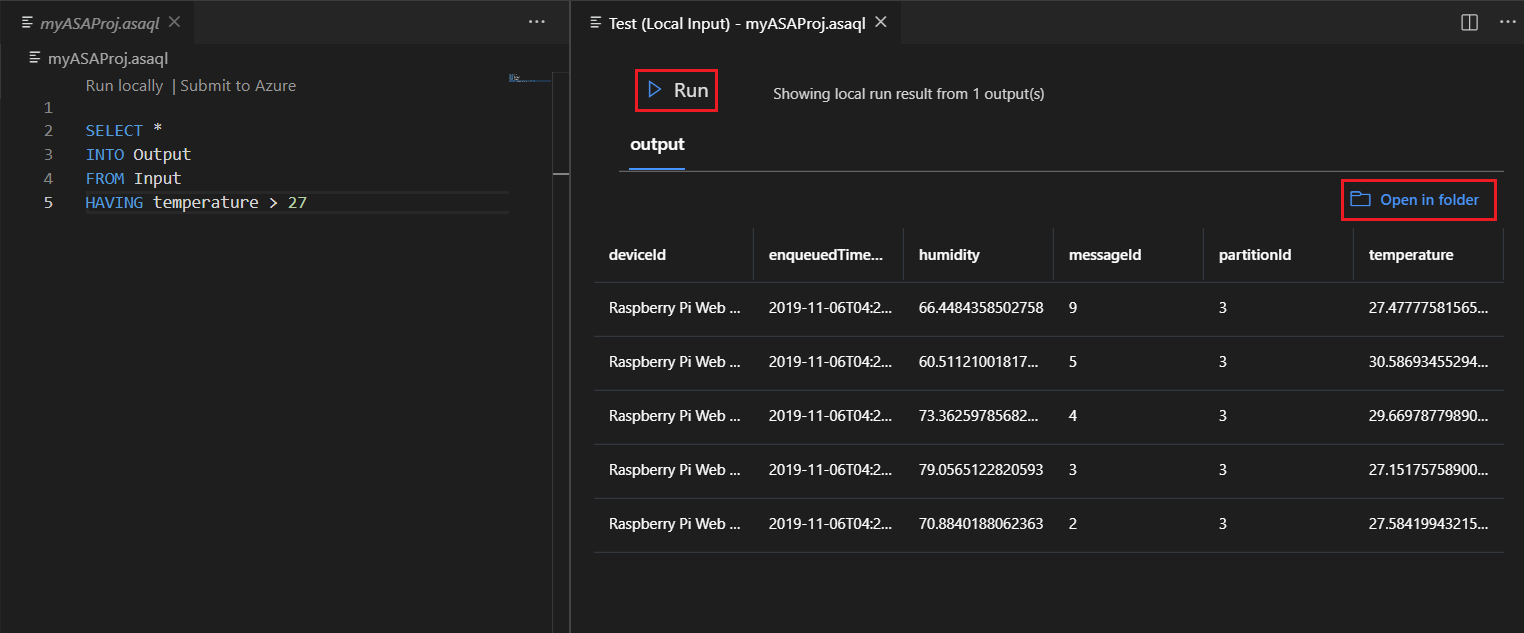
Kehren Sie zu Ihrem Abfrage-Editor zurück und wählen Sie Lokal ausführen. Dann wählen Sie aus der Dropdown-Liste "Lokale Eingabe verwenden ".


Überprüfen Sie das Ergebnis im richtigen Fenster. Wählen Sie 'Ausführen zum erneuten Test' oder wählen Sie ' Im Ordner öffnen ', um die Ergebnisdateien im Dateiexplorer zu sehen und sie mit anderen Tools zu öffnen. Die Ergebnisdateien sind nur im JSON-Format verfügbar.