Hinweis
Für den Zugriff auf diese Seite ist eine Autorisierung erforderlich. Sie können versuchen, sich anzumelden oder das Verzeichnis zu wechseln.
Für den Zugriff auf diese Seite ist eine Autorisierung erforderlich. Sie können versuchen, das Verzeichnis zu wechseln.
In den vorherigen Lernprogrammschritten ist jede Quelltabelle genau einem Knotentyp oder einem Randtyp zugeordnet. Relationale Tabellen enthalten jedoch häufig eingebettete Entitäten. Beispielsweise enthält die Tabelle "Employees " eine Country Spalte. Anstatt das Land als nur eine Eigenschaft auf Employee Knoten zu speichern, können Sie es in einen eigenen Country Knotentyp extrahieren und mit einem livesIn Rand verbinden. Dieser Ansatz erstellt ein umfangreicheres Diagrammmodell, mit dem Sie Beziehungen zwischen Mitarbeitern und Ländern direkt abfragen können.
In diesem Tutorialschritt erstellen Sie die folgenden Graphentitäten aus der Quelltabelle Employees:
- Ein
CountryKnotentyp (neu) - Ein
livesInEdgetyp, derEmployeemitCountry(neu) verbindet. Dieser Rand gibt an, dassEmployee livesIn Country.
Adventure Works Mitarbeiter-Tabelle
Im Adventure Works-Datenmodell weist die Tabelle " Employees "-Datenquelle die folgenden Spalten auf:
EmployeeID_KManagerIDEmployeeFullNameJobTitleOrganizationLevelMaritalStatusGenderTerritoryCountryGroup
In der folgenden Tabelle wird gezeigt, wie diese Spalten den Graphelementen zugeordnet werden.
| Graph-Entität | Typ | Schlüsselspalte |
|---|---|---|
Employee |
Knoten (bereits vorhanden) | EmployeeID_K |
Country |
Knoten (neu) | Country |
livesIn |
Edge (neu), von Employee bis Country |
EmployeeID_K → Country |
Hinweis
In der vorherigen Tabelle Country bezieht sich sowohl auf die Quellspalte in der Tabelle "Employees " als auch auf den neuen Knotentyp im Diagramm. Sie verwenden denselben Namen, aber die Spalte ist rohe Daten in der Tabelle, während der Knotentyp eine Entität in Ihrem Diagrammmodell ist.
Wenn Sie einen Knotentyp aus einer Quelltabelle erstellen, fügen Sie relevante Spalten aus der Tabelle manuell als Eigenschaften für diesen Knotentyp hinzu. Da die Tabelle „Employees“ 10 Spalten hat, stehen bei beiden Knotentypen Employee und Country alle 10 dieser Spalten zum Hinzufügen als Eigenschaften zur Verfügung. In diesem Artikel fügen Sie Country nur Eigenschaften hinzu, die für den Knotentyp relevant sind.
Erstellen eines Country Knotentyps
Führen Sie die folgenden Schritte aus, um den Country Knotentyp zu erstellen:
Wählen Sie im oberen Menüband des Diagrammmodells "Knoten hinzufügen" aus.
Geben Sie in "Erstellen eines Knotens" die folgenden Werte ein:
-
Knotenbezeichnung:
Country - Quelltabelle: adventureworks_employees
-
Schlüssel:
Country. Wenn SieCountryals Schlüsselspalte auswählen, wird es dem Knotentyp als Eigenschaft hinzugefügt.
-
Knotenbezeichnung:
Fügen Sie keine anderen Eigenschaften hinzu.
Wählen Sie "Erstellen" aus, um dem Diagramm den Knotentyp hinzuzufügen.
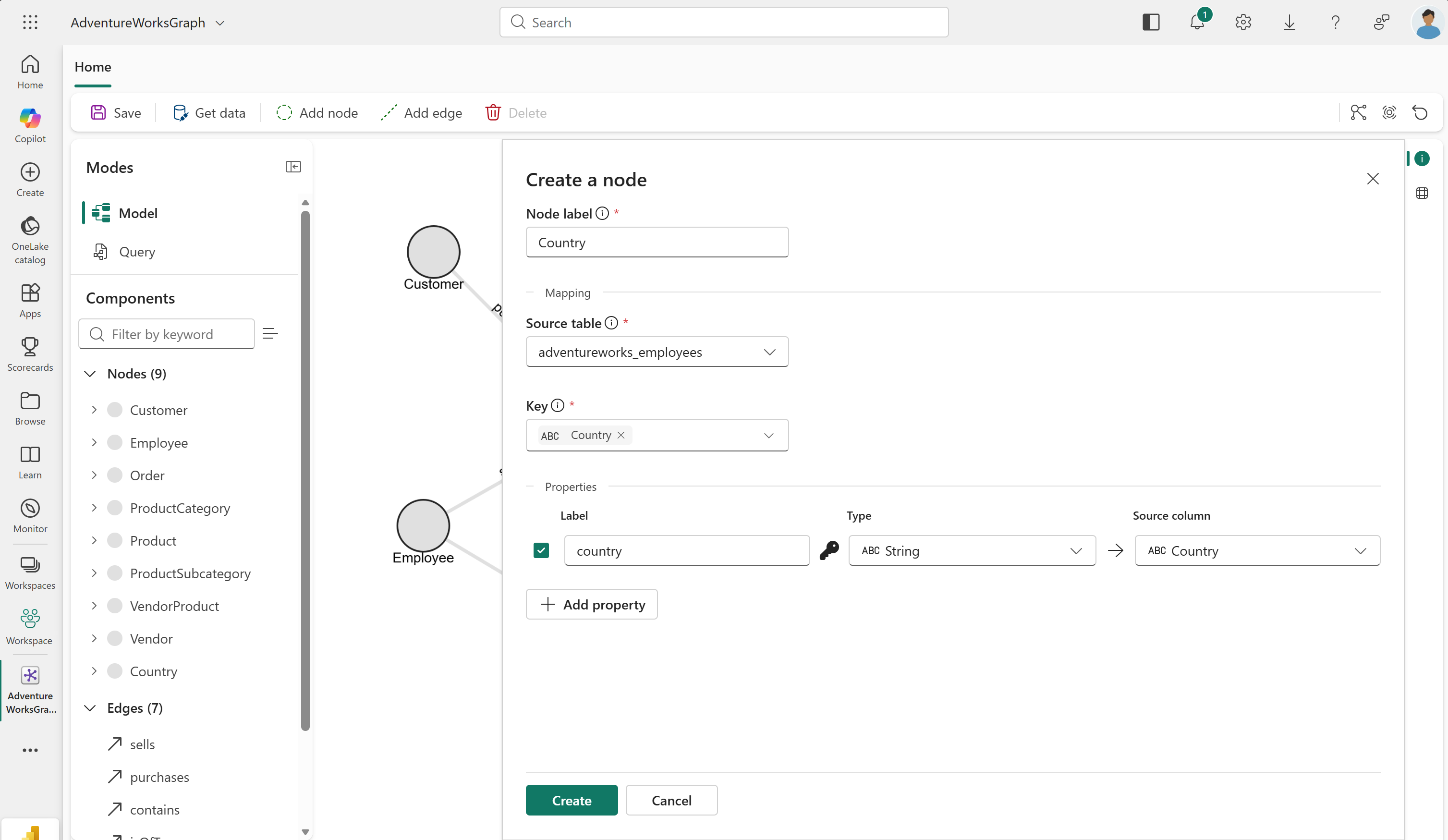
Dem Diagramm wird der Country Knotentyp hinzugefügt.
Erstellen eines Edges livesIn
Der Employee Knotentyp befindet sich bereits in Ihrem Diagramm aus einem vorherigen Lernprogrammschritt. Verbinden Sie den neuen Country Knoten mit dem Employee Knoten mit einer neuen livesIn Kante.
Führen Sie die folgenden Schritte aus, um den livesIn Edgetyp zu erstellen:
- Wählen Sie im oberen Menüband " Rand hinzufügen" aus.
- Geben Sie im Dialogfeld "Edge erstellen " die folgenden Werte ein:
-
Randbezeichnung:
livesIn - Quelltabelle: adventureworks_employees
-
Ursprungsknoten:
Employee -
Origin-Schlüssel:
EmployeeID_K -
Zielknoten:
Country -
Zielschlüssel:
Country
-
Randbezeichnung:
- Wählen Sie "Erstellen" aus, um dem Diagramm den Rand hinzuzufügen.
Sie sehen den Ihrem Graphen zwischen den Knoten Employee und Country hinzugefügten Kantentyp livesIn.
Ändern des Knotentyps Employee
Da Country jetzt ein eigener Knotentyp ist, der über die Kante livesIn mit Employee verbunden ist, ist die Spalte Country als Eigenschaft Employee redundant. Bearbeiten Sie den Employee Knotentyp, um die Country Eigenschaft zu entfernen.
- Doppelklicken Sie auf den
EmployeeKnotentyp, um dessen Eigenschaften anzuzeigen. - Wählen Sie "Definition bearbeiten" aus.
- Deaktivieren Sie die Eigenschaft
Country, um sie vom Knoten zu entfernen. - Wählen Sie Speichern aus.
Tipp
Übermäßige Eigenschaften erschweren das Verwalten und Verwenden des Diagramms. Vermeiden Sie bei allen Knotentypen Eigenschaften, die Folgendes sind:
- Nicht erforderlich für die Eindeutigkeit der Knoten
- Für Ihre Abfragen oder Analysen nicht erforderlich
Laden des Diagramms
Nachdem Sie alle Knotentypen und Edgetypen konfiguriert haben, laden Sie das Diagramm neu. Neuladen ist erforderlich, nachdem strukturelle Änderungen am Diagramm vorgenommen wurden.
Wählen Sie im oberen Menüband " Speichern" aus. Diese Aktion überprüft das Diagrammmodell, lädt Daten aus OneLake, erstellt das Diagramm und macht es für die Abfrage bereit. Seien Sie geduldig, da dieser Vorgang je nach Größe Ihrer Daten einige Zeit in Anspruch nehmen kann.

Das Diagramm enthält nun den neuen Country Knotentyp und livesIn den neuen Edgetyp. Mit dieser Struktur können Sie Beziehungen zwischen Mitarbeitern und ihren Ländern direkt abfragen.
Review
In diesem Schritt dieses Tutorials haben Sie mit zwei Knotentypen und einem Kantentyp aus der einzigen Quelltabelle Employees gearbeitet:
-
EmployeeKnoten (erstellt in einem vorherigen Schritt, hier verfeinert) -
CountryKnoten (neu, extrahiert aus derCountryDatenbankspalte) -
livesInKante (neu, verbindetEmployeemitCountry)
Dieses Muster ist nützlich, wenn eine relationale Tabelle eingebettete Entitäten enthält, die Sie als separate Knoten in Ihrem Diagramm darstellen möchten. Suchen Sie nach Spalten, die unterschiedliche reale Entitäten darstellen, z. B. Länder, Städte oder Abteilungen, als Kandidaten für die Extraktion in ihre eigenen Knotentypen.
Tipp
Weitere Modellierungsmuster und Entscheidungsanleitungen finden Sie unter Entwerfen eines Diagrammschemas.