Nota
L'accesso a questa pagina richiede l'autorizzazione. È possibile provare ad accedere o modificare le directory.
L'accesso a questa pagina richiede l'autorizzazione. È possibile provare a modificare le directory.
Un endpoint server rappresenta una posizione specifica in un server registrato, ad esempio una cartella in un volume del server. Un endpoint server deve soddisfare le condizioni seguenti:
- Un endpoint server deve essere un percorso in un server registrato (anziché una condivisione montata). L'archiviazione NAS (Network Attached Storage) non è supportata.
- Anche se l'endpoint server può trovarsi nel volume di sistema, gli endpoint server nel volume di sistema potrebbero non usare il cloud a livelli.
- Un server registrato può supportare più endpoint server, ma un gruppo di sincronizzazione può avere un solo endpoint server per ogni server registrato in qualsiasi momento. Altri endpoint server all'interno del gruppo di sincronizzazione devono trovarsi in server registrati diversi.
- Possono esistere più endpoint server nello stesso volume se i relativi spazi dei nomi non si sovrappongono, ad esempio F:\sync1 e F:\sync2, e ogni endpoint effettua la sincronizzazione a un gruppo specifico.
Questo articolo illustra le opzioni e le decisioni necessarie per creare un nuovo endpoint server e avviare la sincronizzazione. Per il funzionamento, è necessario aver completato pianificazione per la distribuzione Sincronizzazione file di Azure e aver distribuito anche risorse necessarie nei passaggi precedenti per creare un endpoint server.
Prerequisiti
Per creare un endpoint server, assicurarsi che i seguenti criteri siano soddisfatti:
- Installa l'agente Sincronizzazione file di Azure sul server e registralo. Vedi Registra/disregistra un server con Sincronizzazione file di Azure per dettagli.
- Distribuire un servizio di sincronizzazione archiviazione. Vedi Come distribuire Sincronizzazione file di Azure per i dettagli.
- Creare un gruppo di sincronizzazione. Vedi Creare un gruppo di sincronizzazione per i dettagli.
- Collega il server a internet in modo che Azure sia accessibile. Sincronizzazione file di Azure utilizza la porta 443 per tutta la comunicazione tra server e servizio cloud.
- Verifica di essere entro i limiti consentiti per creare endpoint. Consulta i target di scala di Sincronizzazione file di Azure per i dettagli.
- Scegli un percorso permanente per l'endpoint del server. Non è supportato cambiare il percorso o la lettera del disco dopo la creazione.
Creare un endpoint server
Passare al gruppo di sincronizzazione appena creato.
In Endpoint server selezionare +Aggiungi endpoint server.
Nel riquadro Aggiungi endpoint server, immettere le informazioni seguenti:
Server registrato: selezionare il nome del server o del cluster in cui si vuole creare l'endpoint server.
Path: immettere il percorso nell'istanza di Windows Server da sincronizzare con la condivisione file Azure. Il percorso può essere una cartella (ad esempio D:\Data), una radice del volume (ad esempio D:\) o un punto di montaggio del volume (ad esempio D:\Mount).
Cloud Tiering: questa sezione include un'opzione per abilitare o disabilitare la suddivisione in livelli cloud. Con il tiering del cloud, i file usati raramente o a cui si accede meno frequentemente possono essere trasferiti su File di Azure. Quando si abilita il tiering del cloud, sono disponibili due criteri che è possibile impostare per informare Sincronizzazione file di Azure quando eseguire il tiering dei file freddi.
Criterio di spazio disponibile nel volume: la quantità di spazio disponibile da riservare nel volume in cui si trova l'endpoint server. Ad esempio, se lo spazio disponibile del volume è impostato su 50% in un volume con un solo endpoint server, circa la metà della quantità di dati viene spostata a livelli su File di Azure. Indipendentemente se il tiering cloud è abilitato, la condivisione di file di Azure ha sempre una copia completa dei dati nel gruppo di sincronizzazione.
Criteri data: i file vengono archiviati a livelli nel cloud se l'utente non vi ha eseguito l'accesso (ovvero operazioni di lettura e scrittura) per il numero di giorni specificato. Ad esempio, se si è notato che i file che a cui non è eseguito l'accesso per più di 15 giorni sono in genere file di archiviazione, è consigliabile impostare i criteri data su 15 giorni.

Sincronizzazione iniziale: questa sezione è disponibile solo per il primo endpoint server in un gruppo di sincronizzazione. (La sezione viene modificata a Download iniziale quando si creano più endpoint server in un gruppo di sincronizzazione.) È possibile selezionare il comportamento seguente:
Caricamento iniziale: come il server carica inizialmente i dati nella condivisione file Azure. Sono disponibili due opzioni:
- Unire il contenuto di questo percorso del server con il contenuto nella condivisione file Azure. I file con lo stesso nome e percorso causeranno conflitti se il contenuto è diverso. Entrambe le versioni di tali file vengono archiviate l'una accanto all'altra. Se il percorso del server o la condivisione file di Azure è vuoto, scegli sempre questa opzione.
- Sovrascrivere in modo autorevole file e cartelle nella condivisione file Azure con contenuto nel percorso del server. Tale opzione consente di evitare conflitti di file.
Per altre informazioni, vedere Sincronizzazione iniziale.
Initial Download: come il server scarica inizialmente i dati della condivisione file Azure. Questa impostazione è importante quando il server si connette a una condivisione file Azure che contiene file. Sono disponibili tre opzioni:
- Scaricare prima lo spazio dei nomi e quindi richiamare il contenuto dei file, in un quantitativo adatto al disco locale. Spazio dei nomi indica la struttura di file e cartelle senza il contenuto del file.
- Scaricare solo lo spazio dei nomi. Il contenuto del file viene richiamato quando vi si accede.
- Evitare file a livelli. I file vengono visualizzati nel server solo dopo che è il download è completato. L'accesso o il criterio locale richiamano il contenuto dei file a livelli dal cloud al server.
Per altre informazioni, vedere Download iniziale.
Per completare l'aggiunta dell'endpoint server, selezionare Crea. I file vengono ora mantenuti sincronizzati nella condivisione file Azure e nell'istanza di Windows Server.
Note
Sincronizzazione file di Azure crea uno snapshot della condivisione file Azure come backup prima di creare l'endpoint server. È possibile usare questo snapshot per ripristinare la condivisione allo stato precedente alla creazione dell’endpoint server.
Lo snapshot non viene rimosso automaticamente dopo la creazione dell'endpoint server. Se non necessario, è possibile eliminarlo manualmente.
È possibile trovare gli snapshot Sincronizzazione file di Azure creati visualizzando gli snapshot per la condivisione file di Azure e verificando AzureFileSync nella colonna Initiator.
Suddivisione in livelli cloud
Quando crei un nuovo endpoint server, puoi optare per la funzione cloud tiering di Sincronizzazione file di Azure. Puoi cambiare le opzioni nella sezione Cloud tiering più avanti. Tuttavia, sono disponibili opzioni diverse nella sezione seguente a seconda che tu abiliti o meno il cloud tiering per il tuo nuovo endpoint server.
Per maggiori informazioni, consulta la panoramica del cloud tiering e le politiche di cloud tiering.
Sincronizzazione iniziale
La sezione Sincronizzazione iniziale è disponibile solo per il primo endpoint server in un gruppo di sincronizzazione. Per eventuali endpoint server aggiuntivi, vedi il download iniziale.
Sono disponibili due comportamenti di sincronizzazione iniziali:
Merge
Merge è l'opzione standard ed è selezionata di default. Mantieni la selezione su Merge a meno che tu non abbia certi scenari di migrazione.
- Quando entri in una posizione server, nella maggior parte dei casi o la posizione server o la condivisione file Azure sono vuote. In questi casi, Merge è il comportamento corretto e porta a risultati attesi.
- Quando entrambe le posizioni contengono file e cartelle, i namespace vengono uniti. Se sul server ci sono file o nomi di cartelle che esistono anche nella condivisione file Azure, si verifica un conflitto di sincronizzazione. I conflitti vengono risolti automaticamente.
All'interno dell'opzione Merge, puoi selezionare come il contenuto della condivisione file Azure arriva inizialmente sul server. Questa selezione non ha alcun impatto se la condivisione file Azure è vuota. Puoi trovare maggiori dettagli nel download iniziale.
Caricamento autorevole
Caricamento autorevole è un'opzione di sincronizzazione iniziale riservata per uno scenario di migrazione specifico. Sincronizza lo stesso percorso del server che hai usato anche per inizializzare la condivisione file di Azure, ad esempio tramite Azure Data Box. In questo caso, il cloud e le posizioni del server hanno principalmente gli stessi dati, ma il server è leggermente più recente. Gli utenti continuano a apportare modifiche mentre Data Box è in trasporto. Questo scenario di migrazione richiede quindi di aggiornare il cloud senza problemi con le modifiche nel server (più recente) senza generare conflitti. Il server è quindi l'autorità della forma dello spazio dei nomi e Data Box è stato usato per evitare un caricamento iniziale su larga scala dal server. Il caricamento autorevole del server consente un'adozione senza tempi di inattività del cloud, anche quando è stato usato un meccanismo di trasporto dati offline per eseguire il seeding dell'archiviazione cloud.
Un endpoint server può riuscire nel provisioning con l'opzione di upload autorevole solo quando la posizione del server contiene dati. Questo blocco protegge da errori di configurazione accidentali. Il caricamento autorevole funziona come Robocopy /MIR. Questa modalità rispecchia l'origine di destinazione. La sorgente è il server Sincronizzazione file di Azure e la destinazione è la condivisione file Azure. Il caricamento autorevole modella il target nell'immagine della fonte.
- Dal server vengono caricati nuovi file e cartelle aggiornati.
- File e cartelle che non esistono più sul server vengono cancellati dalla condivisione file Azure.
- Le modifiche solo ai metadati di file e cartelle sul server vengono trasferite in modo efficiente nella condivisione file Azure come aggiornamenti solo per metadati.
- File e cartelle potrebbero esistere su server e sulla condivisione file Azure. Tuttavia, alcuni file o cartelle potrebbero aver modificato la directory principale sul server dopo il seeding sulla condivisione file di Azure. Questi file e cartelle vengono eliminati dalla condivisione file Azure e caricati nuovamente. Per questo motivo, è consigliabile evitare di ristrutturare lo spazio dei nomi su larga scala durante una migrazione.
Download iniziale
La sezione Download iniziale è disponibile per il secondo e per tutti gli eventuali endpoint del server aggiuntivi in un gruppo di sincronizzazione. L'endpoint server first in un gruppo di sincronizzazione include opzioni aggiuntive correlate alla migrazione con Azure Data Box. Queste opzioni non si applicano se questo endpoint server non è il primo nel gruppo di sincronizzazione.
Note
Se la Azure condivisione file è vuota, la selezione di un'opzione di download iniziale non ha alcun impatto.
Nell'ambito di questa sezione, si sceglie il modo in cui il contenuto della condivisione file Azure arriverà inizialmente sul server.
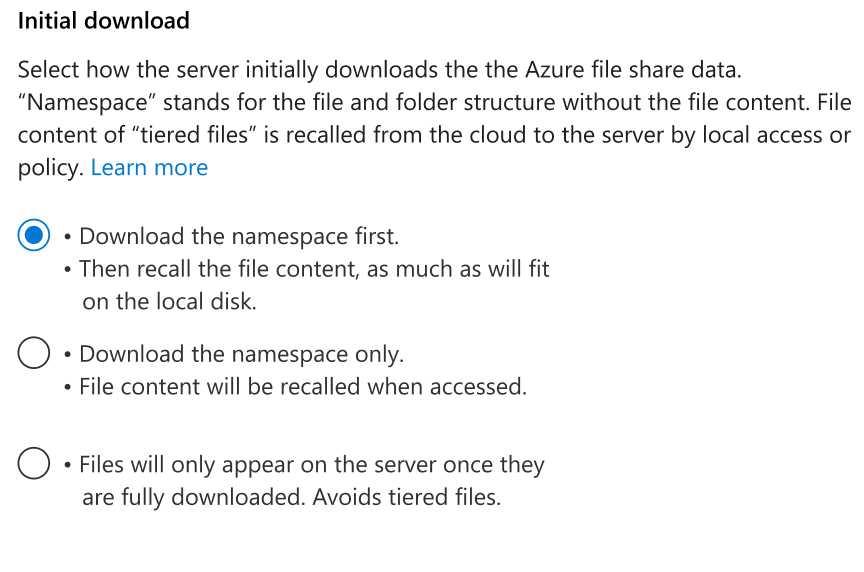
| Scaricare prima il namespace | Scaricare solo il namespace | Evitare file a livelli | |
|---|---|---|---|
| Descrizione | Scarica prima l'intero spazio dei nomi. Il contenuto dei file viene richiamato dal cloud come attività in background verso il server basandosi sulla heat map (un record della frequenza di accesso ai file recenti), che recupera prima i dati recentemente acceduti. Se lo spazio libero sul volume server è inferiore a 10%, i file rimanenti rimangono file a livelli. | Viene scaricato solo lo spazio dei nomi (file e struttura di cartelle). Nessun contenuto del file viene portato nel server. | Scarica ogni file nella sua interezza prima che il file venga visualizzato nella cartella nel server. Questa opzione consente di evitare l'esistenza di un file a livelli nel server. Un elemento dello spazio dei nomi e il contenuto del file sono sempre presenti contemporaneamente. |
| Impostazioni predefinite | Impostazione predefinita se la suddivisione in livelli cloud non è abilitata per questo endpoint server. | Impostazione predefinita se la suddivisione in livelli cloud è abilitata per questo endpoint server. | Non selezionato come opzione predefinita. Questa opzione è disponibile solo quando il tiering del cloud non è abilitato. |
| Comportamento quando è abilitata la suddivisione in livelli | Quando il tiering nel cloud è abilitato, il processo in background di richiamo dei file suddivisi in livelli verrà arrestato non appena soddisfa i criteri specificati per la politica di tiering nel cloud (rispetta anche i criteri di spazio libero del volume e i criteri di data, se presenti). | Viene scaricato solo lo spazio dei nomi (file e struttura di cartelle). Nessun contenuto del file viene portato nel server. | Opzione non disponibile. |
| Comportamento quando la suddivisione in livelli non è abilitata | Quando la tierizzazione del cloud non è abilitata, l'intento è di richiamare tutti i dati all'endpoint del server tramite richiamo in background. È necessario effettuare il provisioning di un volume sufficientemente grande per contenere tutti i dati. Se il volume non ha spazio libero sufficiente, alcuni file verranno lasciati a livelli anche quando il cloud a livelli è disabilitato. | Viene scaricato solo lo spazio dei nomi (file e struttura di cartelle). Nessun contenuto del file viene portato nel server. | Scarica ogni file nella sua interezza prima che il file venga visualizzato nella cartella nel server. |
| Quando utilizzare |
|
Ideale per le applicazioni che devono richiamare i dati meno spesso o solo una piccola quantità di dati su richiesta. |
|
| Implicazioni | La CPU/memoria deve essere ridimensionata in base alla scalabilità dello spazio dei nomi e alle risorse necessarie per evitare problemi di prestazioni di I/O. Per informazioni dettagliate, vedere Risorse di sistema consigliate per Sincronizzazione file di Azure | - |
|
Dopo aver selezionato un'opzione di download iniziale, non è possibile modificarla dopo aver confermato di creare l'endpoint server.
Note
Quando si aggiunge un endpoint server e i file sono presenti nella condivisione file Azure, se si sceglie di scaricare prima lo spazio dei nomi, i file verranno visualizzati come a livelli finché non vengono scaricati localmente. I file vengono scaricati usando un singolo thread per impostazione predefinita per limitare l'utilizzo della larghezza di banda di rete. Per migliorare le prestazioni di download dei file, usare il cmdlet Invoke-StorageSyncFileRecall con un numero di thread maggiore di 1.
Comportamento del download del file dopo la fine del download iniziale
Come appaiono i file sul server dopo il download iniziale dipende dall'uso della funzione cloud tiering e dal fatto che si scelga di ricordare proattivamente le modifiche nel cloud (scaricare automaticamente nuovi e modificati file da altri endpoint server prima che gli utenti vi accedano). Questa funzione è utile per gruppi di sincronizzazione con più endpoint server in diverse località geografiche.
Il cloud tiering è abilitato
I file nuovi e quelli modificati da altri endpoint server appaiono come file a livelli su questo endpoint server. Queste modifiche vengono ridotte come file completi solo se si opta per un richiamo proattivo delle modifiche nella condivisione file Azure da parte di altri endpoint server.
Il cloud tiering è disabilitato
I file nuovi e quelli modificati da altri endpoint server appaiono come file completi su questo endpoint server. Non vengono prima visualizzati come file su più livelli e poi richiamati. I file a livelli con suddivisione cloud a livelli sono una funzionalità di ripristino di emergenza veloce e vengono visualizzati solo durante il provisioning iniziale.
Passaggi di provisioning
Quando crei un nuovo endpoint server usando il portale o PowerShell, l'endpoint server non è pronto subito per l'uso. A seconda di quanti dati sono presenti sulla corrispondente condivisione file nel cloud, potrebbero volerci da alcuni minuti a ore perché l'endpoint server diventi funzionale e pronto all'uso.
In precedenza, se volevi controllare lo stato del provisioning dell'endpoint server e se il server fosse pronto per l'accesso ai dati dagli utenti, dovevi accedere all'endpoint server e vedere se tutti i dati erano stati scaricati. Utilizzando i passaggi di provisioning, puoi capire se un endpoint server è pronto all'uso o meno e se la sincronizzazione è pienamente funzionante direttamente dal portale Azure, nella panoramica dell'endpoint server.
Per gli scenari supportati, la scheda Passaggi di provisioning fornisce informazioni su cosa accade nell'endpoint server, incluso quando l'endpoint server è pronto per l'accesso degli utenti.
Scenari supportati
Attualmente, i passaggi di provisioning vengono visualizzati solo quando il nuovo endpoint server aggiunto non contiene dati nel percorso del server selezionato per l'endpoint server. In altri scenari la scheda Passaggi di provisioning non è disponibile.
Stato del provisioning
Ecco i diversi stati visualizzati quando il provisioning degli endpoint server è in corso e il loro significato:
- In corso: l'endpoint server non è pronto per l'accesso degli utenti.
- Pronto (sincronizzazione non funzionante): Gli utenti possono accedere ai dati, ma le modifiche non si sincronizzano con la condivisione file cloud.
- Pronto (funzione di sincronizzazione): Gli utenti possono accedere ai dati e le modifiche sono sincronizzate con la condivisione cloud, rendendo l'endpoint completamente funzionante.
- Operazione non riuscita: il provisioning non è riuscito a causa di un errore.
Il portale Azure mostra la scheda dei passaggi di provisioning solo per gli scenari supportati. Se non vedi la scheda, il tuo scenario non è attualmente supportato.
Vedere anche
I seguenti articoli ti aiutano a comprendere le opzioni avanzate, le migliori pratiche e la risoluzione dei problemi per File di Azure e Sincronizzazione file di Azure.