Nota
L'accesso a questa pagina richiede l'autorizzazione. È possibile provare ad accedere o modificare le directory.
L'accesso a questa pagina richiede l'autorizzazione. È possibile provare a modificare le directory.
Il modello agente di scrittura documenti consente di generare documenti di formato lungo in linea con lo stile, la struttura e i flussi di lavoro dell'organizzazione. Combinando esempi di riferimento, input di contenuto e ottimizzazione facoltativa, l'agente può redigere documenti che riflettono il modo in cui il tuo team scrive e lavora.
Il modello supporta scenari come documentazione tecnica, documenti legali, report e altri contenuti strutturati.
Importante
Ottimizzazione Microsoft Copilot è attualmente disponibile per un gruppo limitato di clienti tramite programmi di accesso anticipato. L'accesso attraverso Frontier è previsto per aprile 2026. Le funzionalità e i requisiti sono soggetti a modifiche.
Cosa può fare il modello agente di scrittura di documenti
Il modello di agente di scrittura di documenti consente di:
- Creare documenti ben strutturati e di lunga lunghezza usando esempi di riferimento e modelli predefiniti.
- Personalizza il formato, il tono e lo stile di scrittura per soddisfare gli standard dell'organizzazione o dei clienti.
- Genera bozze basate su un file di riferimento o un modello di esempio e invia l'output alla tua casella di posta.
- Configurare e ottimizzare l'agente in modo da creare un'esperienza di scrittura documenti specializzata.
- Facoltativamente, esegui un'ottimizzazione approfondita usando i dati dell'organizzazione per migliorare ulteriormente la qualità dell'output.
Provare l'inferenza prima dell'ottimizzazione
Prima di iniziare l'ottimizzazione, è possibile testare l'agente eseguendo l'inferenza usando il modello predefinito o un agente di test.
Per iniziare il test, usa prompt che specificano esplicitamente:
- Uno o più file di riferimento
- Uno o più file di contenuto
Nota
A causa di una limitazione nota, i prompt devono attualmente utilizzare la formulazione esatta: Il file di riferimento è X e il file di istruzioni è Y. È previsto il supporto per ulteriori varianti (ad esempio riferimento e istruzione).
Esempio di richiesta di inferenza
Crea una bozza di nuova documentazione utilizzando Build_Documentation.docx come file di riferimento e utilizza l'elenco delle funzionalità di DocGenAgentPRD.docx come file di istruzioni.
La bozza completata viene recapitata nella cartella Posta in arrivo dopo l'elaborazione.
Nota
Le richieste di completamento non sono attualmente supportate dagli agenti ottimizzati. I suggerimenti di completamento visualizzati nell'esperienza vengono generati dal Copilot principale e non vengono onorati dall'agente.
Modelli di richiesta supportati
Disegno basato su esempi
- Redigi un accordo di partnership utilizzando l'accordo 2024.docx come riferimento e i termini aggiornati nel foglio delle condizioni Cliente A e Cliente B partnership.docx.
- Creare un contratto fornitore utilizzando Contract 2024.docx come riferimento e le nuove clausole in Notes Vendor ABC.docx.
Disegno basato su modelli
- Scrivi una bozza di report trimestrale sulle prestazioni usando Quarterly_Report_Template.docx come modello e le metriche in Metrics_Q1_2025.xlsx.
- Create una relazione sullo stato del progetto utilizzando Project_Status_Template.docx come modello e i dettagli in Project_Details_March2025.docx.
Disegno di più file
- Crea una bozza di report sull'impegno del cliente utilizzando Engagement_Report_Template.docx e contenuti di Client_Call_Notes_Jan2025.docx e Kickoff_Notes_Jan2025.docx.
- Prepara un contratto fornitore utilizzando Vendor_Conditions_2025.docx e Master_Contract_2023.docx come riferimenti, con contenuti diSupplier_Agreement_2024.docx.
- Crea una bozza di un contratto di partnership utilizzando le indicazioniPartnership_Obligations_2025.docx e formattazione di Master_Contract_2023.docx e Supplier_Agreement_2024.docx.
Definizioni e prerequisiti
File di input per il modello di agente di scrittura di documenti
L'agente richiede due tipi di file di input, ognuno con uno scopo distinto.
- File di riferimento: definisce come dovrebbe apparire il documento.
- File di contenuto: definisce quali informazioni devono essere incluse.
Insieme, questi file assicurano che l'output sia ben strutturato e accurato.
File di riferimento
Il file di riferimento fornisce un esempio dello stile, della struttura e della formattazione desiderati. Pensalo come il modello che l'agente dovrebbe seguire.
I file di riferimento tipici includono:
- Documenti approvati in precedenza
- Modelli di team Standard
- Documenti precedenti o di esempio
- Esempi ideali del tipo di documento di destinazione
File di contenuto
Il file di contenuto fornisce i fatti, le istruzioni e il materiale di partenza utilizzato per generare il documento. Questo file è incentrato sul contenuto piuttosto che sulla struttura.
Esempi comuni di file di contenuto includono:
- Istruzioni o punti chiave
- Trascrizioni o note delle riunioni
- Avviare le discussioni
- Term sheet
- Specifiche tecniche
- Testo di origine o dati da riepilogare o inserire
Dati iniziali per la valutazione
Prepara un piccolo set di coppie di file di riferimento e di contenuto che rappresentino il caso d'uso previsto. Questi esempi vengono usati per simulare l'utilizzo nel mondo reale e valutare la qualità dell'output durante l'ottimizzazione.
Ottimizzazione degli strumenti
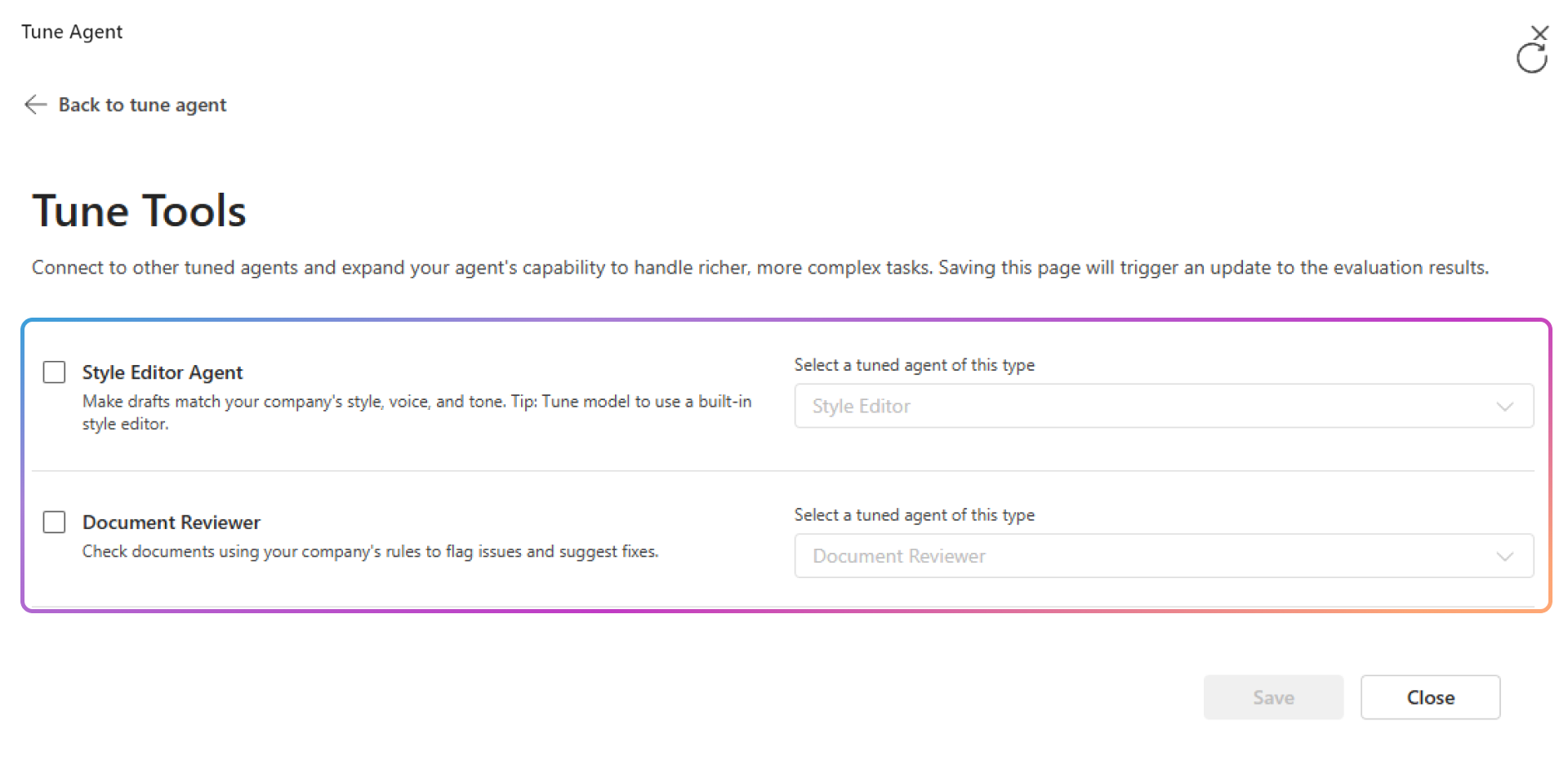
Se prevedi di utilizzare gli strumenti come parte della ricetta dell'agente, crea un agente dell'Editor stili (Allineamento toni) privato o condiviso e un agente Revisore del documento prima di iniziare l'ottimizzazione dello strumento.
È possibile saltare la messa a punto dello strumento e procedere direttamente alla regolazione del modello, se necessario. L'ottimizzazione degli strumenti può essere aggiunta in un secondo momento, a quel punto è possibile eseguire nuovamente le valutazioni.
Dati di ottimizzazione del modello
Per ottimizzare il modello, prepara una cartella contenente almeno 20 file di output di esempio, ciascuno lungo almeno una pagina, che rappresentano risultati ideali.
- La selezione di singoli file non è supportata.
- Devi selezionare una cartella.
- I tipi di file supportati includono:
.txt,.pdf,.docx,.md, ,.html,.htm, ..csv
L'uso di set di dati più grandi (centinaia o migliaia di file) comporta in genere miglioramenti di qualità superiore rispetto agli agenti predefiniti.
Regolazione del contesto
Definisci l'obiettivo e l'attività
Durante l'ottimizzazione del contesto, si definisce l'obiettivo e il comportamento previsto dell'agente. Aggiorna la richiesta di obiettivo predefinito per riflettere lo scenario.
Considera di includere:
- Il ruolo dell'utente e l'attività di creazione del documento.
- Il contesto dell'organizzazione o dell'azienda.
- Linee guida per la scrittura o vincoli di qualità.
- Istruzioni su come usare i file di riferimento e di contenuto.
Di seguito è riportato un esempio di definizione di obiettivo:
- Sei uno scrittore tecnico esperto responsabile della stesura della documentazione in linea con il tono e lo stile di Microsoft.
- Seguire la struttura e la formattazione del file di riferimento.
- Inserire o modificare sezioni in base alle istruzioni del file di contenuto.
- Garantire l'accuratezza tecnica ed evitare di introdurre modifiche all'uso previsto del prodotto.
- Enfatizza la chiarezza, l'organizzazione logica, l'accuratezza, la coerenza, l'accessibilità e le indicazioni attuabili.

Categoria o settore aziendale
Specificare una o più categorie (ad esempio, Legale, Risorse umane, Gestione progetti) per guidare ulteriormente la valutazione e l'ottimizzazione.
Sezione caricamento file
Carica esempi di file di riferimento e di contenuto che riflettono gli input tipici dell'utente. Questi file vengono utilizzati per simulare scenari di valutazione.
Devi caricare almeno uno e fino a un massimo di 20 di ciascuno dei seguenti tipi di file:
- File di riferimentoche definisce l'aspetto del documento
- File di contenuto che definisce cosa deve includere il documento

Rivedi le domande più chiare
Usare questo passaggio per rivedere e perfezionare gli obiettivi generati dal sistema. Puoi aggiungere, rimuovere o modificare elementi per garantire l'allineamento con il ruolo previsto dell'agente.

Rivedere le metriche
Il sistema valuta le prestazioni degli agenti utilizzando metriche derivate da descrizioni di qualità in linguaggio naturale.
Puoi rivedere, modificare, aggiungere o rimuovere le metriche in base ai tuoi casi d'uso specifici.


Completamento dell'ottimizzazione del contesto
Dopo aver completato l'ottimizzazione del contesto, puoi procedere all'ottimizzazione dell'utensile o del modello.

Strumenti di ottimizzazione
Se si selezionano gli strumenti per l'agente, scegliere le versioni ottimizzate disponibili nel tenant e salvare la configurazione. Viene attivata un'esecuzione della valutazione.
Quando una valutazione viene completata, si riceve un'e-mail. È possibile pubblicare l'agente immediatamente o continuare l'ottimizzazione per migliorare i risultati.
Modello di sintonizzazione
L'ottimizzazione del modello consente di selezionare i dati di training, configurare l'accesso e avviare l'ottimizzazione.
Specificare gli output preferiti
Seleziona una cartella contenente almeno 20 esempi di output ideali, ognuno lungo almeno una pagina.Verifica accesso
Scegliere uno o più gruppi di sicurezza di Microsoft Entra o limitare l'accesso a se stessi.Avvia la messa a punto
Seleziona Avvia regolazione fine nell'interfaccia. L'avvio automatico non è attualmente supportato.Distribuzione
Al termine dell'ottimizzazione, si riceve un messaggio di posta elettronica per esaminare i risultati e pubblicare il modello.

Usare l'agente ottimizzato
Puoi usare l'agente dopo aver completato qualsiasi fase: regolazione del contesto, ottimizzazione degli strumenti o ottimizzazione del modello.
Le richieste di inferenza devono comunque specificare in modo esplicito i file di riferimento e di contenuto.
Nota
Le richieste di completamento non sono attualmente supportate dagli agenti ottimizzati. Ignora i suggerimenti di completamento mentre questa funzionalità è in fase di sviluppo.
L'agente supporta modelli di bozza basati su esempi, modelli e più file.