MCP サーバーは、開いているモデル コンテキスト プロトコル (MCP) を使用して、IDE の外部GitHub Copilotツールとサービスを使用できるようにします。 Visual Studioでは、MCP サーバーを追加して、ファイル アクセス、リポジトリ管理、プル要求の作成などのタスクのエージェント機能を拡張できます。
MCP のサポートにより、MCP と互換性のある任意のサーバーをエージェント コーディング ワークフローに接続できるため、GitHub Copilot エージェント モードが強化されます。 Visual Studio での MCP サポートは、次のように機能します。
- Visual Studio などの MCP クライアントは、MCP サーバーに接続し、AI モデルに代わってアクションを要求します。
- MCP サーバーには、明確に定義されたインターフェイスを介して特定の機能を公開する 1 つ以上のツールが用意されています。
- このプロトコルは、ツールの検出、呼び出し、応答処理など、クライアントとサーバー間の通信のメッセージ形式を定義します。
たとえば、GitHub MCP サーバーが有効になっている場合、GitHub Copilot を使用して PR を作成および管理したり、レビューが必要な PR があるかどうかを通知したりできます。 Azure DevOps MCP サーバーを有効にすると、Copilot に作業項目の作成および管理を指示できます。
この記事では、Visual Studio で MCP サーバーを設定し、エージェント モードでツールを使用する方法について説明します。
[前提条件]
Visual Studio 2026 または Visual Studio 2022 バージョン 17.14(最新の MCP 機能を使用するために推奨される最新のサービス リリース)
MCP サーバーの検索
公式の MCP サーバー リポジトリは、MCP の多様性を示す、参照サーバー、公式サーバー、コミュニティ提供サーバーの優れた出発点です。 ファイル システム操作、データベース操作、Web サービスなど、さまざまな機能についてサーバーを調べることができます。
MCP は比較的新しい標準であり、エコシステムは急速に進化しています。 MCP を採用する開発者が増えると、プロジェクトとの統合に使用できるサーバーとツールの数が増えると予想できます。
MCP サーバーを追加する
Visual Studio で MCP サーバーを追加するには、複数のオプションがあります。
Web から直接 MCP サーバーを追加する
バージョン 17.14 の最新のサービス リリース以降では、MCP サーバーを Web から直接インストールすることで追加できます。 MCP サーバーの Install ボタンを選択して自動的にインストールし、Visual Studio インスタンスに追加します。
MCP サーバーの例
ワンクリックでVisual Studioで人気のあるMCPサーバーを試してみてください:
-
する – GitHub Copilot のカスタム プロンプトと手順を検出してインストールします。
-
する – さまざまなファイル形式 (PDF、Word、Excel、画像、オーディオ) を Markdown に変換します。
-
する – DuckDB データベースのデータをローカルおよびクラウドで照会および分析します。
-
する - データベースの操作と管理。 クエリの実行、コレクションの管理、集計パイプライン、ドキュメント操作。
- Visual Studio に HuggingFace MCP をインストールして、Hugging Face Hub のモデル、データセット、およびスペースにアクセスします。
チャットから MCP サーバーを追加する
チャット ビューから MCP サーバーを追加するには:
チャット ウィンドウで、ウィンドウの下部にあるモード セレクターから エージェント モードに切り替えます。
[ツール] を選択してツール ピッカーを開きます。
ツール ピッカーで、プラス (
+) ボタンを選択します。

- 表示されたメニューで、[ カスタム MCP サーバーの追加] を選択します。
- [ MCP サーバーの追加 ] ダイアログが開きます。
[ MCP サーバーの追加 ] ダイアログで、HTTP サーバーの URL や stdio サーバーのコマンドと引数など、サーバー名と接続の詳細を入力します。

GitHub MCP サーバー レジストリから MCP サーバーを追加する
MCP サーバーは、Visual Studioの Extensions を使用して、GitHub MCP サーバー レジストリから直接インストールできます。
Visual Studio メニューから、Extensions>MCP Registries... を選択します。MCP サーバー マネージャー を開きます。
![Visual Studioの MCP レジストリの [拡張機能] メニュー オプションのスクリーンショット。](media/vs-2022/mcp-servers/model-context-protocol-registry.png?view=visualstudio)
目的のサーバーを選択し、Visual Studio インスタンスの Install を選択します。
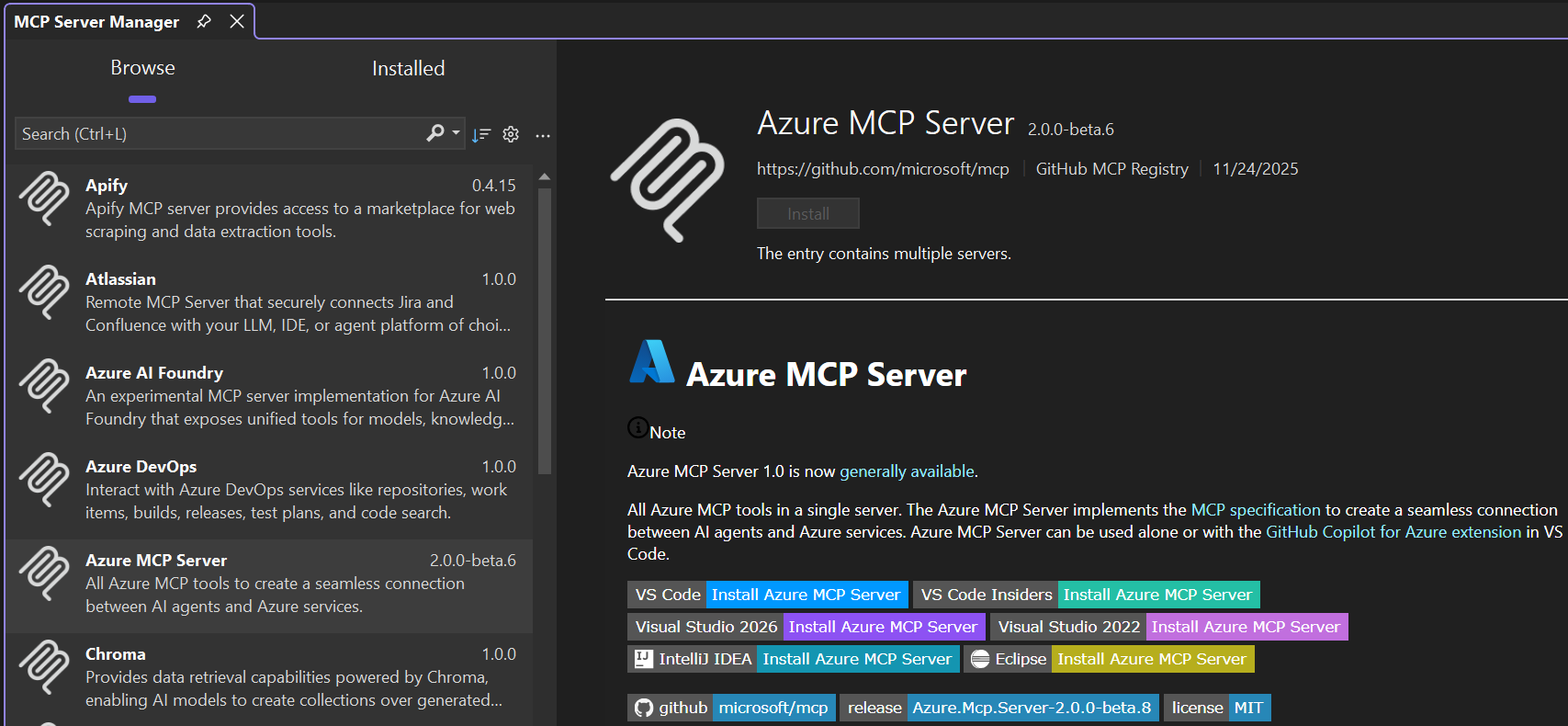
![Visual Studioの MCP レジストリの [拡張機能] メニュー オプションのスクリーンショット。](media/vs-2022/mcp-servers/model-context-protocol-registry.png?view=visualstudio#lightbox)
.mcp.json ファイルに MCP サーバーを追加する
次の手順では、GitHub MCP サーバーの構成例について説明します。
新しいファイル (
<SOLUTIONDIR>\.mcp.jsonまたは%USERPROFILE%\.mcp.json) を作成します。 Visual Studio を使用して、JSON スキーマが自動的に適用されるように、このファイルを編集します。次の内容を
.mcp.jsonファイルに貼り付けます。{ "servers": { "github": { "url": "https://api.githubcopilot.com/mcp/" } } }ファイルを保存します。
ファイルで、GitHub アカウントを使用してサーバーに対して認証するように表示される CodeLens から [認証 が必要 ] を選択します。 ポップアップ ダイアログで [ 認証 ] を選択して、GitHub アカウントで認証します。

CodeLens が表示されない場合は、 Tools>Options>Text Editor>CodeLens で有効になっていることを確認します。
チャット パネルの下部にあるモード ドロップダウンから [エージェント] を選択します。

使用するツール (問題の 一覧表示など) を選択します。
![[Visual Studio チャット] ウィンドウで使用できる GitHub MCP ツールのスクリーンショット。](media/vs-2022/mcp-servers/model-context-protocol-github-tools-list.png?view=visualstudio)
サンプル プロンプトを試す: GitHub で自分に割り当てられた問題を一覧表示します。
Copilot は、MCP サーバーが使用可能にしたツールを使用するためのアクセス許可を求めます。 任意のスコープで [許可] を選択して続行します。


![[Visual Studio チャット] ウィンドウで使用できる GitHub MCP ツールのスクリーンショット。](media/vs-2022/mcp-servers/model-context-protocol-github-tools-list.png?view=visualstudio#lightbox)
MCP サーバーの構成を管理する
Visual Studioでは、mcp.json ファイルを使用して MCP サーバーの構成情報を格納できます。
mcp.json ファイルには、各サーバーの名前、トランスポートの種類 (stdio や SSE など)、起動するコマンド、そのサーバーに接続するために必要な任意の引数、およびオプションの環境変数が格納されます。
mcp.json ファイルがまだない場合は、リポジトリ、ユーザー、またはエディターの要件に基づいて、サポートされている任意の場所にファイルを作成します。
MCP サーバーを追加するには、サーバーの JSON 構成をオンラインで見つけます。 たとえば、MCP サーバーの GitHub リポジトリで見つけます。 次に、 mcp.json ファイルに貼り付けます。
MCP 構成の自動検出のファイルの場所
Visual Studio では、他の開発環境が設定した MCP 構成もチェックされます。 次のディレクトリから MCP サーバー構成を次の順序で読み取ります。
-
%USERPROFILE%\.mcp.json
特定のユーザーのグローバル MCP サーバー構成として機能します。 ここに MCP サーバーを追加すると、すべての Visual Studio ソリューションに対して読み込まれます。 -
<SOLUTIONDIR>\.vs\mcp.json
Visual Studio に固有で、指定したソリューションの特定のユーザーに対してのみ、指定された MCP サーバーを読み込みます。 -
<SOLUTIONDIR>\.mcp.json
リポジトリのソース管理で追跡できる MCP 構成を探している場合に適しています。 -
<SOLUTIONDIR>\.vscode\mcp.json
リポジトリ/ソリューションにスコープが設定され、通常はソース管理されません。 -
<SOLUTIONDIR>\.cursor\mcp.json
リポジトリ/ソリューションにスコープが設定され、通常はソース管理されません。
これらの場所には .mcp.jsonが必要な場所もあれば、 mcp.jsonが必要な場所もあります。
MCP 構成形式
リモート (URL と資格情報) サーバーとローカル (コマンド ライン呼び出し) サーバーの両方を定義できます。
パッケージ マネージャーを使用してツールを呼び出すのが一般的です。 たとえば、 npx -y @azure/mcp@latest または docker run ... mcp/githubを使用します。 Visual Studio では、指定したコマンドが尊重されるため、必要に応じてバージョンをピン留めしたり、フラグを渡すことができます。
形式は MCP 仕様に従う必要があります。 たとえば、 name、 command または url、 transportを持つサーバー オブジェクトの配列を含める必要があります。
MCP 構成の編集
既存の mcp.json ファイルがあり、そのファイルをバージョン 管理システムにチェックインする場合は、ソリューション エクスプローラーの ソリューション項目 にファイルの場所を追加します。
有効な構文でファイルを保存すると、GitHub Copilot エージェントが再起動し、構成されたサーバーを再読み込みします。


ツールのライフサイクル
Visual Studio がサーバーを検出または追加するとすぐに、
- ハンドシェイクを実行し、ツール リストに対してクエリを実行して、サーバーを初期化します。
- MCP イベント
notifications/tools/list_changedを購読します。 - そのイベントが発生すると、Visual Studio はツールに対する以前の受け入れまたはアクセス許可をリセットし ( ラグプル 攻撃を防ぐために)、ツールリストを参照し、カウントと UI をライブで更新します。
- Visual Studio でサーバーが正常に有効になると、エージェントによってツールが使用できるようになります。 ツールは既定で無効になっており、手動で有効にする必要があります。
- サーバーを削除すると、Visual Studio はそのプロセスを直ちに停止し、すべてのツールを UI から取り消します。
- サーバー定義を編集すると、Visual Studio によってサーバー定義が終了して再起動され、再クエリが実行されます。
Note
一部のカスタム エージェントを選択すると、エージェントと MCP 構成ファイルが変更されなかった場合でも、ツール グループの状態が予期せずリセットされる可能性があります。 ツール グループがターン間で無効またはリセットを開始する場合は、「 カスタム エージェント ツール グループがターン間で無効またはリセットを開始する」を参照してください。
MCP サーバー信頼ダイアログ
Visual Studioは、前回使用した後にサーバーが変更されたときに、MCP サーバーをもう一度信頼するように求められます。 このプロンプトは、更新されたサーバーを実行するかどうかを決定するのに役立ちます。
Note
MCP サーバー信頼は、Visual Studio 2026 バージョン 18.7 以降で使用できます。
メッセージが表示されたらどうしたらよいか
信頼ダイアログが表示されたら、変更を確認し、意図に一致するアクションを選択します。
- この更新されたバージョンを今すぐ実行することを承諾します。
- このサーバーに対する今後の信頼確認メッセージを表示しないようにするには、常に信頼 を選択します。
- 更新されたサーバーを実行したくないため、起動を停止することを拒否します。
[拒否] を選択した場合、Visual Studioはサーバーを起動せず、次回アクティブ化しようとするときにもう一度要求します。
信頼ダイアログが表示されたら
Visual Studioが次のいずれかに対する変更を検出すると、メッセージが表示されます。
- トランスポートの種類、URL、コマンド、引数などのサーバー構成の詳細。
- ツール、プロンプト、リソース、リソース テンプレート、命令などのサーバー機能。
信頼ダイアログが表示されない場合
Visual Studioは、次の場合にプロンプトをスキップします。
- サーバーが組み込まれており、拡張機能と共に出荷されます。
- 組織ポリシーが
RegistryOnlyに設定されています。 - そのサーバーの Always Trust が既に選択されています。
- サーバーが初めて表示されます。 Visual Studioは、初期信頼ベースラインを自動的に保存します。
更新された MCP サーバーの信頼プロンプトのオンとオフを切り替える
更新された MCP サーバーからツールを実行する前にVisual Studioプロンプトを表示するかどうかを制御するには、ツール>Options>Copilotに移動し>更新された MCP サーバーからツールを実行する前に [信頼の表示] ダイアログを選択またはクリアします。
この設定が表示されない場合は、Visual Studio 2026 バージョン 18.7 以降に更新してください。
ツール承認の管理
ツールを呼び出すと、Copilot はツールを実行するための確認を要求します。 その理由は、ツールがコンピューター上でローカルに実行され、ファイルまたはデータを変更するアクションを実行する可能性があるためです。
ツールの呼び出し後、チャット ウィンドウで [ 確認 ] ドロップダウン オプションを使用します。 現在のセッション、現在のソリューション、または今後のすべての呼び出しの特定のツールを自動的に確認できます。

ツールの呼び出し後、チャット ウィンドウで [ 許可 ] ドロップダウン オプションを使用します。 現在のセッション、現在のソリューション、または今後のすべての呼び出しの特定のツールを自動的に確認できます。

ツールの確認の選択は、[ツール>オプション] ダイアログの [>>>] セクションでリセットできます。

ツールの確認の選択は、[ツール>オプション] ダイアログの [ツール] グループの >Copilot] セクションでリセットできます。

承認の管理
Visual Studio では、 MCP 承認仕様に従って、任意の OAuth プロバイダーを使用したリモート サーバーの認証がサポートされるようになりました。 このサポートは、Visual Studio キーチェーンとの統合に加えて行います。
MCP サーバーの認証を管理するには:
.mcp.jsonファイルで、CodeLens からそのサーバーの認証の管理を選択します。ブラウザーのポップアップ ダイアログで、そのサーバーに必要な OAuth プロバイダーの資格情報を指定します。
MCP サーバーの許可リスト ポリシー
Visual Studioでの MCP サーバーの使用では、GitHubを介して組織の管理者によって設定された許可リスト ポリシーが考慮されます。 組織の許可リストが構成されている場合、承認された MCP サーバーにのみ接続できます。
許可リストにない MCP サーバーに接続しようとすると、Visual Studioは、サーバーが組織のポリシーで許可されていないことを示すエラー メッセージを表示します。 サーバーへのアクセスを要求するか、承認されているサーバーを確認するには、組織の管理者に問い合わせてください。
この機能は、組織が次の場合に役立ちます。
- 機密データを処理できる MCP サーバーを制御する
- セキュリティ ポリシーのコンプライアンスを維持する
- 開発チーム間で MCP サーバー アクセスを一元的に管理する
MCP サーバー許可リストを管理者として構成する方法については、「 MCP サーバー許可リストの構成」を参照してください。
MCPのプロンプトとプロンプトテンプレート
MCP サーバーは、言語モデルとより効果的に対話するのに役立つ再利用可能なプロンプト テンプレートを提供できます。 これらのプロンプトは、特定のタスクに合わせて調整され、カスタマイズ可能な引数を含めることができます。
MCP プロンプトを使用する
MCP サーバーからプロンプトを参照するには:
- チャットで [+ 参照の追加] を選択します。
- プロンプトを選択し、>を選択します。
- プロンプトを選択し、[ プロンプトの挿入] を選択します。
一部のプロンプトには、チャットに挿入する前にカスタマイズできる引数が含まれています。 これらのプロンプトはプロンプト テンプレートと呼ばれます。
例: GitHub MCP サーバーには、プル要求の分析、コミット メッセージの生成、コード変更の確認を求めるプロンプトが表示されます。

MCP リソースとリソース テンプレート
MCP リソースは、ファイル、データベース スキーマ、アプリケーション固有のデータなどの言語モデルにコンテキストを提供します。 各リソースには、チャットで参照できる一意の URI があります。
MCP リソースを使用する
ハッシュタグ (#) とそれに続くリソース URI を使用して、Copilot チャットの MCP リソースを参照します。
引数を持つリソース (リソース テンプレート) の場合:
- チャットで [ + 参照の追加] を選択します。
- MCP リソースを選択します。
- リソースを選択し、必要な引数を入力して、[ リソースの追加] を選択します。
例: Azure DevOps MCP サーバーは、プロジェクト計画タスクの作業項目リソース、スプリント情報、チーム容量データを公開します。

例: Figma MCP サーバーは、設計コンポーネント リソース、スタイル ガイド、および設計仕様へのアクセスを提供します。

MCP サンプリング
MCP サーバーは、サンプリングを使用して LLM 呼び出しを行い、より複雑なマルチステップ操作を可能にします。 Visual Studio では、MCP サーバーによってサンプリングが提供される場合、サンプリングが自動的にサポートされます。
Copilot がサンプリング呼び出しを行う必要がある場合は、確認ダイアログが表示されます。 アクションが進行する前に詳細を確認し、承認することで、自動化された操作を確実に制御できます。
例: Playwright MCP サーバーは、サンプリングを使用して、アプリケーションの DOM 構造とユーザー フローに基づいてテスト シナリオを生成します。

よく寄せられる質問
管理者として、Visual Studio ユーザーのエージェント モードでの MCP サーバーの使用を制御するにはどうすればよいですか?
管理者向けの GitHub Copilot ダッシュボードの GitHub ポリシー設定は、Visual Studio のエージェント モードと MCP の使用を管理します。 管理者がこの設定をオフにすると、そのサブスクリプションのユーザーはエージェント モードを使用したり、Visual Studio で MCP サーバーに接続したりできなくなります。
さらに、管理者は MCP サーバー許可リストを構成して、組織内で許可される MCP サーバーを正確に制御できます。 詳細については、「 MCP サーバー許可リストの構成」を参照してください。
詳細については、「 企業での GitHub Copilot のポリシーと機能の管理」を参照してください。
関連コンテンツ
- GitHub Copilot エージェント モード
- Visual Studio 向けの GitHub Copilot チャット エクスペリエンス
- GitHub Copilot の管理者コントロール
- GitHub Copilot無料