Observação
O acesso a essa página exige autorização. Você pode tentar entrar ou alterar diretórios.
O acesso a essa página exige autorização. Você pode tentar alterar os diretórios.
Com o School Data Sync (SDS) e o Power Automate, você pode sincronizar automaticamente seus arquivos CSV SIS/SMS exportados localmente e manter seus dados do Microsoft 365 atualizados. Não há mais alterações manuais ou uploads manuais de CSV por meio da interface do usuário do SDS para a sessão acadêmica ativa. Oferece os seguintes benefícios:
- Facilita o gerenciamento e o monitoramento de carregamentos de arquivos csv locais.
- Mantém os usuários e as classes do Microsoft 365 atualizados com base nas alterações do SIS/SMS em vez de alterações manuais feitas por educadores ou administradores.
- Gerencie todo o processo de upload por meio da interface do usuário do Power Automate na nuvem, que é mais simples de usar do que os scripts do PowerShell.
- Todo o monitoramento e gerenciamento da solução acontece no Microsoft 365.
- Suporte ao sistema operacional do servidor para melhor confiabilidade e gateway de dados local para upload de arquivo local.
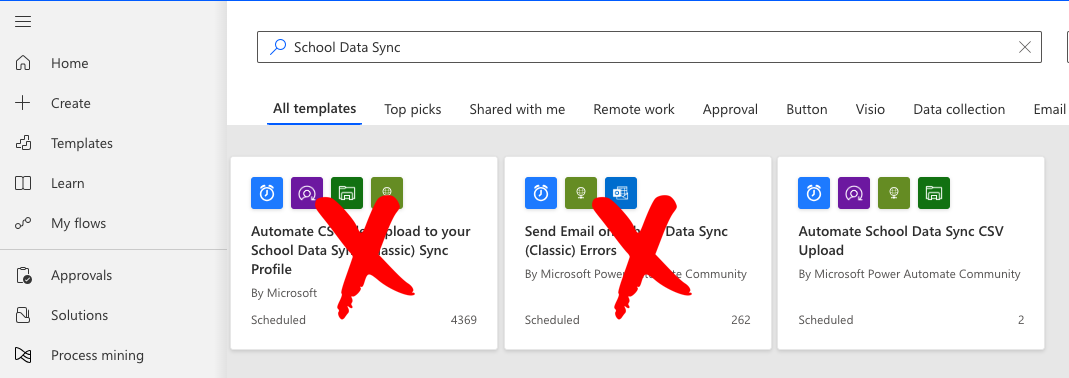
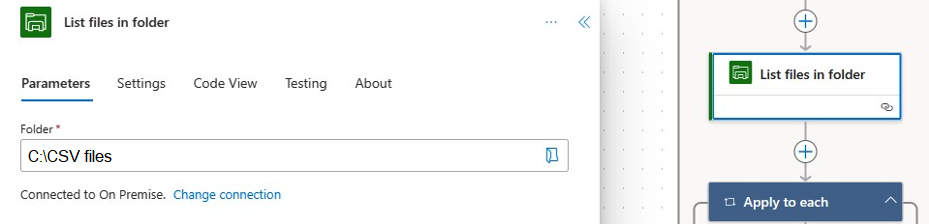
Comece instalando a Configuração do local do arquivo CSV, que inclui a instalação de um Gateway de Dados local, o que deve levar cerca de 5 minutos para ser configurado. Em seguida, você configurará o fluxo do Power Automate para usar o modelo do School Data Sync que se conecta ao gateway e usará o conector SDS para enviar arquivos para o SDS para processamento.
Importante
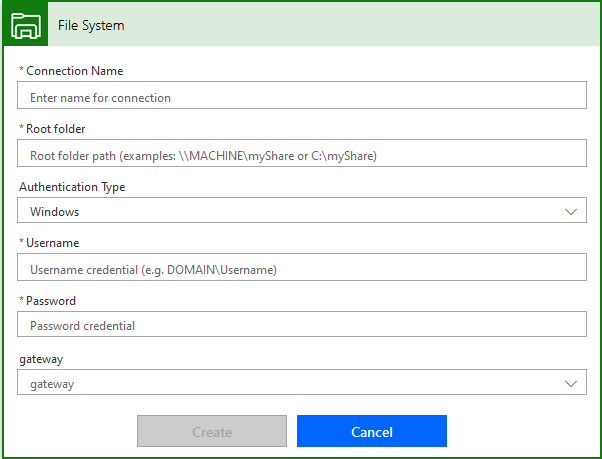
Não se esqueça de criar uma Conta de Serviço Local no computador que tem o Gateway instalado. As instruções podem ser encontradas aqui. Isso é necessário para a parte do Sistema de arquivos da criação do Flow.
Pré-requisitos
Consulte Instalar um gateway de dados local para obter uma lista completa de requisitos e caso haja algum problema de instalação.
Requisitos mínimos
- .NET Framework 4.6 (versão do Gateway em agosto de 2019 e anterior)
- .NET Framework 4.7.2 (versão do Gateway de setembro de 2019 e posterior)
- Uma versão de 64 bits do Windows 7 ou uma versão de 64 bits do Windows Server 2008 R (ou posterior)
Recomendado
- Uma CPU de 8 núcleos
- 8 GB de memória
- Uma versão de 64 bits do Windows Server 2012 R2 ou posterior
- Armazenamento de unidade de estado sólido (SSD) para spooling
Considerações importantes
- Não há suporte para gateways em instalações Server Core.
- O usuário que instala o gateway deve ser o administrador do gateway.
- O gateway não pode ser instalado em um controlador de domínio.
- Se você planeja usar a autenticação do Windows, instale o gateway em um computador que seja membro do mesmo ambiente do Active Directory que as fontes de dados.
- Você não deve instalar um gateway em um computador, como um laptop que pode estar desligado, suspenso ou desconectado da Internet. O gateway não pode ser executado em nenhuma dessas circunstâncias.
- Se um gateway usar uma rede sem fio, seu desempenho poderá ser prejudicado.
- Você pode instalar até dois gateways em um único computador: um em execução no modo pessoal e outro em execução no modo padrão. Você não pode ter mais de um gateway em execução no mesmo modo no mesmo computador.
Portas
O gateway cria uma conexão de saída com o Barramento de Serviço do Azure. Ele se comunica nas portas de saída: TCP 80, 443 (padrão), 5671, 5672, 9350 a 9354. O gateway não requer portas de entrada. Se você restringir as portas de saída no servidor, deverá garantir que elas estejam abertas.