Nota:
El acceso a esta página requiere autorización. Puede intentar iniciar sesión o cambiar directorios.
El acceso a esta página requiere autorización. Puede intentar cambiar los directorios.
Servicios de Azure DevOps | Azure DevOps Server | Azure DevOps Server 2022
En este inicio rápido, instalará la aplicación Azure Boards para GitHub para conectar Azure Boards a los repositorios de GitHub. Al conectar proyectos de Azure Boards con repositorios de GitHub.com, se permite la vinculación entre confirmaciones de GitHub y solicitudes de incorporación de cambios a elementos de trabajo. Puede usar GitHub para el desarrollo de software mientras usa Azure Boards para planear y realizar un seguimiento del trabajo. Después de instalar la aplicación de Azure Boards para GitHub en la cuenta o organización de GitHub, elija a qué repositorios GitHub quiere conectarse desde el proyecto.
Para obtener información general sobre la integración que admite la aplicación Azure Boards para GitHub, consulte Azure Boards-GitHub integration.
Requisitos previos
| Categoría de permisos | Requisitos |
|---|---|
| Azure DevOps | - Miembro del grupo de Administradores de la colección de proyectos. Si creó el proyecto, tiene este permiso. - Miembro del proyecto en el proyecto de Azure Boards. |
| GitHub |
-
Administrador o propietario de la organización de GitHub para instalar la aplicación de Azure Boards - Permisos de lectura para el repositorio de GitHub |
Importante
- Si el repositorio ya está conectado mediante otro tipo de autenticación como OAuth, debe quitar ese repositorio de la conexión existente antes de volver a conectarlo mediante la aplicación GitHub. Siga los pasos proporcionados en Agregar o quitar repositorios de GitHub más adelante en este artículo antes de configurar la aplicación GitHub.
- Puede conectar una organización de Azure DevOps a varios repositorios de GitHub si es administrador de esos repositorios. No debe conectar un repositorio de GitHub a más de una organización Azure DevOps.
Instalación y configuración de la aplicación de Azure Boards
Los pasos siguientes muestran una secuencia de instalación típica. Siga las indicaciones en pantalla para completar la configuración.
Vaya a la aplicación Azure Boards en GitHub Marketplace.
En Planes y precios, en Gratis, seleccione Instalar.
En Instalar y Autorizar Azure Boards, elegir los repositorios a los que quiere conectarse a Azure Boards y, a continuación, seleccionar Instalar y Autorizar.
En este ejemplo se usan todos los repositorios:

Elija la organización de Azure DevOps y el proyecto de Azure Boards con el que quiere conectarse a GitHub.com.

Solo se puede conectar un proyecto a la vez. Si desea conectar otros proyectos, consulte Configuración de otros proyectos o repositorios.
Conceder acceso a la organización de Azure Boards
Para conceder a GitHub acceso a la organización de Azure DevOps, complete los pasos siguientes.
En el portal web de GitHub, abra Settings en el menú del perfil.

Seleccione Aplicaciones en Integraciones.
Seleccione Authorized GitHub Apps>Azure Boards.
La captura de pantalla muestra aplicaciones de GitHub autorizadas con Azure Boards resaltadas.
En Acceso de organización, resuelva cualquier problema que pueda aparecer. Seleccione Conceder para conceder acceso a las organizaciones que se muestran con una Solicitud de acceso pendiente.

Comprobación de la directiva de acceso a aplicaciones de terceros
Asegúrese de que la organización de GitHub permite el acceso a aplicaciones de terceros para la aplicación de Azure Boards. Si el acceso de terceros está restringido, agregar repositorios de Azure DevOps puede mostrar una lista vacía o producir un error.
Para habilitar el acceso:
En GitHub, abre tu organización y ve a Configuración>Directiva de aplicaciones OAuth.
Apruebe la aplicación Azure Boards específicamente (recomendado) o quite restricciones para todas las aplicaciones de terceros.

Nota:
Debe ser propietario o administrador de la organización para cambiar esta configuración.
Vincular elementos de trabajo a las solicitudes de incorporación de cambios de GitHub
Después de configurar la integración entre Azure Boards y GitHub, puede vincular sus elementos de trabajo a las solicitudes de incorporación de cambios y las confirmaciones de GitHub.
En el ejemplo siguiente se muestra la integración mediante la creación de un elemento de trabajo y la vinculación a una solicitud de incorporación de cambios:
En la pizarra, seleccione Nuevo elemento de trabajo para crear un elemento de trabajo. En este ejemplo, use el título «Añadir distintivo a README». El tipo de elemento de trabajo depende del proceso: Problema (Básico), Caso de usuario (Agile) o Elemento de trabajo pendiente de producto (Scrum).
El nuevo elemento de trabajo aparece en el panel.
Abra el elemento de trabajo y vaya a la sección Desarrollo .
Seleccione Agregar enlace y luego seleccione GitHub Pull Request en el menú Tipo de enlace.
Seleccione el repositorio e introduzca el ID de la pull request. También puede agregar un comentario opcional.
Seleccione Agregar vínculo para crear la conexión.
Azure Boards realiza automáticamente las siguientes acciones en segundo plano:
- Agrega un distintivo al archivo LÉAME del primer repositorio de la lista de repositorios de GitHub conectados.
- Crea una confirmación GitHub para la actualización del distintivo
- Crea una solicitud de incorporación de cambios de GitHub para combinar los cambios en el archivo LÉAME
- Vincula la confirmación de cambios de GitHub y la solicitud de extracción al elemento de trabajo
En el elemento de trabajo, seleccione el vínculo solicitud de incorporación de cambios para abrirlo en GitHub.
Seleccione Combinar solicitud de incorporación de cambios en GitHub.
En tu repositorio de GitHub, abre el archivo README para comprobar que se haya añadido la insignia. Para obtener más información, consulte Configurar insignias de estado para añadir a archivos README de GitHub.
Configuración de otros proyectos o repositorios
Puede configurar otros proyectos de Azure Boards/Azure DevOps, repositorios de GitHub.com o cambiar la configuración actual desde la página de la aplicación de Azure Boards. Para obtener más información, consulte Agregar o quitar repositorios o quitar una conexión de Azure Boards.
Agregar o quitar repositorios o quitar una conexión de Azure Boards
Si se produce un problema con una conexión, quite la conexión y comience con una nueva conexión.
En su proyecto de Azure DevOps, seleccione Configuración del proyecto>Conexiones de GitHub.
Para agregar o eliminar repositorios, seleccione los puntos suspensivos de Más opciones para la conexión y seleccione Agregar repositorios o Eliminar repositorios en el menú.

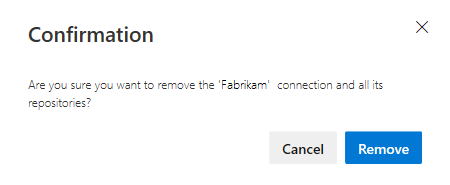
Para eliminar todos los repositorios y la conexión, elija la opción Quitar conexión. A continuación, elija Quitar para confirmar.
Cambio del acceso al repositorio
En el portal web de GitHub, abra Settings en el menú del perfil.
Seleccione Integraciones>Aplicaciones. En Installed GitHub Apps, seleccione Configure.

Se abre la página de configuración Azure Boards.
Desplácese hacia abajo hasta la sección Acceso al repositorio.
Elija la opción que desee, Todos los repositorios o Solo ciertos repositorios.
Si elige Solo seleccionar repositorios, seleccione los repositorios que desea que participen en la integración con Azure Boards.

Selecciona Guardar.
Suspender o desinstalar la integración de Azure Boards
A partir del paso 2 del procedimiento anterior, desplácese hacia abajo hasta la sección Zona de peligro.

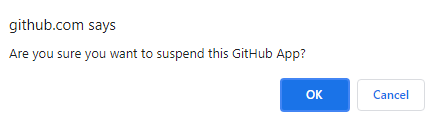
Para suspender la integración, seleccione Suspender. En la ventana de confirmación, seleccione Aceptar para confirmar la suspensión.
Para anular la suspensión de la integración, seleccione Unsuspend.
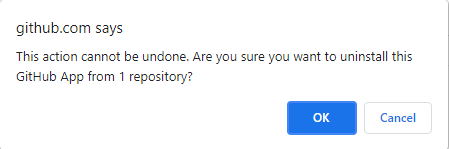
Para desinstalar la aplicación Azure Boards, seleccione Desinstalar y, a continuación, seleccione Aceptar en la ventana de confirmación emergente.
Actualización de las conexiones Azure Boards-GitHub
Si cambia los repositorios que admite la aplicación Azure Boards para GitHub, es posible que se le redirija a Azure Boards GitHub conexiones. Un procedimiento recomendado es quitar los repositorios de Azure Boards que ya no se pueden conectar a GitHub. Para obtener más información, consulte Agregar o quitar repositorios de GitHub.
Si desinstala la aplicación de Azure Boards para GitHub, el siguiente mensaje se muestra en Azure Boards, Configuración del proyecto>GitHub conexiones. Seleccione Quitar conexión para quitar todas las conexiones realizadas anteriormente GitHub. Para obtener más información, consulte Agregar o quitar repositorios de GitHub.

Solución de problemas de integración
Lista de repositorios vacía al agregar repositorios
Si la lista de repositorios aparece vacía en Azure DevOps:
- Compruebe que la organización de GitHub ha habilitado el acceso a aplicaciones de terceros.
- Asegúrese de haber concedido permiso a Azure Boards para acceder a su organización en Conceder a Azure Boards acceso a su organización.
- En GitHub, comprueba la configuración de tu organización > Aplicaciones de GitHub instaladas > Azure Boards > Acceso a la organización. Si el estado muestra "Solicitud de acceso pendiente", seleccione Conceder para aprobar.
Estado bloqueado "Solicitud de acceso pendiente"
Si el acceso de la organización sigue pendiente:
- Debe ser propietario o administrador de GitHub organización para aprobar la solicitud.
- Seleccione Conceder en la sección Acceso de la organización de la configuración de aplicaciones autorizadas.
- Si el problema persiste, desinstale la aplicación Azure Boards y vuelva a instalarla siguiendo los pasos descritos en Instalación y configuración de la aplicación Azure Boards.
La insignia no aparece después de vincular la pull request
Si la insignia no aparece en su archivo README después de vincular una solicitud de extracción:
- La insignia solo aparece si se vincula la solicitud de extracción y el repositorio es el primero de su lista de conexiones.
- Compruebe que la PR que ha vinculado sigue abierta (las PR fusionadas no activan la creación de distintivos).
- Compruebe que Azure Boards tiene acceso de escritura al repositorio.
Errores de autenticación o permisos
Si ve errores de autenticación durante la instalación:
- Compruebe que es propietario o administrador de la organización en GitHub.
- Asegúrese de que la organización de GitHub no ha restringido el acceso a aplicaciones de terceros.
- Compruebe que tiene permisos de lectura en el repositorio que desea conectar.
- Pruebe a cerrar sesión de GitHub e inicie sesión de nuevo y vuelva a intentar la autorización.