Nota:
El acceso a esta página requiere autorización. Puede intentar iniciar sesión o cambiar directorios.
El acceso a esta página requiere autorización. Puede intentar cambiar los directorios.
El centro de administración de Teams incluye páginas dedicadas y experiencias de interfaz de usuario para administrar agentes y aplicaciones. Puede ver y administrar todos los agentes y aplicaciones que están disponibles en Teams para su organización desde las páginas Administrar aplicaciones y agentes integrados de Teams .
Los agentes y aplicaciones de Microsoft 365 se pueden administrar desde el Centro de administración de Teams y el Centro de administración de Microsoft 365.
En la página Administrar aplicaciones , puede revisar los agentes y las aplicaciones antes de permitirlos, acceder a la información de soporte técnico y controlar su disponibilidad en toda la organización, ya sea por usuario o por aplicación. A partir de abril de 2025, los inquilinos se migran automáticamente a la administración centrada en aplicaciones.

El centro de administración de Teams incluye ahora el icono Aplicaciones para considerar permitir en la página Administrar aplicaciones. Este icono muestra recuentos de agentes y aplicaciones certificados por Microsoft 365 y atestados por el editor , lo que ayuda a los administradores a identificar rápidamente las aplicaciones y los agentes de confianza. Seleccione un recuento para filtrar la lista y simplificar la administración.
Una nueva pestaña Seguridad y cumplimiento en la página de detalles de cada aplicación muestra su estado de certificación, la atestación del editor, los atributos de seguridad clave, etc. Para obtener más información, consulte Programa de cumplimiento de aplicaciones para la seguridad, el control de datos y la privacidad.
Para usar el centro de administración de Teams, debe tener un rol de administrador de Teams. Algunos administradores con un rol con privilegios más altos pueden realizar tareas de gobierno de agentes y aplicaciones, pero recomendamos usar el rol con privilegios más bajos siempre que sea posible. Para obtener más información, consulte Roles de administrador de Teams y Roles de administrador de Microsoft 365.
Nota
Solo puede ver y administrar agentes y aplicaciones que se implementan en el mismo canal de lanzamiento que el inquilino. Por ejemplo, si el inquilino está en la versión general, no podrá administrar los agentes y las aplicaciones que se implementen en los canales de versión preliminar privados o públicos. Esto no es un problema para los agentes y aplicaciones que se publican en el canal de versión general.
Casos de uso de administración de agentes y aplicaciones, y las interfaces disponibles
Las tareas de administración que se admiten en el Centro de administración se tabulan a continuación.
| Casos de uso de administración | Vínculo a la interfaz | Documentación |
|---|---|---|
| Controle qué agentes y aplicaciones están disponibles para los usuarios de su organización permitiéndolos y bloqueándolos. También puede cargar y aprobar aplicaciones y agentes personalizados. Después de administrar agentes y aplicaciones en esta página, puede usar los permisos de la aplicación y las directivas de configuración para configurar qué agentes y aplicaciones están disponibles para usuarios específicos en la tienda de aplicaciones y agentes de su organización. | Administrar aplicaciones en el Centro de administración de Teams | Artículo actual |
| Los usuarios y grupos específicos que seleccione pueden acceder al agente o a la aplicación. Los tipos de grupos admitidos incluyen grupos de seguridad, grupos de Microsoft 365, grupos de pertenencia de usuarios dinámicos, grupos anidados y listas de distribución. Los usuarios invitados no pueden acceder al agente o la aplicación, incluso si están asignados a ellos. | TAC-Dashboard | Access Control para aplicaciones |
| Puede personalizar el agente y la tienda de aplicaciones de Teams con el logotipo, el fondo personalizado o el color de su organización. | Personalizar tienda | Personalice la tienda de aplicaciones de su organización |
| El informe de uso de agentes y aplicaciones de Teams proporciona información sobre los agentes y aplicaciones en uso, los usuarios activos y otra información de uso. | Informes de uso | Informe de uso de la aplicación Teams |
| Los usuarios pueden agregar agentes y aplicaciones cuando hospedan reuniones o chats con invitados. También pueden usar agentes y aplicaciones compartidos por los invitados cuando se unen a reuniones o chats hospedados externamente. Se aplican las directivas de datos de la organización del usuario de hospedaje y las prácticas de intercambio de datos de agentes y aplicaciones de terceros compartidos por la organización de ese usuario. | Acceso externo | Comportamiento de la aplicación en función de los tipos de usuarios |
| Con el acceso de invitados, puede proporcionar acceso a aplicaciones y otras funcionalidades de Teams a personas ajenas a su organización, al tiempo que mantiene el control sobre sus datos corporativos. | Acceso de invitado | Acceso de invitado a Teams |
| Las directivas de actualización de Teams se usan para administrar a usuarios de la versión preliminar de Teams y Office que pueden ver las características de versión preliminar en la aplicación Teams. | Directivas de actualización de Teams | Versión preliminar pública de Teams |
Gobierno de agentes y aplicaciones
Administrar la configuración de la aplicación en toda la organización
Use la configuración del agente y la aplicación de toda la organización para controlar si los usuarios con una licencia F obtienen la experiencia personalizada de agente y aplicación de primera línea. Compruebe si los usuarios pueden instalar agentes y aplicaciones de terceros o cargar agentes y aplicaciones personalizados en su organización. Si no hay ninguna configuración de agente o aplicación configurada por el administrador, la configuración de toda la organización será la predeterminada.
En la página Administrar aplicaciones , en el menú Acciones , seleccione Configuración de la aplicación para toda la organización. A continuación, puede configurar las opciones en el panel.
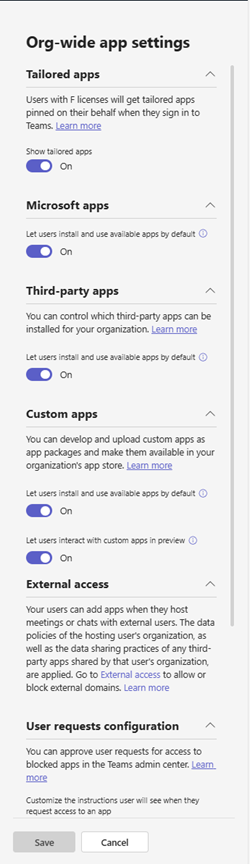
En Aplicaciones personalizadas, desactive o active Mostrar aplicaciones personalizadas. Cuando esta configuración está activada, los usuarios con una licencia F obtienen la experiencia personalizada de la aplicación y el agente de primera línea. Esta experiencia fija los agentes y aplicaciones más relevantes en Teams para los trabajadores de primera línea. Para obtener más información, consulte Adaptar las aplicaciones de Teams para los trabajadores de primera línea.. Esta característica está disponible para las licencias F.
En las aplicaciones de Microsoft, un único control permite automáticamente a los usuarios instalar y usar los agentes y aplicaciones disponibles de forma predeterminada.
Nota
Los agentes de Teams integrados se integran directamente en las experiencias principales de Teams y no requieren instalación desde la tienda de aplicaciones. Algunos ejemplos son agente de canal, facilitador y otros agentes integrados. Estos agentes ya no se controlan mediante la configuración de aplicaciones de Microsoft. Ahora puede administrarlos desde la página dedicada Agentes integrados de Teams en el Centro de administración de Teams.
En las aplicaciones de terceros, un único control administra la disponibilidad masiva de los agentes y aplicaciones de terceros nuevos y existentes.
En Aplicaciones personalizadas, desactive o active Permitir que los usuarios instalen y usen las aplicaciones disponibles de forma predeterminada . Esta configuración controla si los usuarios pueden instalar y usar los agentes personalizados y las aplicaciones que usted pone a su disposición. Para obtener más información sobre las aplicaciones y los agentes personalizados, consulte Cómo administrar aplicaciones personalizadas.
Seleccione Guardar. La configuración surte efecto después de unas horas.
La configuración del Centro de administración puede permitir a los usuarios colaborar con usuarios de otras organizaciones. Para comprender cómo funcionan los agentes y las aplicaciones con usuarios externos en las reuniones, consulte Aplicaciones de Teams para asistentes externos.
Instalar o permitir que los usuarios instalen y desinstalen
Los administradores de TI pueden instalar agentes y aplicaciones de Teams para algunos o todos los usuarios de su organización. Los desarrolladores pueden crear algunos agentes o aplicaciones de Teams para trabajar en Outlook y Aplicaciones Microsoft 365 (anteriormente office.com). Puede preinstalarlos fácilmente en todos los hosts compatibles. También puede permitir que los usuarios instalen agentes y aplicaciones por su cuenta. Algunos agentes y aplicaciones compatibles también se pueden instalar automáticamente si un usuario los usa fuera de Teams. Para obtener más información, consulta cómo preinstalar aplicaciones.
Administrar la configuración de la aplicación para toda la organización para Microsoft 365 Administración Pública
En una implementación de Microsoft 365 Administración Pública - GCC, GCCH y DoD de Teams, todos los agentes y aplicaciones de terceros se bloquean de forma predeterminada. En GCC, verá la siguiente nota sobre la administración de agentes y aplicaciones de terceros en la página de directivas de permisos de aplicación del Centro de administración de Microsoft Teams.

Administrar aplicaciones en 21Vianet y entornos en la nube aislados
En Microsoft 365 operado por 21Vianet y en entornos de nube aislados, obtiene información general de las aplicaciones en la página Aplicaciones de Teams>Administrar aplicaciones .
Para ver más detalles de un agente o una aplicación, seleccione el nombre del agente o la aplicación para acceder a la página de detalles de la aplicación. Puede permitir o bloquear el agente o la aplicación para sus usuarios.
Permitir o bloquear
Como administrador, puede controlar el acceso a todos los tipos de agentes y aplicaciones que se usan en toda la organización. Conozca los diferentes tipos de aplicaciones a las que puede acceder. Teams proporciona controles granulares para configurar el acceso para cada agente y aplicación y para cada usuario. Para permitir un agente o una aplicación, debe realizar todas las configuraciones siguientes. Para bloquear un agente o una aplicación, use cualquiera de las siguientes opciones:
| Método | Ámbito | Caso de uso |
|---|---|---|
| Configuración de aplicaciones de toda la organización | Nivel de organización | Use esta configuración para permitir el uso de aplicaciones relevantes en su organización. |
| Administración centrada en la aplicación | Nivel de usuario | Permitir que todos los usuarios o usuarios específicos usen una aplicación. |
Puede permitir o bloquear agentes y aplicaciones específicos en la página Administrar aplicaciones o en la página de detalles de la aplicación. Si su organización no se migra a la administración unificada de aplicaciones, permita o bloquee el agente o la aplicación en el Centro de administración de Teams y en la página Aplicaciones integradas del Centro de administración de Microsoft 365. Si su organización se migra a la administración unificada de aplicaciones, permita o bloquee el agente o la aplicación en el Centro de administración de Teams o en la página Aplicaciones integradas del Centro de administración de Microsoft 365. Consulte Administración unificada de agentes y aplicacionespara comprender cómo puede unificar agentes y la disponibilidad de aplicaciones en ambos centros de administración.
La página Administrar aplicaciones muestra todos los agentes y aplicaciones disponibles y el estado actual de la aplicación de nivel de organización. Para permitir o bloquear un agente o una aplicación en TAC, siga estos pasos:
Inicie sesión en el Centro de administración de Teams y acceda a las aplicaciones>de Teams Administrar aplicaciones.
Seleccione la aplicación en la página Administrar aplicaciones y seleccione la opción Permitir o bloquear .

Como alternativa, haga clic en el nombre del agente o la aplicación para abrir su página de detalles. Cambiar el estado entre Permitido y Bloqueado.


Use la asignación de agentes y aplicaciones a través de la administración centrada en aplicaciones para definir el acceso de usuarios para agentes y aplicaciones. Las directivas de permisos de aplicaciones anteriores están obsoletas.
Cuando un desarrollador publica un agente o una aplicación en la tienda de Teams, es posible que necesite un administrador para configurarlo. Antes de que un administrador permita un agente o una aplicación, se muestra como Bloqueado por el publicador en el centro de administración. Antes de permitir esto a los usuarios, siga las instrucciones del editor para configurarlo.
Para bloquear todas las aplicaciones y agentes de terceros, abra la configuración de aplicaciones de toda la organización en la página Administrar aplicaciones y no permita el uso de aplicaciones de terceros. Con la asignación centrada en la aplicación, también puede bloquear aplicaciones creadas por Microsoft.
Nota
Desde el cliente de Teams, los usuarios pueden solicitarle que permita los agentes y las aplicaciones que no están disponibles para ellos. Recibe notificaciones y puede permitirlo. Para obtener más información, consulte Ver y administrar solicitudes de usuario. Si su organización se migra a la administración unificada de aplicaciones, puede permitir agentes y aplicaciones en el Centro de administración de Teams o en la página Aplicaciones integradas del Centro de administración de Microsoft 365. Para obtener más información, consulte Administración unificada de agentes y aplicaciones. Hasta que el inquilino se migre a la administración unificada de aplicaciones, asegúrese de que la configuración en ambos centros de administración, como las aplicaciones bloqueadas o la configuración de aplicaciones para toda la organización, permanezcan sincronizadas. Esta medida evita interrupciones inesperadas o problemas con la funcionalidad del agente y la aplicación.
Exportar agente y catálogo de aplicaciones como CSV
Como administrador, puede exportar todo el catálogo de agentes y aplicaciones de su organización desde el Centro de administración de Teams. Puede ayudarle a coordinarse con los equipos de administración y seguridad para evaluar agentes y aplicaciones, verificar disponibilidad, verificar estado y mucho más.


Administrar agentes integrados de Teams
Los agentes integrados de Teams, como Agente de canal, Facilitador y otros agentes integrados disponibles en chats, canales y reuniones, se administran desde la página Agentes integrados de Teams , no desde la página Administrar aplicaciones . Para ver y administrar agentes integrados:
Inicie sesión en el Centro de administración de Teams y vaya a Aplicaciones de Teams>Agentes de Teams integrados.
Para cambiar quién puede usar un agente, seleccione uno o varios agentes y elija Editar disponibilidad. Puede hacer que un agente esté disponible para todos, para usuarios o grupos específicos, o para nadie.


Información de soporte técnico para agentes y aplicaciones
Es posible que tenga consultas sobre la configuración o los valores de administración, los flujos de usuario y las características del agente y la aplicación, la solución de problemas y mucho más. Puede recibir información de soporte técnico sobre agentes y aplicaciones de los siguientes dos orígenes diferentes:
No proporcionamos soporte técnico al cliente directo para los agentes y las aplicaciones de Teams, pero proporcionamos las siguientes medidas de seguridad, comprobaciones de estado y métodos de certificación para las aplicaciones:
Comprobamos de forma proactiva si hay problemas en los agentes y las aplicaciones de Teams e informamos al desarrollador para que actualice su agente o aplicación. Los escenarios cubiertos están relacionados con el estado del agente o la aplicación, los problemas funcionales notificados por los usuarios a Microsoft, los problemas de seguridad, etc. Para obtener más información, consulte Medidas de cumplimiento de Microsoft para las aplicaciones publicadas.
Para agentes y aplicaciones con atestación de editores y certificados por Microsoft 365, Microsoft ofrece información de seguridad y cumplimiento. Si los desarrolladores de aplicaciones dan su consentimiento, Microsoft proporciona a los administradores la opción de descargar las pruebas detalladas enviadas por los desarrolladores durante las auditorías de certificación para agentes o aplicaciones.
Probamos todos los agentes y aplicaciones como parte de su programa de validación de aplicaciones para asegurarnos de que todos los agentes y aplicaciones funcionan como se anuncia. Si no funcionan como se sugiere en la descripción de Store, nos ponemos en contacto con los desarrolladores de aplicaciones para solicitar una actualización para el agente o la aplicación. Si los desarrolladores de aplicaciones no realizan las actualizaciones solicitadas después de algunos recordatorios, quitaremos proactivamente el agente o la aplicación de Teams.
La certificación de agentes o aplicaciones mediante el programa de cumplimiento de aplicaciones de Microsoft 365 garantiza que los agentes y las aplicaciones cumplen con los marcos estándar del sector.
Información, soporte técnico y documentación del agente y la aplicación proporcionados por el desarrollador
Los desarrolladores de aplicaciones brindan soporte técnico al cliente, publican actualizaciones y correcciones, y comparten detalles de seguridad, cumplimiento y contrato de servicio a través de la página de la aplicación del Centro de administración. Para solicitudes directas de soporte técnico y consultas sobre actualizaciones de agentes o aplicaciones, póngase en contacto con el desarrollador de la aplicación en la dirección de su sitio web, disponible en los dos lugares siguientes:
- Página de detalles de la aplicación en la página Administrar aplicaciones en el Centro de administración de Teams.

- Pestaña Detalles + soporte técnico de la página AppSource del agente o la aplicación.

Consideraciones de privacidad y acceso a datos: en los términos de uso y la política de privacidad de cualquier agente o aplicación, el desarrollador de la aplicación revela qué datos usa su agente o aplicación y cómo maneja los datos. Esta información está disponible en el sitio web del desarrollador de la aplicación y puede acceder a las direcciones URL en la página de detalles de la aplicación en el Centro de administración de Teams. Muchos desarrolladores de aplicaciones optan por someterse al programa de cumplimiento de aplicaciones de Microsoft 365. El programa comprueba y audita un agente o una aplicación con controles derivados de marcos de trabajo estándares líderes del sector. La información detallada sobre cada agente o aplicación está disponible en Seguridad y cumplimiento de aplicaciones de Teams.
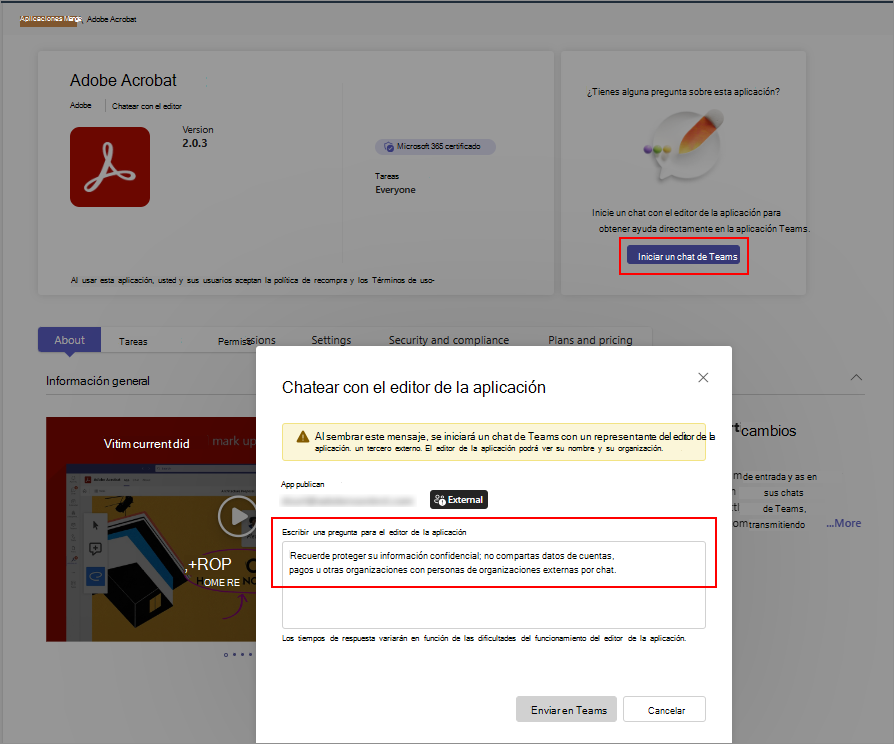
Los desarrolladores de aplicaciones pueden proporcionar su información de contacto que puede usar para chatear con ellos. Le ayuda a evaluar rápidamente un agente o una aplicación y obtener la información necesaria de los desarrolladores de la aplicación antes de adoptarla e implementarla. Algunos ejemplos son la información de cumplimiento, las certificaciones, las prácticas de tratamiento de datos, los detalles de precios de las aplicaciones de pago y las instrucciones de configuración. Puede iniciar un chat con desarrolladores de aplicaciones seleccionando Iniciar un chat de Teams , pero solo si el desarrollador de la aplicación proporcionó su información de contacto. Le recomendamos que no comparta información personal y confidencial en el chat