Nota
L'accesso a questa pagina richiede l'autorizzazione. È possibile provare ad accedere o modificare le directory.
L'accesso a questa pagina richiede l'autorizzazione. È possibile provare a modificare le directory.
I gruppi di condizioni consentono di creare e gestire più condizioni all'interno di un singolo nodo. Il comportamento delle condizioni esistente rimane invariato, i flussi degli agenti vocali esistenti continuano a funzionare come prima e puoi adottare gruppi di condizioni solo dove necessario. La creazione condizionale tradizionale richiedeva spesso nodi di condizione separati per ciascuna condizione. Questo stile di creazione condizionale rendeva più difficile la revisione, la risoluzione dei problemi e la manutenzione dei flussi di argomento.
I gruppi di condizioni consentono di gestire le condizioni per i nodi Messaggio, Domanda o i prompt in un'unica posizione. Supportano sia la vista tabella che la vista grafica.
Gestire le condizioni correlate in un unico posto
Ridurre le diramazioni nei flussi di argomento
Passare dalla vista tabella alla vista grafica per una modifica e una visualizzazione più semplici
Creare un gruppo di condizioni
Apri un argomento.
Seleziona Aggiungi nodo>Avanzate>Aggiungi un gruppo di condizioni.

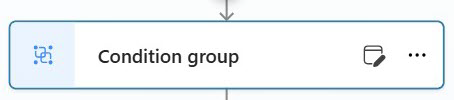
Dopo aver aggiunto il nodo, appare un nodo Gruppo di condizioni sul canvas.
Viste di gruppi di condizioni
Segui questi passaggi per convertire un gruppo di condizioni esistente alla Vista tabella aggiornando l'ID del gruppo di condizioni nell'editor di codice.
Vista di tabella
Visualizza le condizioni in una tabella strutturata ed è ottimizzato per modificare più condizioni. Quando sei in modalità Vista tabella, puoi riordinare le condizioni usando il trascinamento della selezione.

Visualizzazione grafico
Seleziona Visualizza>Grafico per visualizzare una disposizione diramata simile ai nodi condizione tradizionali. La modifica della vista non influisce sul comportamento.

Convertire le condizioni esistenti (modifica manuale)

Apri l'argomento nell'editor di codice.
Individua l'ID del gruppo di condizioni.

Aggiungi
_tvall'ID, salva e chiudi l'editor di codice.
Il raggruppamento delle condizioni appare nella Vista tabella dopo la modifica.

