Merk
Tilgang til denne siden krever autorisasjon. Du kan prøve å logge på eller endre kataloger.
Tilgang til denne siden krever autorisasjon. Du kan prøve å endre kataloger.
Du kan bruke SharePoint som kunnskapskilde ved å pare agenten med en nettadresse SharePoint eller SharePoint lister. Denne artikkelen dekker den fullstendige SharePoint integreringsfunksjonaliteten som leveres ved å velge alternativet SharePoint i dialogboksen Tilleggskunnskap.
Merknad
To SharePoint alternativer vises i dialogboksen Legg til kunnskap. Alternativet SharePoint i filopplastingsdelen brukes til å laste opp individuelle SharePoint filer eller mapper, og det aktiverer funksjoner for filsynkronisering. Denne artikkelen dekker alternativet SharePoint som gir full støtte for SharePoint i Copilot Studio.
Hvis du vil ha en liste over begrensninger og støttede SharePoint-funksjoner, kan du se Begrensninger for SharePoint-nettapper.
Hvis du vil legge til individuelle SharePoint-filer eller -mapper, kan du se Legge til SharePoint-filer og -mapper.
Når du bruker SharePoint som kunnskapskilde, inkluderer ikke samtaleavskrifter innholdet i kildedokumentene som brukes til å generere svaret (search_resultsfeltet). Spørsmålet og svaret er fortsatt inkludert.
- For agenter som er forankret i SharePoint kunnskapskilder, gir Turn on Work IQ bedre kunnskapshenting og responskvalitet. Denne funksjonen bruker banebrytende interne henteverktøy, som gjør det mulig for agenten å oppnå et større volum av kontekst med større presisjon. Men på grunn av økt systemkompleksitet kan enkelte brukere og spørringer oppleve en liten økning i forsinkelse.
Når du publiserer agenten, foretas anropene som bruker generative svar, på vegne av brukeren som chatter med agenten. Agenten bruker godkjenningsinnstillingene du konfigurerer. Agenter som er opprettet i Copilot Studio og i Microsoft Teams er som standard konfigurert med alternativet Godkjenn med Microsoft godkjenning. Dette alternativet fungerer i miljøer som Microsoft Teams, Power Apps og Microsoft 365 Copilot.
Merknad
Det er mulig å bruke generative svar med SharePoint data i Microsoft Teams chatter, og ikke kreve manuell godkjenning. Hvis du vil bruke denne metoden for en tidligere publisert agent, kan du konfigurere agenten på nytt til å bruke Authenticate med Microsoft og deretter publisere den på nytt for å Microsoft Teams. Det kan ta noen timer før denne endringen trer i kraft. Hvis en bruker er midt i en samtale og endringen ikke ser ut til å være i bruk, kan de skrive inn Start på nytt i nettpraten for å tvinge ny start av samtalen med den siste versjonen av agenten. Disse endringene er nå tilgjengelige for Teams 1:1-chatter mellom brukeren og agenten. De er ennå ikke tilgjengelige for gruppechatter eller kanalmeldinger.
Hvis du vil bruke manuell godkjenning for agenten, kan du se Avanserte godkjenningsscenarioer.
Legge til SharePoint-områder som en kunnskapskilde
Når en bruker stiller et spørsmål og agent ikke har et emne som skal brukes til svar, søker agent i URL-adressen og alle delbaner. Nettadressen contoso.sharepoint.com/sites omfatter for eksempel også underordnede baner som contoso.sharepoint.com/sites/policies. Generative svar oppsummerer dette innholdet til et målrettet svar.
Gjør følgende for å legge til et SharePoint nettsted som kunnskapskilde:
Åpne agentappen.
Velg Legg til kunnskap fra siden Oversikt eller Kunnskap, eller velg Egenskaper for en node for generative svar.
Velg SharePoint under Utvalgt.
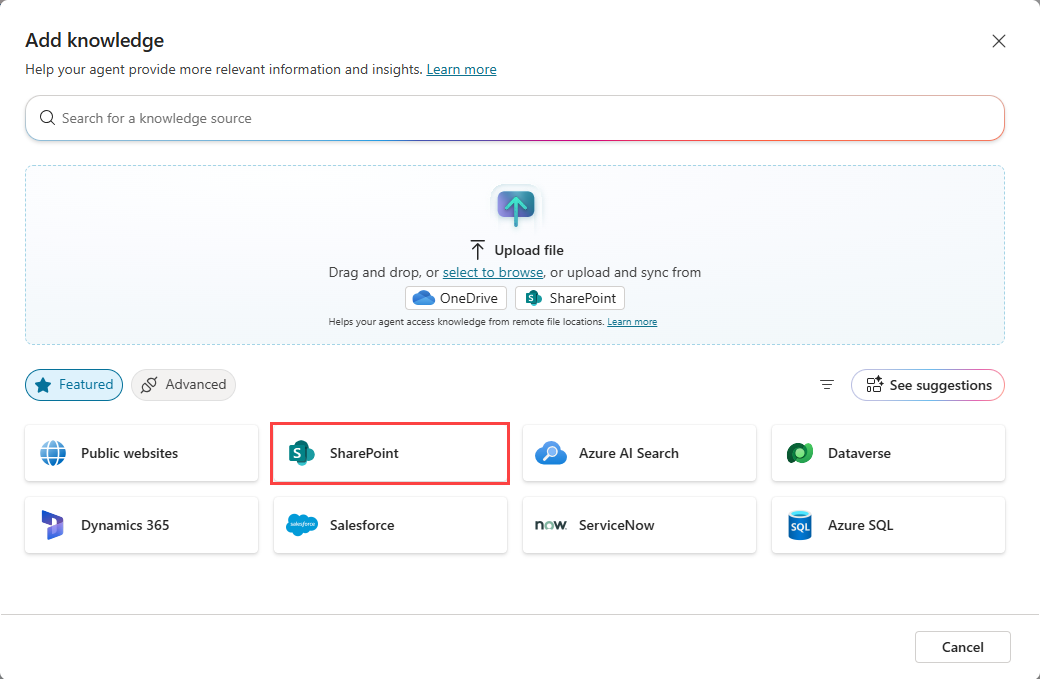
Skriv inn url-adressen SharePoint. Skill flere nettadresser med manuelle linjeskift (bruk Skift + Enter). Hvis du vil bruke en variabel i stedet for en statisk URL-adresse, velger du variabelvelgerikonet ved siden av NETTADRESSE-feltet og velger en egendefinert variabel, system eller miljøvariabel .
Legg til et navn og en beskrivelse. Gi en detaljert beskrivelse, spesielt hvis generativ AI er aktivert, da beskrivelsen bidrar til generativ orkestrering.
Velg Legg til i agent for å fullføre å legge til kunnskapskilden.
Oppdater kildekoblingen hvis SharePoint område eller mappe får nytt navn
Hvis du gir nytt navn til SharePoint nettsted eller mappe som en kunnskapskilde bruker, kan den eksisterende kildekoblingen bryte og forårsake et tilgangsgap. Når dette scenarioet skjer, kan det hende at agenten ikke får tilgang til kunnskapsbasen.
Slik gjenoppretter du tilgang:
Be SharePoint-administrator om å gi de nødvendige tillatelsene på plasseringen med nytt navn og generere en ny kildekobling.
Åpne agenten, og oppdater SharePoint kunnskapskilden med den nylig genererte koblingen.
Legge til SharePoint-lister som en kunnskapskilde
SharePoint lister er en populær måte å lagre tabelldata på og gi rask og enkel tilgang til informasjon. Agenten din kan bruke disse listene som kunnskapskilde. Når du legger til en SharePoint list som en kunnskapskilde, oppretter du en sanntidstilkobling til kilden, slik at de nyeste dataene brukes til spørringer og resonnementer. Brukere godkjennes ved hjelp av sin SharePoint legitimasjon, noe som sikrer at de har tillatelse til å få tilgang til dataene før agenten din gir et svar.
Åpne agentappen.
Velg Legg til kunnskap fra siden Oversikt eller Kunnskap, eller velg Egenskaper for en node for generative svar.
Velg SharePoint i delen Utvalgt eller Last opp fil.
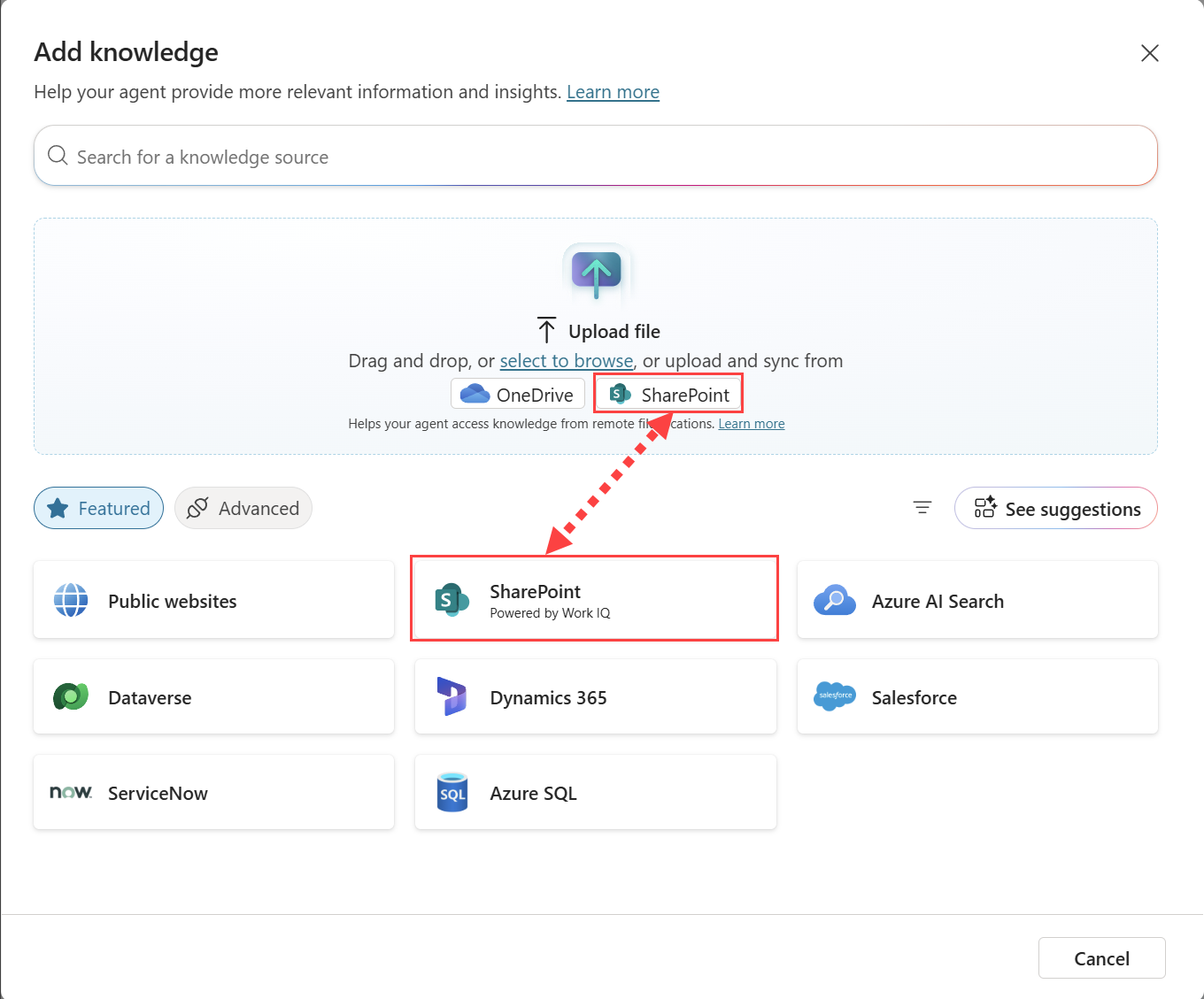
Velg Bla gjennom elementer for å finne ønsket liste, eller skriv inn nettadressen til en bestemt SharePoint-liste.

Når du velger Bla gjennom elementer, fylles dialogboksen automatisk ut med Mine lister og Nylige lister. My Lists viser bare lister som er opprettet i SharePoint Lists-appen. Alle andre lister vises i nylige lister. Hvis du ikke ser en liste du trenger, åpner du SharePoint og åpner listen, og listen vises deretter i Nylige lister.

Du kan velge opptil 10 lister om gangen. For best resultat kan du bare bruke opptil 10 lister per agent. Lister som inneholder mer enn 35 000 rader, påvirker kvalitet og ventetid.
Hver liste legges til agentens kunnskapskilder som individuelle elementer. Hvis du vil legge til flere lister i agenten, kan du bruke disse trinnene på nytt og velge flere lister.
Merknad
Hvis du vil bruke en SharePoint-liste med delt tilgang, men den ikke vises i Nylige lister, lim inn nettadressen for listen i URL-feltet.
Når du har valgt ønskede lister, velger du Bekreft valg.
Legg til et navn og en beskrivelse. Gi en detaljert beskrivelse, spesielt hvis generativ AI er aktivert, da beskrivelsen bidrar til generativ orkestrering.
Velg Legg til i agent for å fullføre å legge til kunnskapskilden.


Avanserte godkjenningsscenarioer
Som standard konfigurerer Copilot Studio agenter til å godkjenne brukere som bruker Microsoft-godkjenning til å få tilgang til SharePoint kilder når de kobler til en agent via Microsoft Teams, Power Apps eller Microsoft 365 Copilot. Hvis du imidlertid må konfigurere godkjenning manuelt, kreves følgende trinn for at generative svar skal fungere med SharePoint datakilder.
Viktig!
Hvis Restricted SharePoint Search er aktivert, blokkeres bruken av SharePoint.
Generative svar fra SharePoint kilder er ikke tilgjengelige for guest brukere i SSO-aktiverte apper.
Se Godkjenning for å godkjenne agenten din.
Hvis du vil ha instruksjoner om hvordan du oppretter den nødvendige Microsoft Entra ID programregistrering, kan du se Konfigurer brukergodkjenning med Microsoft Entra ID. Når du oppretter denne registreringen, må du eller administratoren angi
Sites.Read.AllogFiles.Read.Allomfang i Microsoft Entra ID appregistrering.Hvis du velger No authentication angir du at agenten ikke henter informasjon fra SharePoint.
Når du konfigurerer godkjenning, kontrollerer tilgangsområder brukertilgang. Angi
Sites.Read.AllogFiles.Read.Alli omfangsfeltet nær eksisterende verdier forprofileogopenidi Copilot Studio. Disse omfangene gir ikke brukere økte tillatelser når de bruker agenten, men tillater tillatt innhold fra SharePoint-nettstedet som konfigurert for generative svar.SharePoint støtter innstillingen Authenticate manuelt med følgende leverandør av godkjenningstjenester:
- Microsoft Entra ID
- Microsoft Entra ID V2 med federerte legitimasjoner
- Microsoft Entra ID V2 med sertifikater
- Microsoft Entra ID V2 med klienthemmeligheter
SharePoint støtter ikke manuell godkjenning ved hjelp av Generic OAuth.
Denne konfigurasjonen gjelder bare generative svar, og ikke Power Platform-koblinger.
Filtrer SharePoint kilde
Hvis du vil forbedre ytelsen til agentens SharePoint kunnskapskilde, angir du søkespørringsparametere. Disse spørringsparameterne definerer hva som søkes i kunnskapskilden. For eksempel kan du spesifisere at du kun vil ha søk etter elementer som er endret de siste seks månedene. Konstruer denne typen filter på følgende måte:
| Attributt | Operatør | Verdi |
|---|---|---|
Modified on |
on or after |
X date |
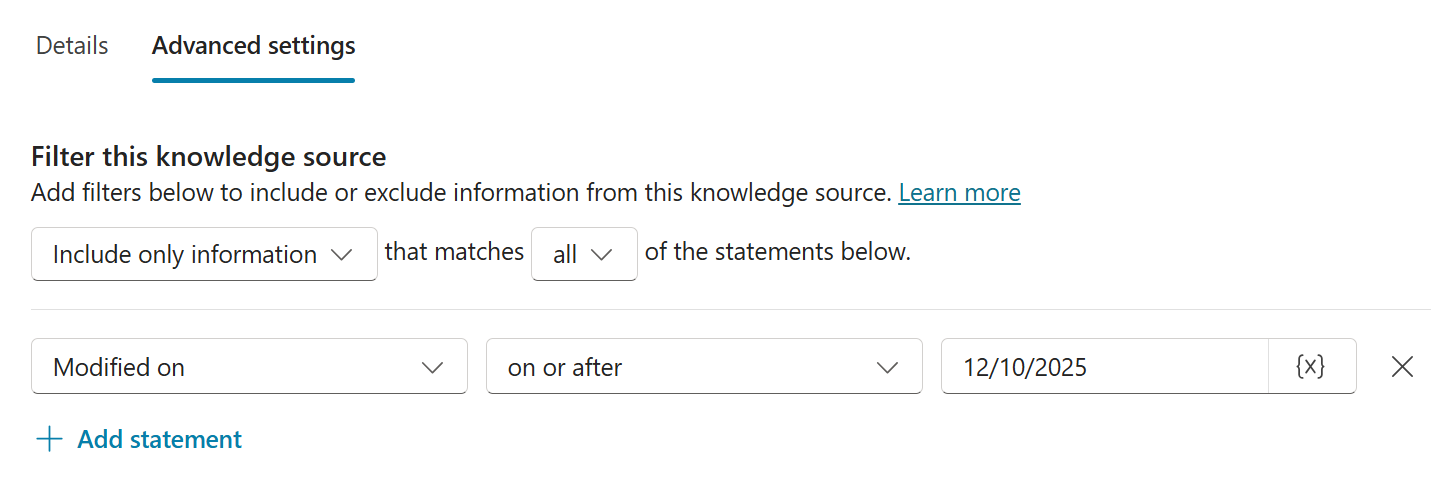
Opprette filterbetingelser
Når du har lagt til en SharePoint kunnskapskilde, angir du søkebetingelser.
På siden Knowledge, velg din SharePoint-kilde.
Velg de tre prikkene (... ) for den SharePoint kilden, og velg Edit.
Velg Avanserte innstillinger.
Bygg filtrene for å inkludere eller ekskludere informasjon fra kunnskapskilden for SharePoint. Baser filteret på ett av følgende valg:
- Tittel
- Forfatter
- Endret av
- Endringsdato
Angi verdien for betingelsen til én av følgende verdier:
- En statisk verdi
- En variabel inndata som brukeren gir under samtalen med agenten, som deretter lagres som en egendefinert global variabel
- En systemvariabel
Velg Lagre når du er ferdig med å konfigurere filtrene.
Flere innstillinger for å forbedre søket
Hvis du vil filtrere SharePoint kilde, deaktiverer du følgende innstillinger:
- Websøk
- Bruk generell kunnskapsinnstilling i agentens generative AI-innstillinger på agentnivå
- Tillat AI å bruke sin egen generelle kunnskapsinnstilling (forhåndsvisning) på emnenivå i noden generative svar
Når du deaktiverer disse innstillingene, svarer agenten uten svar hvis den ikke finner et resultat i den filtrerte SharePoint kunnskapskilden.
Bruke variabler som URL-adresser
Bruk variabler på offentlig nettsted eller SharePoint url-adresser for kunnskapskilde til å dynamisk kontrollere omfanget av innhold som agenten din bruker.
I stedet for å opprette flere kunnskapskilder for ulike scenarioer, definerer du én enkelt kunnskapskilde og setter inn en variabel i nettadressen. Ved kjøring løser Copilot Studio variabelen og bruker den resulterende nettadressen for jording.
Variabel støtte
Når du legger til eller redigerer et offentlig nettsted eller SharePoint url-adresse for kunnskapskilde, kan du sette inn en variabel i nettadressefeltet.
Bruk en variabel til å:
Tilføye en bane til en grunnleggende URL-adresse
https://www.contoso.com/{variable}Erstatt hele URL-adressen
{variable}
Ved kjøring løses variabelen til en strengverdi. Kunnskapskilden er begrenset til den løste URL-adressen.
Merknad
Bruk av en variabel som endrer nettadressen som brukes til jording. Det endrer ikke krav til url-struktur eller dybdebegrensninger for offentlige nettsteder.
Opprette og angi en variabel
Slik bruker du en variabel på et offentlig nettsted eller SharePoint kunnskapskilde:
Opprett en strengvariabel med globalt omfang.
Angi variabelverdien ved hjelp av ett av følgende alternativer:
- Emneinndata
- Egenskaper for brukerprofil, for eksempel språk
- Miljøvariabler
- Agentflyter eller koblinger
Sett inn variabelen i NETTADRESSE-feltet ved å velge {x} (Sett inn variabel).
Test agenten for å bekrefte at variabelen løses til den forventede URL-adressen.
Eksempel: Omfang etter produkt
Du kan begrense kunnskap til ulike produktområder basert på brukerens spørring.
Bruk en emneinndata til å registrere produktnavnet som en variabel med navnet
Product.Legg til en angi variabelverdinode etter utløsernoden , og opprett en ny variabel med navnet
ProductTable.Bruk en Power Fx-formel til å definere og tilordne produktnavnene til URL-baner.
 Table(
     { Product: "Copilot", Path: "microsoft-365-copilot" },
     { Product: "Teams", Path: "microsoft-teams" },
     { Product: "Surface", Path: "surface" }
 )
Legg til en annen set-variabelverdinode , og bruk den til å opprette en ny global strengtype med navnet
GlobalProductURL.Velg Formel i Til-verdi-innstillingen, og bruk en Power Fx-funksjon til å utføre et oppslag i tabellen basert på verdien til
Productinndatavariabelen,Topic.Productsom følger:LookUp(Topic.ProductTable, Product = Topic.Product, Path)Bruk variabelen i url-adressen for kunnskapskilden:
https://www.microsoft.com/en-us/{GlobalProductURL}
Agenten spør bare den avgrensede delen av nettstedet under kjøringstid.
Vanlige scenarier
Bruk variabler i kunnskapskilder for offentlig nettsted for:
Produktbasert ruting: Begrens spørringer til spesifikk produktdokumentasjon.
Område- eller språkfiltrering: Tilordne
User.Languagetil lokaliserte URL-adresser (for eksempelen-us,it-it).Miljøspesifikke nettadresser: Bytt mellom utviklings-, test- og produksjonsområder.
Vurderinger
- Kunnskapskilder for offentlige nettsteder bruker Bing-søk og er avhengige av indeksert innhold.
- Url-dybdegrenser gjelder fortsatt når du bruker variabler.
- Variabler endrer bare url-adressen for målet. De påvirker ikke hvordan innhold indekseres eller hentes.
Viktig!
Variabelen må løses til en gyldig offentlig NETTADRESSE som oppfyller kravene til kunnskapskilder for offentlige nettsteder. Ugyldige eller ikke støttede URL-adresser returnerer kanskje ikke resultater.