Nota:
El acceso a esta página requiere autorización. Puede intentar iniciar sesión o cambiar directorios.
El acceso a esta página requiere autorización. Puede intentar cambiar los directorios.
 Algunas características descritas en este artículo requieren Teams Premium.
En esta referencia se describen las distintas directivas que se pueden usar en Microsoft Teams. Esta referencia organiza cada sección por su área de directiva relacionada y también incluye las directivas solo de PowerShell.
Teams
Configuración de Teams
La configuración de Teams se usa para controlar las notificaciones, el etiquetado, la integración de correo electrónico y los proveedores de almacenamiento de archivos.
Notificaciones y fuentes
Navegación: Centro de administración de Teams Configuración de > Teams >
| Setting | Valor predeterminado | Descripción |
|---|---|---|
| Las fuentes sugeridas pueden aparecer en la fuente de actividades de un usuario | Activado | Cuando está activada, las fuentes sugeridas pueden aparecer en la fuente de actividades de un usuario. |
Etiquetado
Navegación: Centro de administración de Teams Configuración de > Teams >

| Setting | Valor predeterminado | Descripción |
|---|---|---|
| Quién puede administrar las etiquetas | Microsoft Default | Especifica quién puede administrar etiquetas en los equipos. |
| Los propietarios del equipo pueden cambiar quién puede administrar las etiquetas | Activado | Cuando está activada, los propietarios del equipo pueden cambiar quién puede administrar las etiquetas. Cuando está desactivado, los propietarios del equipo no pueden cambiar el valor establecido en Quién puede administrar las etiquetas. |
| Etiquetas sugeridas | (ninguno) | Se usa para especificar nombres de etiqueta sugeridos para los propietarios del equipo o miembros que crean etiquetas. |
| Etiquetas personalizadas | Activado | Cuando está activada, los propietarios y miembros del equipo pueden crear etiquetas personalizadas. Cuando está desactivado, solo se pueden usar las etiquetas sugeridas. |
| La aplicación Turnos puede aplicar etiquetas | Activado | Cuando está activado, las etiquetas se asignan automáticamente a las personas que están en el turno en tiempo real. |
Artículos relacionados para el etiquetado
Administrar etiquetas en Microsoft Teams
Integración de correo electrónico
Navegación: Centro de administración de Teams Configuración de > Teams >

| Setting | Valor predeterminado | Descripción |
|---|---|---|
| Los usuarios pueden enviar correos electrónicos a una dirección de correo electrónico de canal | Activado | Cuando está activado, los usuarios pueden enviar correos electrónicos a una dirección de correo electrónico del canal y el correo electrónico aparece en el canal. |
| Aceptar correo electrónico de canal de estos dominios SMTP | (ninguno) | Se usa para limitar el dominio desde el que los canales pueden recibir correos electrónicos. |
Archivos
Navegación: Centro de administración de Teams Configuración de > Teams >
| Setting | Valor predeterminado | Descripción |
|---|---|---|
| archivos de Citrix | Activado | Cuando está activado, Citrix se puede agregar como un servicio de almacenamiento en la nube en un equipo. |
| Dropbox | Activado | Cuando está activado, Dropbox se puede agregar como un servicio de almacenamiento en la nube en un equipo. |
| Caja | Activado | Cuando está activado, Box se puede agregar como un servicio de almacenamiento en la nube en un equipo. |
| Google Drive | Activado | Cuando está activado, Google Drive se puede agregar como un servicio de almacenamiento en la nube en un equipo. |
| Egnyte | Activado | Cuando está activado, Egnyte se puede añadir como servicio de almacenamiento en la nube en un equipo. |
Artículos relacionados para archivos
Agregar un servicio de almacenamiento en la nube a Teams
Organización
Navegación: Centro de administración de Teams Configuración de > Teams >
| Setting | Valor predeterminado | Descripción |
|---|---|---|
| Mostrar pestaña de la organización para los usuarios | Activado | Cuando está activado, los usuarios ven la pestaña Organización en su chat personal en Teams. La pestaña Organización muestra la jerarquía organizativa definida en Microsoft Entra ID. |
Artículos relacionados para la organización
Usar la pestaña Organización en Teams
Dispositivos
Navegación: Centro de administración de Teams Configuración de > Teams >

| Setting | Valor predeterminado | Descripción |
|---|---|---|
| Requerir un método secundario de autenticación para acceder al contenido de la reunión | Sin acceso | Los usuarios de Skype Empresarial requieren un método secundario de autenticación para acceder al contenido de la reunión. |
| Establecer PIN de contenido | Necesario para reuniones externas programadas | Especifica si los usuarios de Skype Empresarial necesitan un PIN de contenido. |
| Las cuentas de Surface Hub pueden enviar correos electrónicos | Activado | Cuando está activada, las cuentas de Surface Hub pueden enviar correos electrónicos. |
Artículos relacionados para dispositivos
Crear y probar una cuenta de dispositivo en Surface Hub
Buscar por nombre
Navegación: Centro de administración de Teams Configuración de > Teams >
| Setting | Valor predeterminado | Descripción |
|---|---|---|
| Ámbito de la búsqueda de directorios mediante una directiva de libreta de direcciones de Exchange | Desactivado | Cuando está activado, oculta el cuadro Buscar equipos y la lista pública de equipos en Unirse o crear un equipo en Teams |
Artículos relacionados para la búsqueda por nombre
Seguridad y comunicaciones
Navegación: Centro de administración de Teams Configuración de > Teams >
| Setting | Valor predeterminado | Descripción |
|---|---|---|
| Permisos de chat basado en roles | Desactivado | Cuando está activado, el chat supervisado está disponible para todos los usuarios. |
Artículos relacionados para seguridad y comunicaciones
Canales compartidos
Navegación: Centro de administración de Teams Configuración de > Teams >
| Setting | Valor predeterminado | Descripción |
|---|---|---|
| Proporcionar un vínculo a mi página de solicitud de soporte técnico | Desactivado | Cuando esté activado, puede proporcionar a los usuarios un vínculo a la página de solicitud de soporte técnico designada para obtener ayuda con la colaboración externa. |
Artículos relacionados para canales compartidos
Directivas de equipos
Navegación: Centro > de administración de Teams Directivas > de Teams
Las directivas de Teams se usan para controlar qué opciones de configuración o características están disponibles para los usuarios cuando usan equipos y canales.
| Setting | Valor predeterminado | Descripción |
|---|---|---|
| Descubrir equipos privados | Desactivado | Cuando está activado, los usuarios pueden buscar equipos privados. Cuando encuentren un equipo privado, podrán solicitar unirse. |
| Crear canales privados | Activado | Cuando está activado, los propietarios y miembros del equipo pueden crear canales privados que contengan un subconjunto de miembros del equipo. |
| Crear canales compartidos | Activado | Cuando está activado, los propietarios del equipo pueden crear canales compartidos para los usuarios dentro y fuera de la organización. |
| Invitar a usuarios externos a canales compartidos | Activado | Cuando está activado, los propietarios de un canal compartido pueden invitar a personas externas de otras organizaciones de Microsoft Entra a unirse al canal, siempre y cuando estén configuradas las opciones de acceso entre inquilinos de Microsoft Entra. |
| Unirse a canales compartidos externos | Activado | Cuando está activado, se puede invitar a usuarios y equipos a canales compartidos externos, si se configuran las opciones de acceso entre inquilinos de Microsoft Entra. |
Directivas de Teams solo para PowerShell
| Parámetro | Valor predeterminado | Descripción |
|---|---|---|
| AllowOrgWideTeamCreation | Ninguna | Determina si un usuario puede crear un equipo de toda la organización. Establezca este valor en True para permitir o False para prohibir. Obtenga más información sobre cómo los equipos de toda la organización en Microsoft Teams ayudan a todos los usuarios a colaborar. |
Artículos relacionados con las directivas de Teams
- Administrar directivas de canal en Microsoft Teams
- Canales privados en Microsoft Teams
- Canales compartidos en Microsoft Teams
- Set-CsTeamsChannelsPolicy
- Colaborar con participantes externos en un canal compartido (administradores de TI)
Directivas de plantilla
Navegación: Centro > de administración de Teams Directivas de plantilla de Teams >
Las directivas de plantilla controlan qué plantillas de equipo ven los usuarios al crear un nuevo equipo. Las siguientes plantillas están disponibles para los usuarios de forma predeterminada:
- Administrar un proyecto
- Administrar un evento
- Incorporar empleados
- Adoptar Office 365
- Organizar el servicio de asistencia
- Respuesta ante incidentes
- Comunicaciones de crisis
- Administrar una tienda
- Sucursal bancaria
- Cuidado del paciente
- Hospital
- Calidad y seguridad
- Venta al por menor para administradores
- Administrar voluntarios
- Colaboración de primera línea
Artículos relacionados con directivas de plantilla
- Administrar plantillas de equipo en el centro de administración
- Introducción a las plantillas de equipo en el centro de administración de Teams
- Crear una plantilla de equipo personalizada en Microsoft Teams
- Get-CsTeamTemplate
- Get-CsTeamTemplateList
- Administrar la plantilla de reunión de cita virtual en Microsoft Teams
Directivas de actualización de Teams
Navegación: Centro > de administración de Teams Directivas de actualización de Teams >
Las directivas de actualización se usan para administrar a usuarios de Office y Teams que pueden ver las características de versión preliminar de la aplicación Teams. La versión preliminar pública no está habilitada de forma predeterminada.

| Setting | Valor predeterminado | Descripción |
|---|---|---|
| Mostrar características de vista previa de Teams | Activado para los usuarios del canal actual (versión preliminar) | Activa las características de vista previa pública de Teams para cualquier usuario inscrito en el canal actual de Office (versión preliminar). |
Puede establecer la directiva de vista previa mediante el cmdlet de PowerShell Set-CsTeamsUpdateManagementPolicy con el -AllowPublicPreview parámetro.
Artículos relacionados con las directivas de actualización de Teams
- Versión preliminar pública en Microsoft Teams
- Características de versión preliminar pública: Microsoft Tech Community
Configuración de actualización de Teams
La configuración de actualización de Teams le permite configurar la experiencia de actualización de Skype Empresarial a Teams para sus usuarios.
Modo de coexistencia
Navegación: Centro de administración de Teams Configuración de actualización de > Teams >

| Setting | Valor predeterminado | Descripción |
|---|---|---|
| Modo de coexistencia | Solo Teams | Determina tanto el enrutamiento de llamadas entrantes y chats como la aplicación que usa el usuario para iniciar chats y llamadas o para programar reuniones. |
| Notifique a los usuarios de Skype Empresarial que hay disponible una actualización a Teams. | Desactivado | Cuando está activado, sus usuarios ven un banner amarillo en su aplicación de Skype Empresarial que les indica que pronto se actualizarán a Teams. |
Artículos relacionados para el modo de coexistencia
Modos de coexistencia: referencia
Preferencias de la aplicación
Navegación: Centro de administración de Teams Configuración de actualización de > Teams >

| Setting | Valor predeterminado | Descripción |
|---|---|---|
| Aplicación preferida para que los usuarios se unan a reuniones de Skype Empresarial | Skype Empresarial | Establece que la aplicación se usa para unirse a reuniones de Skype Empresarial. Esta configuración no depende de la configuración del modo de coexistencia . |
| Descargar la aplicación Teams en segundo plano para usuarios de Skype Empresarial | Activado | Cuando está activado, descarga la aplicación Teams en segundo plano para los usuarios que ejecutan la aplicación de Skype Empresarial en equipos Windows. Esto sucede si el modo de Coexistencia del usuario es Solo Teams, o si se habilita la notificación de actualización pendiente en la aplicación de Skype Empresarial. |
Artículos relacionados con las preferencias de aplicación
Configurar la aplicación de Reuniones de Skype para trabajar con Teams
Aplicaciones de Teams
Directivas de permisos
Navegación: Centro > de administración de Teams Aplicaciones de Teams > Directivas de permisos
Las directivas de permisos de aplicaciones controlan qué aplicaciones desea que estén disponibles para los usuarios de Teams de su organización.
No todas las organizaciones tienen disponible la función de administración centrada en aplicaciones. Si no usaba directivas de permisos personalizados, migramos su organización para usar esta característica. Si usa directivas de permisos personalizados, pronto podrá migrar a la característica de administración centrada en aplicaciones por su cuenta. Si ve directivas en la página de directivas de permisos, siga usando las directivas de permisos de aplicaciones para controlar el acceso de los usuarios a las aplicaciones.

Los tipos de aplicaciones que se deben permitir se dividen en tres categorías: aplicaciones de Microsoft, aplicaciones de terceros y aplicaciones personalizadas. Cada categoría de aplicación incluye las siguientes opciones de permisos:
- Permitir todas las aplicaciones : los usuarios pueden instalar y usar cualquier aplicación publicada por su organización en la tienda de aplicaciones de Teams.
- Permitir aplicaciones específicas y bloquear todas las demás : permita las aplicaciones específicas que quiera permitir desde la tienda de aplicaciones de Teams y todas las demás aplicaciones se bloquearán.
- Bloquear aplicaciones específicas y permitir todas las demás : agregue las aplicaciones que desea bloquear de la tienda de aplicaciones de Teams y todas las demás aplicaciones estarán permitidas.
- Bloquear todas las aplicaciones : los usuarios no pueden instalar aplicaciones publicadas por su organización en la tienda de aplicaciones de Teams.
Artículos relacionados con directivas de permisos
- Usar directivas de permisos de aplicación para controlar el acceso de los usuarios a las aplicaciones
- Información general sobre la administración y gobernanza de aplicaciones en el Centro de administración de Teams
- Información a la que se accede y acciones realizadas por las aplicaciones y consideraciones administrativas relacionadas
- Ver y comprender los permisos de las aplicaciones
- Conceder y administrar el consentimiento a los permisos de aplicación
- Set-CsTeamsAppPermissionPolicy
Directivas de configuración
Navegación: Centro de administración de > Teams Aplicaciones de Teams > Directivas de configuración
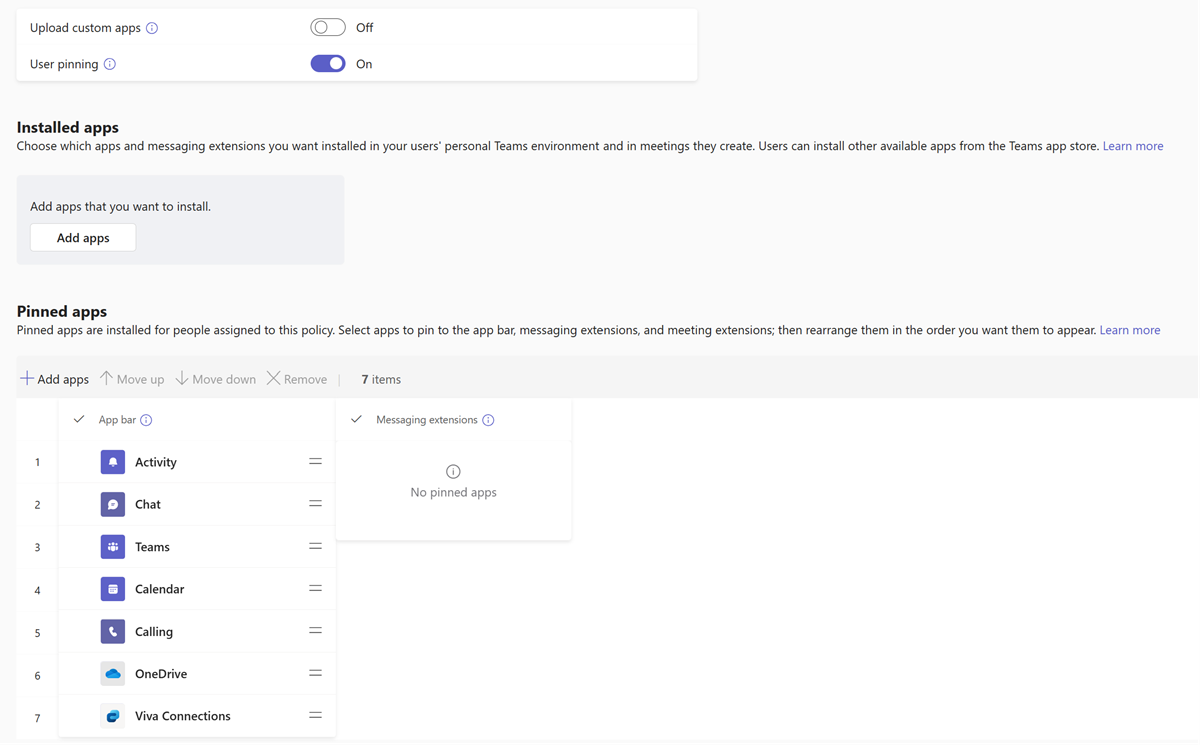
Las directivas de configuración de aplicaciones controlan cómo las aplicaciones se ponen a disposición de un usuario con la aplicación Teams.
| Setting | Valor predeterminado | Descripción |
|---|---|---|
| Cargar aplicaciones personalizadas | Desactivado | Esta configuración determina si un usuario puede cargar un paquete de aplicación personalizado en la aplicación Teams. Activarla le permite crear o desarrollar una aplicación personalizada para usarla personalmente o en toda la organización sin tener que enviarla a la tienda de aplicaciones de Teams. Cargar una aplicación personalizada también le permite probar una aplicación antes de distribuirla de forma más amplia, asignándola únicamente a un único usuario o grupo de usuarios. Obtenga más información sobre cómo administrar aplicaciones personalizadas y transferidas localmente en el Centro de administración de Teams. |
| Anclaje de usuario | Activado | Si activa esta configuración, las anclas de aplicación existentes del usuario se agregan a la lista de aplicaciones ancladas establecidas en esta directiva. Los usuarios pueden reorganizar, agregar y quitar las chinchetas como quieran. Si desactiva esta configuración, los anclajes de aplicación existentes del usuario se quitarán con las aplicaciones definidas en esta directiva. |
| Aplicaciones instaladas | (ninguno) | Elija qué aplicaciones y extensiones de mensajería desea instalar en el entorno personal de Teams de los usuarios y en las reuniones que crean. Los usuarios pueden instalar otras aplicaciones disponibles desde la tienda de aplicaciones de Teams. |
| Aplicaciones ancladas | Actividad, Chat, Teams, Calendar, Llamadas, Files | Elija el orden en que se anclan las aplicaciones en las extensiones de mensajería y en la barra de aplicaciones de Teams. |
Artículos relacionados con las directivas de configuración
- Usar directivas de configuración de aplicaciones para anclar e instalar automáticamente aplicaciones en Teams
- Uso de aplicaciones de Teams para asistentes externos o invitados de fuera de una organización
- Comprender las aplicaciones de Microsoft Teams y sus funcionalidades
Personalizar tienda de aplicaciones
Navegación: Centro de administración de Teams Aplicaciones de > Teams > Personalizar tienda
Personalizar la configuración de la tienda le permite personalizar la tienda de aplicaciones de Teams con el logotipo, la marca de logotipo y el fondo o color personalizados de su organización.

Los valores predeterminados de todas las opciones de personalización usan los colores y fondos predeterminados de la aplicación de Teams. Puede cargar el logotipo, la marca de logotipo, la imagen de fondo y seleccionar un color de texto personalizado de su organización.
Artículos relacionados para personalizar tienda
Personalizar la tienda de aplicaciones de su organización en Microsoft Teams
Reuniones
Puentes de conferencia
Navegación: Centro de administración de > Teams Reuniones > Puentes de conferencia
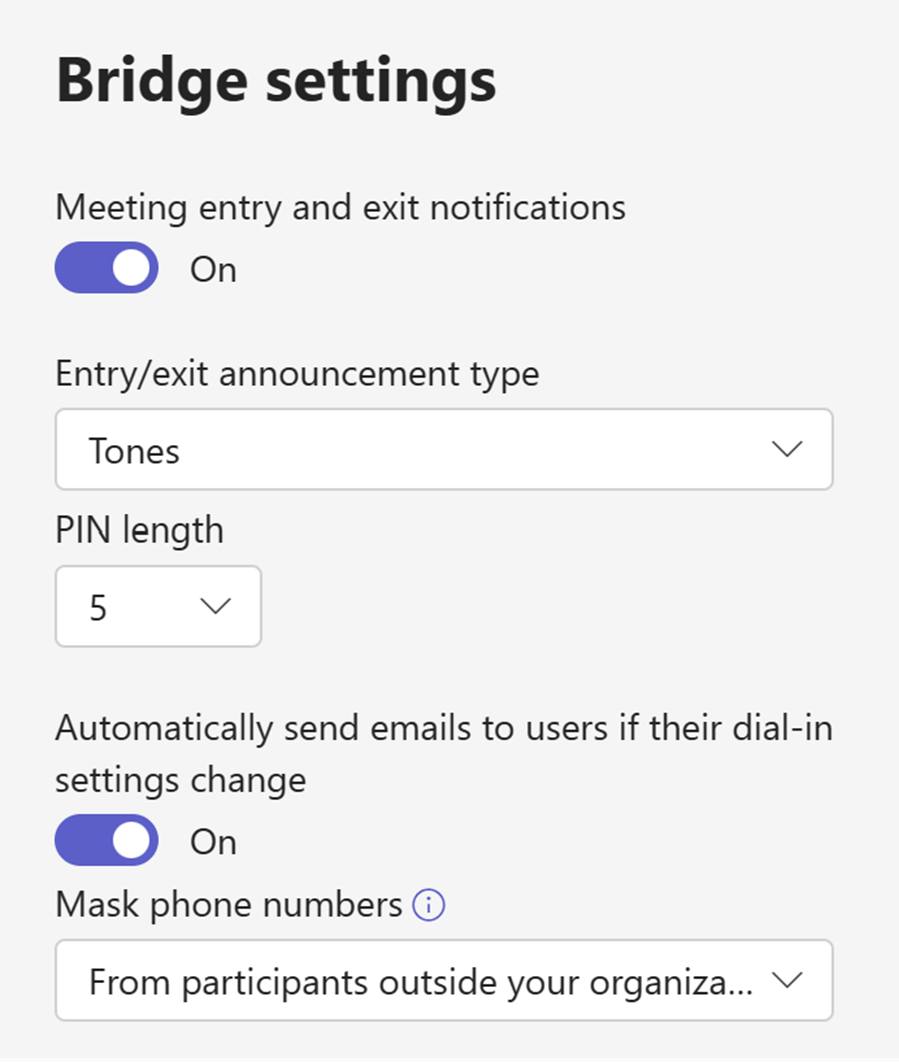
Los puentes de conferencia permiten a los usuarios acceder a las reuniones por teléfono. Puede usar la configuración predeterminada para un puente de conferencia o cambiar los números de teléfono (gratuitos y de pago) y otras opciones, como el PIN o los tipos de anuncios de entrada y salida.
| Setting | Valor predeterminado | Descripción |
|---|---|---|
| Notificaciones de entrada y salida de reuniones | Activado | Cuando está activada, los usuarios que ya se han unido a la reunión reciben una notificación cuando alguien entra o sale de la reunión. |
| Tipo de anuncio de entrada/salida | Tonos | Cuando está activado, se reproduce un tono cuando alguien entra o sale de la reunión. |
| Longitud de PIN | 5 | Cuando está activado, si los organizadores no pueden unirse a su reunión usando la aplicación de Teams, el PIN que usan para iniciar su reunión tiene cinco números. |
| Enviar correos automáticamente a los usuarios si cambia su configuración de acceso telefónico | Activado | Cuando está activado, los usuarios reciben un correo electrónico cuando: -Les asigna una licencia de audioconferencias a ellos o al cambiar el proveedor de servicios de audioconferencia a Microsoft. - Cambian su identificador de conferencia o el número de teléfono de conferencia predeterminado. -Se restablece el PIN de audioconferencia. - Su licencia se quita o cuando el proveedor de audioconferencias cambia de Microsoft a otro proveedor o a ninguno. |
| Enmascarar números de teléfono | De participantes externos a su organización | Cuando está activado, los participantes de la reunión fuera de la organización del organizador de la reunión no pueden ver el número de teléfono completo. |
Artículos relacionados para puentes de conferencia
- Activar o desactivar los anuncios de entrada y salida para las reuniones en Microsoft Teams
- Cambiar la longitud del PIN para las reuniones de Audioconferencia en Microsoft Teams
- Audioconferencia en Microsoft Teams
- Correos electrónicos que se envían a los usuarios cuando cambia la configuración en Microsoft Teams
- Enmascarar números de teléfono en reuniones de Microsoft Teams
Audioconferencia
Navegación: Centro de administración de > Teams Reuniones > Audioconferencia
Administre los números de audioconferencia, de pago y gratuitos que se mostrarán en las invitaciones a reuniones que creen los usuarios de su organización.
| Setting | Valor predeterminado | Descripción |
|---|---|---|
| Incluir números gratuitos en las invitaciones a reuniones creadas por usuarios de esta directiva | Activado | Cuando está activada, las reuniones que los usuarios creen con esta directiva incluirán números gratuitos. |
Artículos relacionados para audioconferencias
Configuración de la directiva de audioconferencia para números gratuitos y de pago
Directivas de reunión
Las directivas de reunión se usan para controlar qué características están disponibles en las reuniones organizadas por los usuarios que tienen la directiva asignada. Las directivas de reunión también afectan a la experiencia de los participantes de unirse a la reunión.
Programación de reuniones
Navegación: Centro de administración de > Teams Reuniones Directivas > de reunión

| Setting | Valor predeterminado | Descripción |
|---|---|---|
| Programación de reuniones privadas | Activado | Cuando están activadas, los organizadores de la reunión permiten a los usuarios programar reuniones privadas. |
| Reunirse ahora en reuniones privadas | Activado | Controla si un usuario puede iniciar una reunión privada instantánea. |
| Programación de reuniones de canal | Activado | Cuando está activado, los organizadores de reuniones permiten a los usuarios programar reuniones de canal dentro de los canales a los que pertenecen los usuarios. |
| Reunirse ahora en reuniones de canal | Activado | Cuando está activado, los organizadores de reuniones permiten a los usuarios iniciar reuniones instantáneas dentro de los canales a los que pertenecen los usuarios. |
| Complemento de Outlook | Activado | Cuando está activado, los organizadores de la reunión permiten a los usuarios programar reuniones privadas desde Outlook. Obtenga más información sobre el complemento para reunión de Teams en Outlook. |
| Registro de reuniones | Desactivado | Cuando está activado, los organizadores de la reunión pueden requerir el registro para unirse a una reunión. |
| Quién puede registrarse | Todos | Determina quién puede registrarse para las reuniones (si el registro de reuniones está activado): todos o People de mi organización. |
| Informe de asistencia y participación | Activado, pero los organizadores lo desactivan | Esta configuración ofrece a los organizadores de reuniones y eventos la capacidad de ver el botón de alternancia que activa o desactiva los informes de asistencia y participación en sus opciones de reunión. |
| Incluir asistentes en el informe | Sí, pero los asistentes pueden dejar de participar | Esta configuración controla si los participantes de la reunión o el evento pueden optar por ofrecer o no su información de asistencia en el informe de asistencia. Solo se admite el informe posterior a la reunión. |
| Información del asistente | Mostrar todo | Esta configuración controla si se puede incluir información sobre el tiempo de asistencia, como la hora de incorporación, la hora de abandono y la duración de la reunión, para cada asistente a la reunión o evento. Solo se admite el informe posterior a la reunión. |
Artículos relacionados para la programación de reuniones
- Administrar quién puede iniciar reuniones instantáneas y programar reuniones
- Información general sobre reuniones y eventos en Microsoft Teams
- Administrar el informe de asistencia y participación de reuniones y eventos en Microsoft Teams
- El complemento para reunión de Microsoft Teams en Outlook
- Configurar reuniones con registro
Unirse a una reunión & sala de espera
Navegación: Centro de administración de > Teams Reuniones Directivas > de reunión

| Setting | Valor predeterminado | Descripción |
|---|---|---|
| Los usuarios anónimos pueden unirse a una reunión | Activado | Cuando esta configuración está activada, cualquiera puede unirse a reuniones de Teams, incluidos los usuarios de Teams de otras organizaciones que no están en su lista de dominios permitidos. Si la unión anónima está desactivada en la configuración de reunión de toda la organización, los usuarios anónimos no podrán unirse a ninguna reunión, independientemente de lo que establezca aquí. |
| Los usuarios anónimos y los autores de llamadas de acceso telefónico pueden iniciar una reunión | Desactivado | Cuando esta configuración está activada, los usuarios anónimos y las personas que llaman por marcado pueden iniciar una reunión sin la presencia de nadie. Cuando esta configuración está desactivada, deben esperar en la sala de espera hasta que alguien de su organización, un invitado o un usuario de una organización de confianza inicie la reunión. Esta configuración solo funciona si Usuarios anónimos pueden unirse a una reunión está activada tanto en la configuración de reunión de toda la organización como en esta directiva de reunión, y Quién puede omitir la sala de espera está establecida en Todos. |
| ¿Quién puede omitir la sala de espera? | People en mi organización e invitados | Controla quién puede unirse a una reunión directamente y quién debe esperar en la sala de espera hasta que se le admita. Esta configuración controla el valor predeterminado de quién puede omitir la sala de espera en las opciones de reunión; Los organizadores y coorganizadores pueden cambiar esta configuración al configurar reuniones de Teams. |
| People que marque para acceder puede omitir la sala de espera | Desactivado | Controla si las personas que llaman por teléfono se unen a la reunión directamente o si aguardan en la sala de espera, independientemente de la configuración de Quién puede omitir la sala de espera . Cuando esta opción está desactivada, los autores de llamadas de acceso telefónico tienen que esperar en la sala de espera hasta que se les admita. Esta configuración controla el valor predeterminado de las opciones de reunión; Los organizadores y coorganizadores pueden cambiar esta configuración al configurar reuniones de Teams. |
| People puede unirse a reuniones externas hospedadas por | Cualquiera | Esta configuración controla a qué tipos de reuniones externas de Microsoft Teams pueden unirse los usuarios de su organización. |
| Permitir códigos de acceso de reunión solo numéricos | Desactivado | Controla si las reuniones usan códigos de acceso solo numéricos de 8 dígitos. Los códigos de acceso solo numéricos tienen una complejidad menor y aumentan el riesgo de acceso no autorizado a las reuniones. Cuando está activada, esta opción solo se aplica a las reuniones recién programadas y no afecta a las reuniones existentes. |
Directivas de sala de espera & unión a reuniones solo PowerShell
| Parámetro | Valor predeterminado | Descripción |
|---|---|---|
| BlockedAnonymousJoinClientTypes | (lista vacía) | Esta configuración permite a los usuarios unirse a una reunión de Teams de forma anónima mediante un cliente de Teams o mediante una aplicación personalizada creada con Azure Communication Services. Cuando se habilita la unión a reuniones anónimas, se pueden usar ambos tipos de clientes de forma predeterminada. Este parámetro opcional se puede usar para bloquear uno de los tipos de cliente que se pueden usar. Si se especifican ambos clientes, esto equivale a deshabilitar completamente la unión anónima. |
Artículos relacionados para unirse a reuniones & directivas de sala de espera
- Controle quién puede omitir la sala de espera de reuniones en Microsoft Teams
- Administrar el acceso de participantes anónimos a reuniones de Teams
- Planificar reuniones con participantes externos en Microsoft Teams
- Impedir que los usuarios se unan a reuniones externas de Microsoft Teams
- Set-CsTeamsMeetingPolicy
Participación en reuniones
Navegación: Centro de administración de > Teams Reuniones Directivas > de reunión

| Setting | Valor predeterminado | Descripción |
|---|---|---|
| Chat de reunión | Activado para todos | Controla qué asistentes a la reunión pueden participar en el chat de la reunión. Cuando se desactiva para los participantes anónimos, no pueden leer el chat ni publicar mensajes. Obtenga más información sobre cómo administrar el chat en reuniones de Microsoft Teams. |
| Los organizadores pueden chatear con los participantes de la sala de espera | Activado | Cuando está activado, los organizadores pueden chatear con los asistentes que esperan en la sala de espera de la reunión. Nota: Para habilitar esta directiva, la directiva de chat de reuniones debe establecerse en Activado para todos los usuarios O activado para todos los usuarios excepto los anónimos |
| Chat de reunión externa | Activado | Cuando esta configuración está activada, los usuarios de su organización pueden leer o escribir mensajes de chat en reuniones de Teams que hospedan organizaciones con las que no tiene una relación de confianza. |
| Preguntas y respuestas | Activado | Cuando está activada, los organizadores pueden habilitar una experiencia de preguntas y respuestas para sus reuniones. Obtenga más información sobre Q&A en reuniones de Teams. |
| Reacciones | Activado | Esta configuración controla si los usuarios pueden usar reacciones en directo como Me gusta, Me encanta, Aplausos, Risas y Sorpresa en las reuniones de Teams. |
Directivas de participación en reuniones solo de PowerShell
| Parámetro | Valor predeterminado | Descripción |
|---|---|---|
| StreamingAttendeeMode | Habilitado | Esta configuración habilita el modo de solo vista para las reuniones que superan la capacidad de la reunión principal. Obtenga más información sobre la experiencia de reunión de solo vista de Teams. |
| LimitPresenterRolePermissions | Falso | Reduce los permisos de rol de moderador para el inquilino. Para obtener más información, consulte Limitar los permisos de rol de moderador para su organización. |
| FeedbackSurveyforAnonymousUsers | Habilitado | Determina si los participantes anónimos reciben encuestas para proporcionar comentarios sobre su experiencia en la reunión. Para obtener más información, consulte Administrar encuestas de comentarios para participantes anónimos en reuniones de Microsoft Teams. |
| AttendeeIdentityMasking | Habilitado | Esta configuración controla si los organizadores de reuniones y los organizadores de eventos con hasta 1000 asistentes pueden ocultar los nombres y las fotos de los asistentes a otros asistentes en la fase, la lista y el chat. |
Artículos relacionados para directivas de participación en reuniones
Uso compartido de contenido
Navegación: Centro de administración de > Teams Reuniones Directivas > de reunión

| Setting | Valor predeterminado | Descripción |
|---|---|---|
| ¿Quién puede presentar? | Todos | Controla quién puede ser moderador en las reuniones de Teams. Los organizadores y los coorganizadores pueden cambiar esta opción al configurar reuniones de Teams. |
| Pantalla compartida | Toda la pantalla | Controla si un usuario puede compartir un escritorio y una ventana en una reunión de Teams. Obtenga más información sobre cómo configurar el uso compartido del escritorio en Microsoft Teams. |
| Los participantes pueden ceder o solicitar el control | Activado | Controla si el usuario puede ceder el control de la ventana o del escritorio compartido a otros participantes de la reunión. Esta configuración no se admite si alguno de los usuarios está en Teams en un explorador. |
| Los participantes externos pueden ceder o solicitar el control | Desactivado | Esta configuración controla si los participantes externos, los usuarios anónimos y los invitados pueden recibir o solicitar el control de las personas de la pantalla compartida de su organización durante una reunión de Teams. Esta configuración debe estar activada en ambas organizaciones para que un participante externo tome el control. |
| PowerPoint Live | Activado | Controla si un usuario puede compartir presentaciones de PowerPoint en una reunión. Los participantes externos, incluidos los usuarios anónimos, invitados y de acceso externo, heredan la directiva del organizador de la reunión. |
| Whiteboard | Activado | Controla si un usuario puede compartir la pizarra en una reunión. Los participantes externos, incluidos los usuarios anónimos, invitados y de acceso externo, heredan la directiva del organizador de la reunión. Obtenga más información sobre cómo administrar Whiteboard en Microsoft Teams. |
| Anotaciones colaborativas | Activado | Cuando está activada, los participantes pueden colaborar mientras comparten su pantalla durante una reunión de Teams. |
| Notas compartidas | Activado | Cuando está activado, los asistentes pueden crear notas compartidas de la reunión a través de los detalles de la reunión. |
| Live Share | Activado | Cuando está activado, los usuarios pueden editar un documento desde la ventana de la reunión de Teams, lo que permite la coautoría en tiempo real en la reunión. |
| El organizador puede impedir que los participantes copien o reenvíen mensajes de chat de reunión, subtítulos en directo y transcripciones | Activado | Cuando está activada, los organizadores de la reunión tienen la opción de impedir que los participantes copien mensajes, vínculos, subtítulos en directo, transcripciones e información generada por inteligencia artificial en los resúmenes de la reunión. Esta configuración también restringe el reenvío y el uso compartido de mensajes a Outlook. |
| Los participantes pueden compartir contenido en reuniones externas hospedadas por | Cualquier organización | Cuando se establece esta configuración en Cualquier organización, los usuarios con una licencia de Teams Premium pueden compartir contenido al asistir a cualquier reunión externa. Cuando se establece en organizaciones e invitados de confianza, estos usuarios solo pueden compartir contenido cuando asisten a reuniones externas que las organizaciones con dominios especificados en el host de la página de acceso externo. |
Directivas de uso compartido de contenido solo de PowerShell
| Parámetro | Valor predeterminado | Descripción |
|---|---|---|
| AllowMeetingCoach | Verdadero | Esta configuración permite a los usuarios activar el entrenador de discursos durante una reunión de Teams. Obtenga más información sobre cómo activar o desactivar el entrenador de discursos. |
| AllowDocumentCollaboration | Verdadero/Falso | Esta configuración permite a los usuarios editar un documento desde la ventana de reunión de Teams, lo que permite la coautoría en tiempo real en la reunión. |
Artículos relacionados con las directivas de uso compartido de contenido
- Administrar directivas de reunión para compartir contenido
- Administrar quién puede presentar y solicitar el control en las reuniones de Teams
- Set-CsTeamsMeetingPolicy
Protección de contenido
Navegación: Centro de administración de > Teams Reuniones Directivas > de reunión
| Setting | Valor predeterminado | Descripción |
|---|---|---|
| Vídeos con marca de agua | Activado | Cuando está activada, el organizador de la reunión controla si los vídeos compartidos durante las reuniones tienen una marca de agua en la pantalla de cada participante con su propia dirección de correo electrónico. |
| Contenido compartido con marca de agua | Activado | Cuando está activada, el organizador controla si el contenido compartido durante las reuniones tiene una marca de agua en la pantalla de cada participante con su propia dirección de correo electrónico. |
Artículos relacionados para la protección de contenido
- Requerir una marca de agua para reuniones confidenciales de Teams
- Usar las plantillas de reunión de Teams, las etiquetas de confidencialidad y las directivas de administrador juntas para reuniones confidenciales
- Set-CsTeamsMeetingPolicy
Grabación & transcripción
Navegación: Centro de administración de > Teams Reuniones Directivas > de reunión
| Setting | Valor predeterminado | Descripción |
|---|---|---|
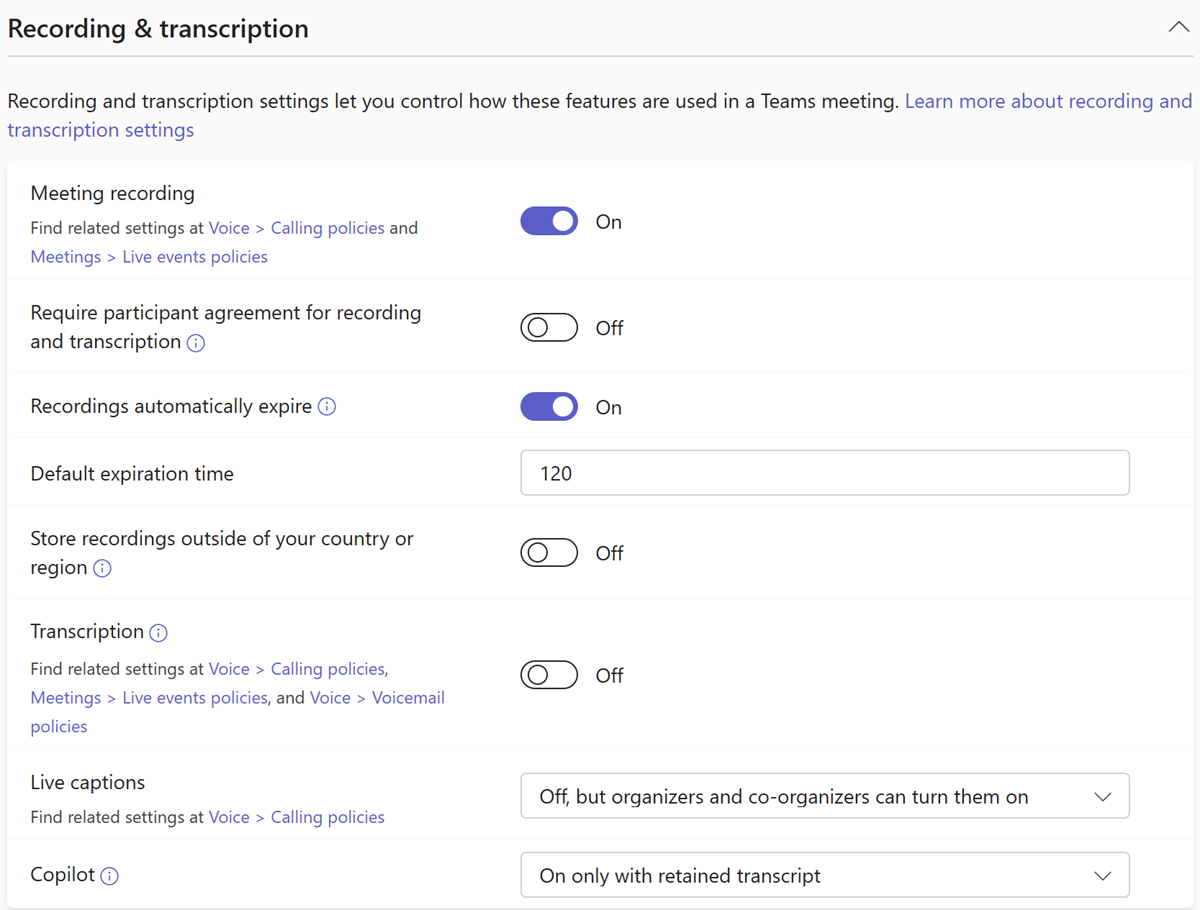
| Grabación de la reunión | Activado | Cuando está activado, los usuarios pueden grabar sus reuniones y llamadas de grupo de Teams para capturar el audio, el vídeo y la actividad de pantalla compartida. El organizador de la reunión y el iniciador de la grabación deben tener permisos de grabación para grabar la reunión. |
| Requerir el consentimiento del participante para la grabación y la transcripción | Desactivado | Cuando está activado, los participantes deben dar su consentimiento para que se grabe y transcriba en las reuniones. El audio, el vídeo y el uso compartido de contenido de los participantes se desactivan hasta que acepten ser incluidos en la grabación y la transcripción. |
| Las grabaciones expiran automáticamente | Activado | Cuando está activada, las grabaciones de reuniones expiran automáticamente en el número de días que se muestra en la configuración de hora de expiración predeterminada. |
| Hora de expiración predeterminado | 120 | La hora de expiración predeterminada para las nuevas grabaciones de reuniones. De 1 a 99.999 días. Las grabaciones que expiran automáticamente también deben estar activadas. |
| Almacenar grabaciones fuera de tu país o región | Desactivado | Si desea almacenar grabaciones de reuniones fuera de su país o región, active tanto esta configuración como la grabación de reuniones. Esta configuración no se aplica a las grabaciones almacenadas en OneDrive o SharePoint. |
| Transcripción | Activado | Controla si se pueden usar las características de subtítulos y transcripción durante la reproducción de las grabaciones de la reunión. La persona que inició la grabación necesita esta configuración activada para que estas características funcionen con su grabación. |
| Subtítulos en directo | Pero los organizadores y coorganizadores pueden activarlos | Esta configuración es una directiva por usuario y se aplica durante la reunión. Esta configuración controla si la opción Activar los subtítulos en directo está disponible para que el usuario active y desactive los subtítulos en directo en las reuniones a las que asista. |
| Copilot | Activado con transcripción guardada requerida | Cuando los organizadores con esta directiva crean reuniones, el valor predeterminado de Copilot en sus opciones de reunión es Durante y después de la reunión. Esta opción es forzada; Los organizadores no pueden cambiar este valor. |
Directivas de grabación & transcripción solo para PowerShell
| Parámetro | Valor predeterminado | Descripción |
|---|---|---|
| AllowCartCaptionsScheduling | DisabledUserOverride | Esta configuración determina si un usuario puede agregar una dirección URL para los subtítulos desde un subtitulador de acceso Real-Time traducción de comunicaciones (CART) para proporcionar subtítulos en tiempo real en las reuniones. |
| ChannelRecordingDescargar | Permitir | Esta configuración controla cómo se guardan, se autorizan las grabaciones de reuniones del canal y quién puede descargarlas. |
| EnrollUserOverride | Deshabilitado | Esta configuración establece la captura o inscripción de perfiles de voz en la configuración de Teams para un espacio empresarial. |
| LiveInterpretationEnabledType | DisabledUserOverride | Esta configuración permite a los organizadores de la reunión configurar una reunión para la interpretación de idiomas y seleccionar asistentes para que se conviertan en intérpretes. Otros asistentes pueden seleccionar y escuchar la traducción en tiempo real que brindan los intérpretes. |
| MeetingInviteLanguages | Ninguna | Esta configuración controla cómo se muestra la información para unirse en las invitaciones a reuniones aplicando un idioma común o habilitando hasta dos idiomas. Todos los idiomas admitidos por Teams se pueden especificar mediante códigos de idioma. |
| SpeakerAttributionMode | EnabledUserOverride | Los hablantes se identifican en la transcripción. Si está habilitada, los usuarios pueden invalidar esta configuración y elegir que no se les identifique en la configuración de su perfil de Teams. |
| RoomAttributeUserOverride | (ninguno) | Esta configuración controla la identificación de usuarios basada en voz en las salas de reuniones. Esta configuración es necesaria para la cuenta de Salas de Teams. Lea más sobre cómo administrar los controles de la tecnología de reconocimiento de voz para un altavoz inteligente. |
Artículos relacionados con las directivas de grabación & transcripción
- Grabación de reuniones de Teams
- Configurar transcripciones y subtítulos para reuniones de Teams
- Set-CsTeamsMeetingPolicy
- Personalizar invitaciones a reuniones (administradores de TI)
Audio & vídeo
Navegación: Centro de administración de > Teams Reuniones Directivas > de reunión

| Setting | Valor predeterminado | Descripción |
|---|---|---|
| Modo de audio IP | Audio entrante y saliente activado | Esta configuración controla si se puede activar el audio entrante y saliente en reuniones y llamadas de grupo. |
| Modo de vídeo IP | Vídeo entrante y saliente activado | Esta configuración controla si se pueden activar los vídeos entrantes y salientes en reuniones y llamadas de grupo. |
| Videoconferencia | Activado | Esta configuración controla si se puede activar el vídeo en reuniones hospedadas por un usuario y en llamadas 1:1 y de grupo iniciadas por un usuario. En clientes móviles de Teams, esta configuración controla si los usuarios pueden compartir fotos y vídeos en una reunión. |
| Producción de transmisión con hardware NDI y SDI | Desactivado | Use la tecnología NDI o SDI para capturar y entregar audio y vídeo de calidad de transmisión a través de su red. |
| Velocidad de bits multimedia (kb/s) | 50000 | Esta configuración determina la velocidad de bits multimedia para las transmisiones por audio, vídeo y uso compartido de aplicaciones en vídeo en las llamadas y reuniones para el usuario. Se aplica a los usuarios de la llamada o reunión, en transferencias multimedia tanto de subida como de bajada. Esta configuración le ofrece un control en detalle de la administración de ancho de banda de su organización. |
| Búsqueda de configuración de red | Desactivado | Cuando está activada, se comprueban las directivas de itinerancia en la topología de red. |
| Los participantes pueden usar efectos de vídeo | Todos los efectos de vídeo | Controla si los participantes pueden personalizar la fuente de la cámara con vídeo, imágenes de fondo y filtros. |
| Streaming en vivo | Desactivado | Determina si quiere proporcionar soporte a los usuarios para transmitir sus reuniones de Teams a grandes audiencias a través Real-Time Protocolo de mensajería (RTMP). |
| Permitir la entrada multimedia de streaming | (en blanco) | Cuando están activados, los organizadores de reuniones y eventos pueden producir sus reuniones y eventos directamente desde un codificador externo basado en hardware o software mediante Real-Time protocolo de mensajería (RTMP). |
Directivas de reuniones de audio & vídeo solo para PowerShell
| Parámetro | Valor predeterminado | Descripción |
|---|---|---|
| AllowBreakoutRooms | Verdadero | Esta configuración habilita la funcionalidad de Salas para sesión de subgrupo. |
| PreferredMeetingProviderForIslandsMode | TeamsAndSfb | Determina la disponibilidad del complemento de la reunión de Outlook para los usuarios en el modo Aplicaciones aisladas. Con el valor predeterminado de , los usuarios ven los complementos de TeamsAndSfbSkype Empresarial y de Teams. Si establece este valor en Teams, el complemento de Skype Empresarial se quita y solo se muestra este. |
| TeamsCameraFarEndPTZMode | Deshabilitado | Obtenga más información sobre cómo configurar el control de cámara de extremo lejano (FECC) para cámaras con zoom de giro e inclinación (PTZ). |
| Aislamiento de voz | Habilitado | Controla si los usuarios con esta directiva pueden usar el aislamiento de voz en las llamadas y reuniones de Teams. Para obtener más información, consulte Administrar el aislamiento de voz para las llamadas y reuniones de Microsoft Teams de los usuarios. |
| EnrollUserOverride | Habilitado | Controla si los usuarios con esta directiva pueden establecer la captura e inscripción de perfiles de voz a través de la pestaña Reconocimiento de la configuración de cliente de Teams. Para obtener más información, consulte Información general sobre la inscripción de voz y rostro. |
Artículos relacionados con las directivas de reuniones de audio & vídeo
- Configuración de la directiva de reunión para audio & vídeo
- Administrar RTMP-In para reuniones y eventos de Teams
- Set-CsTeamsMeetingPolicy
- Difundir el contenido de la reunión
Directivas de personalización
Navegación: Centro de administración de > Teams Directivas de personalización de reuniones >
Use las directivas de personalización para personalizar el aspecto de las reuniones de Teams con el logotipo, los colores u otros objetos visuales de su organización. Esta configuración requiere una licencia de Teams Premium.

Objetos visuales de reunión personalizados
| Setting | Valor predeterminado | Descripción |
|---|---|---|
| Actualmente activo | No | Después de agregar un tema, verá este botón de alternancia. Esta configuración permite a los administradores definir su personalización de marca habilitando un tema de reunión personalizado. Obtenga más información sobre los temas de reunión para las reuniones de Teams. |
| Permitir que el organizador controle el tema de la reunión | Desactivado | Cuando esta configuración está activada, los organizadores de reuniones pueden desactivar los temas de reunión para instancias de reunión específicas a través de las opciones de reunión. |
| Aplicar desenfoque de fondo cuando no se selecciona ningún efecto | Desactivado | Cuando está activado, puede aplicar automáticamente un desenfoque de fondo a cualquier usuario que no esté usando efectos de vídeo o imágenes de fondo durante las reuniones. |
| Usar imágenes de fondo de mi organización | Desactivado | Cuando esté activado, puede cargar imágenes de fondo personalizadas para las reuniones de Teams que aparecen en las interfaces de los usuarios finales, ordenadas por el momento de la carga. |
Artículos relacionados con las directivas de personalización
- Temas de reunión para reuniones de Teams
- Fondos de reunión personalizados para reuniones de Teams
- Microsoft Teams Premium: información general para administradores
Configuración de las reuniones
La configuración de las reuniones le permite personalizar las invitaciones por correo electrónico de la reunión y configurar las opciones de red, incluidos los intervalos de puertos para el tráfico multimedia. Estas opciones de configuración se aplican a todas las reuniones organizadas por los usuarios de su organización.
Participantes
Navegación: Centro de administración de > Teams Reuniones > Configuración de las reuniones
| Setting | Valor predeterminado | Descripción |
|---|---|---|
| Los usuarios anónimos pueden unirse a una reunión | Activado | Esta configuración se quitará en el futuro. Recomendamos dejar esta configuración activada y usar el control de directiva de reunión de nivel de usuario Los usuarios anónimos pueden unirse a una reunión para permitir o impedir la unión a reuniones anónimas en su lugar. |
| Los usuarios anónimos pueden interactuar con las aplicaciones en las reuniones | Activado | Cuando está activada, los participantes anónimos pueden interactuar con las aplicaciones en las reuniones de Teams, siempre y cuando la aplicación esté habilitada en una directiva de permisos de aplicaciones de Teams. |
Artículos relacionados para participantes
Administrar el acceso de participantes anónimos a las reuniones de Teams (administradores de TI)
Reuniones entre nubes
Navegación: Centro de administración de > Teams Reuniones > Configuración de las reuniones
| Setting | Valor predeterminado | Descripción |
|---|---|---|
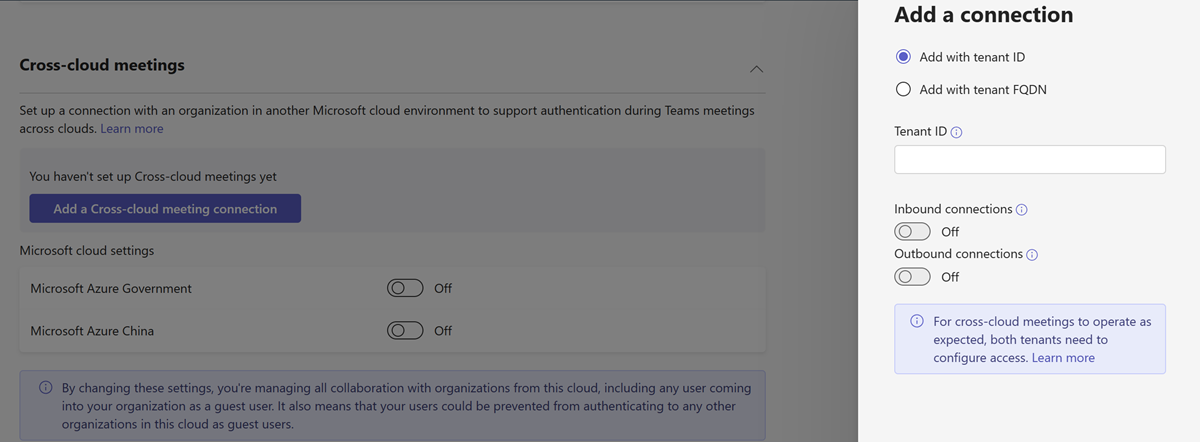
| Microsoft Azure Government | Desactivado (si su inquilino no está en esta nube) | Cuando está activado, puede permitir reuniones entre su organización y una organización en Microsoft Azure Government. |
| Microsoft Azure China | Desactivado (si su inquilino no está en esta nube) | Cuando está activado, puede permitir reuniones entre su organización y una organización en Microsoft Azure China. |
| Microsoft Azure Commercial | Desactivado (si su inquilino no está en esta nube) | Cuando está activado, puede permitir reuniones entre su organización y una organización en Microsoft Azure Commercial. |
| Agregar con id. de inquilino | Ninguna | Agregue el identificador de inquilino de la organización a la que desea conectarse. |
| Agregar con FQDN del inquilino | Ninguna | Agregue el FQDN del inquilino de la organización a la que desea conectarse. |
| Conexiones entrantes | Desactivado | Cuando está activada, los usuarios de otra organización en un entorno de nube diferente pueden unirse a reuniones hospedadas por su organización. |
| Conexiones salientes | Desactivado | Cuando está activada, los usuarios de su organización pueden unirse a reuniones hospedadas por una organización en otro entorno en la nube. |
Artículos relacionados para reuniones entre nubes
- Reunirse con personas en otros entornos en la nube de Microsoft 365
- Configurar las opciones de nube de Microsoft para la colaboración B2B
Invitación por email
Navegación: Centro de administración de > Teams Reuniones > Configuración de las reuniones
| Setting | Valor predeterminado | Descripción |
|---|---|---|
| Dirección URL del logotipo | (ninguno) | La dirección URL en la que se almacena el logotipo de su organización. Se muestra en las invitaciones a reuniones. |
| Dirección URL de privacidad y seguridad | (ninguno) | La dirección URL del sitio legal de su organización. Se muestra en las invitaciones a reuniones. |
| Dirección URL de la Ayuda | (ninguno) | La dirección URL del sitio de ayuda o soporte técnico de su organización. Se muestra en las invitaciones a reuniones. |
| pie de página | (ninguno) | Texto de pie de página que se incluirá en las invitaciones a reuniones. Se muestra en las invitaciones a reuniones. |
Artículos relacionados con la invitación por correo electrónico
Administrar la configuración de reuniones en Microsoft Teams
Acceso a la API de transcripción
Navegación: Centro de administración de > Teams Reuniones > Configuración de las reuniones

| Setting | Valor predeterminado | Descripción |
|---|---|---|
| Acceso a Microsoft Graph | Desactivado | Cuando está activado, los agentes y las aplicaciones pueden acceder a las transcripciones de reuniones a través de las API de Graph. |
| Incluir atribución de interlocutor | Desactivado | Cuando está activada, las transcripciones de reuniones a las que se accede a través de las API de Graph incluyen la atribución del hablante. Esta configuración solo está disponible cuando el acceso a Microsoft Graph está activado. |
Artículos relacionados para el acceso a la API de transcripción
Administrar el acceso a la API de transcripción para reuniones de Teams
Red
Navegación: Centro de administración de > Teams Reuniones > Configuración de las reuniones

| Setting | Valor predeterminado | Descripción |
|---|---|---|
| Insertar marcadores de calidad de servicio (QoS) para tráfico de medios en tiempo real | Desactivado | Cuando está activado, todo el tráfico multimedia en tiempo real de las reuniones se marca para que se pueda dar prioridad a los paquetes de red. |
| Seleccione un rango de puertos para cada tipo de tráfico de medios en tiempo real | Especificar intervalos de puertos | Permite especificar intervalos de puertos para distintos tipos de tráfico de medios o usar automáticamente los puertos disponibles. |
| Audio | Puerto inicial: 50000 / Puerto final: 50019 | Puertos de inicio y finalización para el tráfico de audio. (Solo disponible cuando Seleccionar un rango de puertos para cada tipo de tráfico de medios en tiempo real está establecido en Especificar rangos de puertos) |
| Vídeo | Puerto inicial: 50020 / Puerto final: 50039 | Puertos de inicio y final para el tráfico de vídeo. (Solo disponible cuando Seleccionar un rango de puertos para cada tipo de tráfico de medios en tiempo real está establecido en Especificar rangos de puertos) |
| Pantalla compartida | Puerto inicial: 50040 / Puerto final: 50059 | Puertos de inicio y finalización para el tráfico de uso compartido de pantalla. (Solo disponible cuando Seleccionar un rango de puertos para cada tipo de tráfico de medios en tiempo real está establecido en Especificar rangos de puertos) |
Artículos relacionados para la red
Implementar la Calidad de servicio (QoS) en Microsoft Teams
Directivas de eventos en directo
Navegación: Centro de administración de > Teams Reuniones Directivas > de eventos en directo
Las directivas de eventos en directo de Teams se usan para activar o desactivar características, por ejemplo, quién puede unirse a un evento en directo, si se proporciona transcripción para los asistentes o si la grabación de eventos en directo está disponible para las personas que programan y celebran eventos en directo.

| Setting | Valor predeterminado | Descripción |
|---|---|---|
| Programación de eventos en directo | Activado | Cuando está activado, los usuarios de su organización pueden crear y programar eventos en directo en Teams. |
| Transcripción para los asistentes | Desactivado | Activar esta configuración permite a los asistentes al evento en directo ver subtítulos en directo durante el evento. Esta configuración solo se puede aplicar en los eventos creados en Teams. |
| Quién puede unirse a eventos en directo programados | Todos | Esta configuración restringe quién puede asistir a eventos en directo. Los tipos de permisos de Teams se actualizan en función de la selección. Para PowerShell, el cmdlet Set-CsTeamsMeetingBroadcastPolicy con -BroadcastAttendeeVisibilityMode proporciona las opciones para usar EveryoneInCompanyAndExternal también o InvitedUsersInCompanyAndExternal. |
| Grabar un evento | El organizador puede grabar | Esta configuración controla si se registra el evento. Obtenga más información sobre las directivas de grabación de eventos en directo en Microsoft Teams. |
Nota
Los clientes de GCC High y DoD deben configurar directivas de eventos en directo con Windows PowerShell. Lea ejemplos de cómo usar PowerShell para establecer directivas de eventos en directo en Microsoft Teams.
Artículos relacionados para eventos en directo, directivas de reunión
- ¿Qué son los eventos en directo en Teams?
- Plan para eventos en directo en Microsoft Teams
- Eventos de streaming en vivo en Microsoft Teams
- Configuración de codificadores para streaming de eventos en directo en Microsoft Teams
- Set-CsTeamsMeetingBroadcastPolicy
Configuración del evento en directo
La configuración de eventos en directo de Teams le permite controlar la configuración a nivel de toda la organización para todos los eventos en directo programados en su organización.
URL de soporte técnico
Navegación: Centro de administración de > Teams Reuniones > Configuración de eventos en directo
| Setting | Valor predeterminado | Descripción |
|---|---|---|
| URL de soporte técnico personalizada | (ninguno) | Dirección URL para que los asistentes al evento en directo se pongan en contacto con el soporte técnico durante un evento en directo. |
Proveedores de distribución de vídeo
Navegación: Centro de administración de > Teams Reuniones > Configuración de eventos en directo
| Setting | Valor predeterminado | Descripción |
|---|---|---|
| Proveedor de distribución de vídeo | Desactivado | Cuando está activada, puede seleccionar una solución de red definida por software (SDN) o una solución de red de entrega de contenido empresarial (eCDN). |
| Nombre del proveedor de SDN | (ninguno) | El proveedor de SDN que desea usar para eventos en directo. |
Nota
Es posible que haya campos adicionales disponibles en función del proveedor de SDN seleccionado.
Artículos relacionados para la configuración de eventos en directo
Configurar eventos en directo en Microsoft Teams
Plantillas de reunión
Navegación: Centro > de administración de Teams Reuniones Plantillas > de reuniones
Las plantillas de reunión se pueden usar para crear reuniones disponibles para usuarios con necesidades comunes o un proyecto común. Las plantillas de reunión están disponibles para todas las organizaciones, incluidas las organizaciones educativas y de pequeñas y grandes empresas.
Plantilla de seguridad
Navegación: Centro > de administración de Teams Reuniones Plantillas > de reuniones

| Setting | Valor predeterminado | Descripción |
|---|---|---|
| Aplicar etiqueta de confidencialidad | Ninguna | Proteja y regule el acceso al contenido organizativo confidencial creado durante la colaboración dentro de los equipos. |
| Sala de espera | People en mi organización e invitados | Establece el valor predeterminado de quién puede omitir la sala de espera en las opciones de reunión del organizador en People de mi organización e invitados; los organizadores y coorganizadores pueden cambiar esto cuando configuren reuniones de Teams. |
| People que marque para acceder puede omitir la sala de espera | Desactivado | Cuando está activado, las personas que llaman por teléfono se unen a la reunión directamente o esperan en la sala de espera. |
| Cifrado de un extremo a otro | Desactivado | Cuando está activada, solo los participantes de la reunión pueden oír o ver las comunicaciones. |
| Habilitar marca de agua para uso compartido de pantalla | Desactivado | Cuando está activado, cada participante de la reunión ve su propia dirección de correo electrónico superpuesta al contenido compartido. |
| Habilitar marca de agua para vídeo | Desactivado | Cuando está activado, cada participante de la reunión ve su propia dirección de correo electrónico superpuesta en el vídeo de la reunión. |
| Impedir que los participantes copien o reenvíen mensajes de chat | Desactivado | Cuando está activado, los participantes no pueden copiar ni reenviar mensajes, lo que incluye el uso de métodos abreviados de teclado, el clic con el botón derecho o el menú Más acciones para copiar o reenviar mensajes. |
Plantilla de audio & vídeo
Navegación: Centro de administración de > Teams Reuniones > Plantillas 
| Setting | Valor predeterminado | Descripción |
|---|---|---|
| Permitir micrófono para los asistentes | Activado | Cuando está activado, todos los asistentes pueden usar sus micrófonos durante las reuniones. |
| Permitir cámara para los asistentes | Activado | Cuando está activada, todos los asistentes pueden usar sus cámaras durante las reuniones. |
Plantilla de grabación & transcripción
Navegación: Centro > de administración de Teams Reuniones Plantillas > de reuniones

| Setting | Valor predeterminado | Descripción |
|---|---|---|
| Grabar reuniones automáticamente | Desactivado | Cuando está activado, las reuniones se graban automáticamente. |
| ¿Quién puede grabar? | Solo organizadores y coorganizadores | Solo los organizadores y coorganizadores pueden grabar reuniones. |
| Permitir Copilot | Durante y después de la reunión | Microsoft Copilot en reuniones y eventos de Teams está habilitado con una transcripción persistente. |
Plantilla de roles
Navegación: Centro > de administración de Teams Reuniones Plantillas > de reuniones

| Setting | Valor predeterminado | Descripción |
|---|---|---|
| Anunciar cuando las personas que marcan se unen o abandonan | Desactivado | No se reproduce ningún tono cuando alguien que marca por teléfono a una reunión se une o se va. |
Plantilla de participación en reunión
Navegación: Centro > de administración de Teams Reuniones Plantillas > de reuniones

| Setting | Valor predeterminado | Descripción |
|---|---|---|
| Chat de reunión | Activado | Cuando está activado, los participantes pueden leer y escribir mensajes de chat en una reunión. |
| Permitir reacciones | Desactivado | Cuando está activada, los asistentes pueden usar reacciones en directo como Me gusta, Me encanta, Aplausos, Risa y Sorpresa en las reuniones de Teams. |
| Preguntas y respuestas | Desactivado | Cuando está activada, los organizadores pueden habilitar una experiencia de preguntas y respuestas para sus reuniones. |
| Administrar lo que ven los asistentes | Desactivado | Cuando está activada, los organizadores pueden decidir qué avatares o fuentes de vídeo destacar durante el evento. |
Artículos relacionados con las plantillas de reunión
- Información general sobre las plantillas de reunión personalizadas en Microsoft Teams
- Crear una plantilla de reunión personalizada en Microsoft Teams
- Administrar plantillas de reunión en Microsoft Teams
- Requerir el cifrado de un extremo a otro para reuniones confidenciales de Teams
- Requerir una marca de agua para reuniones confidenciales de Teams
- Usar las plantillas de reunión de Teams, las etiquetas de confidencialidad y las directivas de administrador juntas para reuniones confidenciales
- Etiquetas de confidencialidad para Microsoft Teams
- Administrar el chat para reuniones confidenciales de Teams
Citas virtuales
Puede usar los siguientes parámetros de PowerShell para administrar las citas virtuales de los usuarios.
| Parámetro | Valor predeterminado | Descripción |
|---|---|---|
| EnableSMSNotifications | Verdadero | Controla si los usuarios pueden elegir enviar notificaciones de texto SMS a invitados externos en reuniones que programan mediante una reunión de plantilla de cita virtual. Para obtener más información, consulte Administrar la plantilla de reunión de cita virtual en Microsoft Teams. |
Artículos relacionados para citas virtuales
- Administrar la plantilla de reunión de cita virtual en Microsoft Teams
- New-CsTeamsVirtualAppointmentsPolicy
- Set-CsTeamsVirtualAppointmentsPolicy
- Grant-CsTeamsVirtualAppointmentsPolicy
- Get-CsTeamsVirtualAppointmentsPolicy
- Remove-CsTeamsVirtualAppointmentsPolicy
Directivas de plantilla de reunión
Navegación: Centro de administración de Teams Reuniones Directivas > de plantilla de > reunión
Las directivas de plantillas de reuniones le permiten crear y configurar directivas que controlan las plantillas que pueden ver las personas de su organización. Las plantillas de reunión personalizadas de Microsoft Teams requieren una licencia de Teams Premium.

Artículos relacionados con directivas de plantilla de reunión
- Información general sobre las plantillas de reunión personalizadas en Microsoft Teams
- Crear una plantilla de reunión personalizada en Microsoft Teams
- Administrar plantillas de reunión en Microsoft Teams
- Usar las plantillas de reunión de Teams, las etiquetas de confidencialidad y las directivas de administrador juntas para reuniones confidenciales
Directivas de eventos
Navegación: Centro de administración de Teams Directivas de > eventos de reuniones >
Las directivas de eventos controlan qué características están disponibles en los eventos organizados por los usuarios que tienen la directiva asignada. Las directivas de eventos también afectan a la experiencia de eventos de los asistentes.

| Setting | Valor predeterminado | Descripción |
|---|---|---|
| Seminarios web | Activado | Cuando está activado, los organizadores pueden crear eventos con hasta 1000 asistentes. |
| ¿Quién puede asistir a seminarios web? | Todos | Controla quién puede asistir a eventos de hasta 1000 asistentes creados por el organizador. |
| Asambleas informativas | Activado | Cuando está activado, los organizadores pueden crear eventos optimizados para grandes audiencias. |
| ¿Quién puede asistir a las asambleas informativas? | Todos | Controla quién puede asistir a eventos optimizados para grandes audiencias creados por el organizador. |
| Resolución máxima para asambleas informativas | Administrado por Microsoft | Establece la resolución de vídeo máxima que reciben los asistentes durante un evento optimizado para una gran audiencia. |
| Alta velocidad de bits para asambleas informativas | Desactivado | Controla si el streaming de alta velocidad de bits está habilitado para eventos optimizados para grandes audiencias. |
| Los organizadores de asambleas informativas premium pueden agregar aplicaciones para los asistentes | Sí | Controla si los organizadores de eventos optimizados para grandes audiencias pueden agregar aplicaciones a las que los asistentes puedan acceder. |
| Registro | Activado | Cuando está activado, los organizadores pueden activar el registro para sus eventos. |
| Personalizar correos electrónicos de eventos | Activado | Cuando está activada, los organizadores pueden personalizar las plantillas de correo electrónico para eventos. |
| Preguntas sobre el formulario de registro del seminario web | Personalizado, estándar, obligatorio | Controla el tipo de preguntas que los organizadores pueden requerir que respondan los asistentes al registrarse para un evento. |
| Tipos de seminarios web permitidos para la grabación | Público | Controla si los organizadores pueden publicar grabaciones para eventos con hasta 1000 asistentes y para qué tipos de evento. |
| Tipos de asambleas informativas permitidos para la grabación | Público | Controla si los organizadores pueden publicar grabaciones para eventos optimizados para grandes audiencias y para qué tipos de evento. |
| Uso de la eCDN de Microsoft | Activado | Cuando está activada, los organizadores usan la eCDN de Microsoft para eventos optimizados para grandes audiencias. Cuando está desactivado, los organizadores usan el proveedor de eCDN establecido en directivas de eventos en directo. |
| Experiencia de chat de asamblea informativa | Optimizado | Controla si los organizadores pueden activar el chat para los asistentes en eventos optimizados para grandes audiencias. |
| Eventos inmersivos | Activado | Controla quién puede programar eventos envolventes en su organización. |
| Comprobar a los moderadores externos antes de unirse a un evento | No se necesita ninguna comprobación | Controla si se deben comprobar los moderadores anónimos y externos antes de unirse a un evento. Cuando se establece en No se necesita verificación, los organizadores pueden elegir si se requiere verificación en sus opciones de reunión, con el valor predeterminado establecido en No se necesita verificación. Cuando se establece en Sí, verifique las cuentas, los moderadores externos deben iniciar sesión con una cuenta personal de Microsoft o una cuenta profesional o educativa, o escribir un código de acceso de correo electrónico de un solo uso si no tienen una cuenta. |
Grabación y transcripción
| Setting | Valor predeterminado | Descripción |
|---|---|---|
| Grabar una asamblea | Activado | Cuando está activado, los organizadores pueden grabar eventos optimizados para grandes audiencias. |
| Grabar un seminario web | Activado | Cuando está activado, los organizadores pueden grabar eventos con hasta 1000 asistentes. |
| Transcripción para la asamblea | Activado | Cuando está activada, los usuarios pueden iniciar la transcripción cuando asisten a eventos optimizados para grandes audiencias y se puede habilitar la transcripción para los eventos que organizan |
| Transcripción del seminario web | Activado | Cuando está activada, los usuarios pueden iniciar la transcripción cuando asisten a eventos de hasta 1000 asistentes y se puede habilitar la transcripción para los eventos que organizan. |
Artículos relacionados con las directivas de eventos
- Planear eventos en Teams
- Administrar quién puede programar y asistir a eventos en Microsoft Teams
- Administrar las comunicaciones por correo electrónico de eventos
- Administrar la verificación de unión para moderadores externos en eventos de Teams
- Redes de entrega de contenido empresarial para el streaming de eventos de Microsoft Teams
Directivas de mensajería
Navegación: Centro de administración de > Teams Directivas de mensajería
Las directivas de mensajería se usan para controlar qué características de mensajería están disponibles para los usuarios en los canales y chats de Teams.

| Setting | Valor predeterminado | Descripción |
|---|---|---|
| Los propietarios pueden eliminar los mensajes enviados | Desactivado | Cuando está activada, los propietarios del equipo pueden eliminar los mensajes del canal o las publicaciones que los usuarios hayan enviado. |
| Eliminar mensajes enviados | Activado | Cuando esta configuración está activada, los usuarios pueden eliminar los mensajes que envíen en el chat. |
| Editar los mensajes enviados | Activado | Cuando esta configuración está activada, los usuarios pueden editar los mensajes que envían en el chat. |
| Confirmaciones de lectura | Controlado por el usuario | Cuando se establece como Controlado por el usuario o Activado para todos los usuarios, el remitente de un mensaje de chat puede recibir una notificación cuando el destinatario lea el mensaje en chats individuales y grupales de 20 personas o menos. |
| Chat | Activado | Cuando está activado, los usuarios de su organización pueden usar la aplicación Teams para chatear con otras personas. |
| Giphy en las conversaciones | Activado | Cuando esta configuración está activada, los usuarios pueden incluir Giphy en las conversaciones de chat con otras personas. |
| Clasificación de contenido de Giphy | Moderado | Esta configuración controla la cantidad de contenido para adultos permitido con Giphy en el chat. |
| Memes en conversaciones | Activado | Cuando esta configuración está activada, los usuarios pueden incluir Memes en conversaciones de chat con otras personas. |
| Adhesivos en conversaciones | Activado | Cuando esta configuración está activada, los usuarios pueden incluir adhesivos en conversaciones de chat con otras personas. |
| Vistas previas de direcciones URL | Activado | Controla la vista previa automática de las direcciones URL en los mensajes. |
| Traducir mensajes | Activado | Active esta opción para permitir que los usuarios traduzcan automáticamente los mensajes de Teams al idioma especificado por su configuración de idioma personal para Microsoft 365 u Office 365. Más información sobre la traducción de mensajes insertados en Microsoft Teams |
| Lector inmersivo para mensajes | Activado | Cuando esta configuración está activada, los usuarios pueden ver los mensajes en el Lector inmersivo de Microsoft. |
| Enviar mensajes urgentes con notificaciones prioritarias | Activado | Si activa esta configuración, los usuarios podrán enviar mensajes mediante notificaciones de prioridad. Las notificaciones prioritarias notifican a los usuarios cada 2 minutos durante 20 minutos o hasta que el destinatario reciba y lea los mensajes marcados como urgentes. |
| Crear mensajes de voz | Permitido en chats y canales | Esta configuración controla si los usuarios pueden dejar mensajes de audio en los chats y canales. |
| En dispositivos móviles, mostrar los canales favoritos encima de los chats recientes | No habilitado | Cuando está habilitada, esta configuración mueve los canales favoritos a la parte superior de la pantalla del dispositivo móvil para que el usuario no tenga que desplazarse para encontrarlos. |
| Quitar usuarios de chats grupales | Activado | Active esta configuración para permitir que un usuario quite a otros usuarios de un chat grupal. Esta característica le permite continuar un chat con un grupo más pequeño de personas sin perder el historial de chats. |
| Respuestas sugeridas | Activado | Cuando esta configuración está activada, los usuarios obtienen predicciones de texto para los mensajes de chat. |
| Rol de permisos de chat | Permisos restringidos | Define el rol de chat supervisado de un usuario. |
| Los usuarios con permisos de chat completos pueden eliminar cualquier mensaje | Desactivado | Use esta configuración para permitir que los usuarios con permisos de chat completos eliminen cualquier mensaje de chat de grupo o reunión. |
Artículos relacionados con las directivas de mensajería
- Administrar directivas de mensajería de Teams
- Administrar el chat para reuniones confidenciales de Teams
- Administrar reuniones externas y chatear en Microsoft Teams
- Experiencia de chat nativa para usuarios externos (federados) en Microsoft Teams
- Set-CsTeamsMessagingPolicy
Voz
Directivas de llamada
Navegación: Directivas de llamadas de voz > del Centro > de administración de Teams
Las directivas de llamada se usan para controlar qué características de llamada están disponibles para los usuarios de Microsoft Teams.

| Setting | Valor predeterminado | Descripción |
|---|---|---|
| Realizar llamadas privadas | Activado | Esta configuración controla todas las funcionalidades de llamada en Teams. Desactive esta configuración para desactivar toda la funcionalidad de llamadas en Microsoft Teams. |
| Grabación en la nube para llamadas | Desactivado | Esta configuración le permite controlar si la grabación de llamadas está disponible para sus usuarios. |
| Transcripción | Desactivado | Esta configuración le permite controlar si las transcripciones posteriores a la llamada están disponibles para los usuarios. |
| Enrutamiento para llamadas RTC | Usar la configuración predeterminada | Esta configuración controla cómo se deben enrutar las llamadas RTC entrantes. Estas llamadas RTC se pueden enviar al correo de voz, a configuraciones sin contestar, usar el enrutamiento de llamadas predeterminado o puede permitir que los usuarios decidan. |
| Enrutamiento para llamadas federadas | Usar la configuración predeterminada | Esta configuración controla cómo se deben enrutar las llamadas federadas entrantes. Estas llamadas federadas se pueden enviar al correo de voz, a configuraciones sin responder o usar el enrutamiento de llamadas predeterminado. |
| Desvío de llamadas y llamadas simultáneas a personas de su organización | Activado | Controla si las llamadas entrantes se pueden desviar a otros usuarios o si pueden llamar a otra persona de la organización al mismo tiempo. |
| Desvío de llamadas y llamadas simultáneas a números de teléfono externos | Activado | Controla si las llamadas entrantes se pueden desviar a un número externo o si pueden sonar a un número externo al mismo tiempo. |
| Correo de voz para llamadas entrantes | Dejar que los usuarios decidan | Cuando se establece en Activado o Permitir que los usuarios decidan, las llamadas entrantes se pueden enviar al correo de voz. |
| Las llamadas entrantes se pueden enrutar a grupos de llamadas | Activado | Esta configuración controla si las llamadas entrantes se pueden desviar a un grupo de llamadas. |
| Delegación para llamadas entrantes y salientes | Activado | Esta configuración permite enrutar las llamadas entrantes a los delegados, lo que permite a los delegados realizar llamadas salientes en nombre de los usuarios para los que tienen permisos delegados. |
| Evite la omisión del pago y el envío de llamadas a través de la RTC | Desactivado | Active esta opción para enviar llamadas a través de la RTC e incurrir en cargos en lugar de enviarlas a través de la red y omitir los peajes. |
| Música en espera para llamadas | Activado | Controla si se reproduce música cuando un autor de llamada RTC se pone en espera. |
| Ocupado en ocupado durante llamadas | Desactivado | Controla cómo se administran las llamadas entrantes cuando un usuario ya está en una llamada o conferencia, o tiene una llamada en espera. |
| Llamadas RTC web | Activado | Esta configuración permite a los usuarios llamar a números RTC mediante el cliente web de Teams. |
| Subtítulos en tiempo real en las llamadas de Teams | Activado | Esta configuración le permite controlar si los subtítulos en tiempo real en las llamadas de Teams están disponibles para los usuarios. |
| Responder automáticamente a las invitaciones a reuniones entrantes | Desactivado | Esta configuración controla si las invitaciones entrantes a reuniones se responden automáticamente en los teléfonos de Teams. Tenga en cuenta que esta configuración solo se aplica a las invitaciones entrantes a reuniones. No se aplica a otros tipos de llamadas. |
| Filtrado de correo no deseado | Activado | Esta configuración le permite controlar el tipo de filtrado de correo no deseado disponible en las llamadas entrantes. |
| Se pueden usar dispositivos SIP para llamadas | Desactivado | Esta configuración permite a los usuarios usar un dispositivo SIP para realizar y recibir llamadas. |
| Abrir aplicaciones en el explorador para llamadas RTC entrantes | Desactivado | Esta configuración controla si las aplicaciones se abren automáticamente en el explorador para las llamadas RTC entrantes a los usuarios. Esta configuración se puede usar para pasar el teléfono de una persona que llama entrante a una aplicación para buscar el registro de cliente asociado mientras se realiza la llamada. |
| Copilot | Activado con transcripción guardada requerida | Los usuarios asignados a esta configuración en esta directiva solo pueden usar Copilot cuando un usuario con licencia inicie la transcripción durante una llamada. Si la transcripción no está habilitada, los usuarios no podrán ver la opción Copilot para la llamada y no habrá ninguna transcripción disponible una vez finalizada la llamada. Otros valores de esta configuración también pueden activar las llamadas de Copilot en Teams para su uso durante y después de una llamada, sin necesidad de una transcripción. Más información: Administrar llamadas de Microsoft Copilot en Teams |
Directivas de llamadas solo de PowerShell
| Parámetro | Valor predeterminado | Descripción |
|---|---|---|
| AllowCallRedirect | Ninguna | Esta configuración proporciona la capacidad de configurar las funcionalidades de redireccionamiento de llamadas en teléfonos de Teams. Cuando se establece en Habilitado, los usuarios tienen la capacidad de redirigir las llamadas recibidas. |
| CallRecordingExpirationDays | 60 | Esta configuración controla la expiración de las llamadas 1:1 grabadas, medida en días. |
Artículos relacionados para las directivas de llamadas
- Planifique su solución de voz de Teams
- Configurar directivas de llamadas en Microsoft Teams
- Set-CsTeamsCallingPolicy
- Administrar llamadas de Microsoft Copilot en Teams
Directivas de retención de llamadas
Navegación: Centro de administración de Teams Directivas de > retención de llamadas de voz >
Las directivas de llamada en espera le permiten especificar un archivo de audio personalizado para reproducir mientras las llamadas están en espera. La configuración de música en espera también debe estar habilitada enlas directivas de llamadas devoz> o no se reproducirá música.

Artículos relacionados para las directivas de retención de llamadas
Directivas de estacionamiento de llamadas
Navegación: Centro > de administración de Teams Directivas de estacionamiento de llamadas de voz >
El estacionamiento de llamadas permite a las personas poner una llamada en espera y transferirla a otras personas dentro de su organización. Las directivas de estacionamiento de llamadas le permiten controlar qué usuarios tienen habilitado el estacionamiento de llamadas y realizar otros cambios de configuración de estacionamiento de llamadas para ellos.
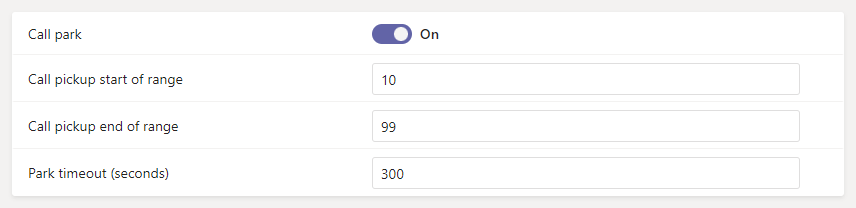
| Setting | Valor predeterminado | Descripción |
|---|---|---|
| Estacionar llamada | Desactivado | Active esta configuración para permitir que los usuarios pongan una llamada en espera en un dispositivo y la contesten desde otro dispositivo. |
| Inicio de la captura de llamadas del rango | 10 | La primera llamada estacionada genera un código de recogida del inicio del rango (por ejemplo, 10). La siguiente llamada estacionada muestra un código de recogida incrementado en 1; es decir, 11, y así sucesivamente, hasta que el final del rango se representa como un código de recogida. |
| Fin del rango de captación de llamadas | 99 | El código de recogida de la última llamada estacionada dentro del rango. Después de lo cual, los códigos de recogida renderizados comienzan de nuevo desde el inicio de la gama una vez más. |
| Tiempo de espera de estacionamiento (segundos) | 300 | El número de segundos que se debe esperar antes de volver a llamar cuando no se ha cogido la llamada detenida. El intervalo permitido es de 120 a 1800 segundos. |
Artículos relacionados con las directivas de estacionamiento de llamadas
Directivas del identificador de llamada
Navegación: Directivas del identificador de llamada de voz > del centro > de administración de Teams
Las directivas de identificador de llamada se usan para cambiar o bloquear el identificador de llamada (también denominado identificador de línea de llamada) para los usuarios. De forma predeterminada, el número de teléfono del usuario se muestra cuando se realiza una llamada a un número de teléfono RTC, como un teléfono fijo o móvil. Puede usar la directiva global (predeterminada para toda la organización) y personalizarla, o bien crear una directiva personalizada que proporcione un número alternativo para mostrar o para impedir que se muestre cualquier número.

| Setting | Valor predeterminado | Descripción |
|---|---|---|
| Bloquear identificador de llamada entrante | Desactivado | Active esta configuración para bloquear la visualización del identificador de llamada de las llamadas entrantes. |
| Invalidar la directiva de identificador de llamada | Desactivado | Active esta opción para permitir que los usuarios invaliden la configuración de la directiva con respecto a mostrar su número a los destinatarios o no. Los usuarios pueden elegir si muestran o no su identificador de llamada. |
| Nombre de la persona que llama | (En blanco) | El nombre de la persona o entidad que se muestra en el extremo receptor de una llamada de Teams. Obtenga más información sobre el nombre de la persona que llama. |
| Reemplace el identificador de llamada por | Número del usuario | Establezca el identificador de llamada que se mostrará a los usuarios como Número de usuario, Anónimo o Cuenta de recursos |
| Reemplace el identificador de llamada por esta cuenta de recursos | (Elija una cuenta de recursos) | Elija una cuenta de recursos para reemplazar el identificador de llamada de los usuarios. Esta opción está disponible si ha seleccionado *Cuenta de recursos en Reemplazar el identificador de llamada por. |
Artículos relacionados con las directivas del identificador de llamada
- Cómo se puede usar el identificador de llamada en su organización
- Administrar directivas del id. de llamada en Microsoft Teams
- Establecer el identificador de llamada de un usuario
- Set-CsCallingLineIdentity
Directivas de emergencia
Navegación: Centro > de administración de Teams Directivas de emergencia de voz >
Directivas de llamada
Navegación: Directivas > de emergencia Directivas de llamadas
Las directivas de llamadas de emergencia se usan para controlar cómo los usuarios de su organización pueden usar las características de llamadas de emergencia dinámicas.

| Setting | Valor predeterminado | Descripción |
|---|---|---|
| Modo de búsqueda de ubicación externa | Desactivado | Active esta opción para permitir que los usuarios finales configuren su dirección de emergencia cuando trabajen desde una ubicación de red fuera de la red corporativa. Obtenga más información sobre las direcciones de emergencia para ubicaciones remotas y cómo agregar, cambiar o quitar una ubicación de emergencia o un lugar para una ubicación de emergencia de su organización. |
| Modo de notificación | (En blanco) | Esta configuración controla el tipo de notificación enviada a un escritorio o equipo de seguridad cuando alguien llama a los servicios de emergencia. Puede configurarlo para que simplemente les envíe una notificación o, si es posible, unirse a una llamada de emergencia silenciado o no. |
| Declinación de responsabilidades del servicio de emergencia | (En blanco) | Texto que se muestra en un banner para recordar a los usuarios finales que confirmen su ubicación de emergencia. Esta configuración aparece si elige un modo de notificación distinto de Ninguno. |
| Número que marcar para notificaciones de llamadas de emergencia | (En blanco) | Si seleccionó cualquiera de las opciones de conferencia silenciadas para el modo de notificación, puede escribir el número de teléfono RTC de un usuario o grupo para llamar y unirse a la llamada de emergencia. |
| Usuarios y grupos para notificaciones de llamadas de emergencia | (En blanco) | Busque y seleccione uno o varios usuarios o grupos, como el departamento de seguridad de su organización, para enviar una notificación cuando se realice una llamada de emergencia. La notificación se puede enviar a las direcciones de correo electrónico de usuarios, grupos de distribución y grupos de seguridad. Se puede notificar a un máximo de 50 usuarios. |
Directivas de enrutamiento de llamadas
Navegación: Directivas > de emergencia Directivas de enrutamiento de llamadas
| Setting | Valor predeterminado | Descripción |
|---|---|---|
| Llamadas dinámicas de emergencia | Desactivado | Si activa esta configuración, los usuarios asignados a la directiva podrán usar las características de enrutamiento de llamadas de emergencia cuando se desplacen de una ubicación a otra. Obtenga más información sobre cómo planear y configurar las llamadas de emergencia dinámicas. |
Artículos relacionados con directivas de emergencia
- Administrar llamadas de emergencia
- Administrar directivas de enrutamiento de llamadas de emergencia para enrutamiento directo
- Administrar ubicaciones de emergencia de su organización
- Agregar lugares a ubicaciones de emergencia
- Términos y condiciones de las llamadas de emergencia
- Set-CsTeamsEmergencyCallingPolicy
- Set-CsTeamsEmergencyCallRoutingPolicy
Directivas de movilidad
Navegación: Centro de administración de > Teams Directivas de movilidad de voz >
Las directivas de movilidad controlan las características móviles de Teléfono Teams que están disponibles para los usuarios en Teams.
| Setting | Valor predeterminado | Descripción |
|---|---|---|
| Selecciona un marcador móvil | Microsoft Teams | Esta configuración administra las directivas de llamadas entrantes de un usuario. Las opciones son Microsoft Teams, Marcador nativo o Controlado por el usuario. |
Artículos relacionados con las directivas de movilidad
- Configurar Teléfono Teams para móviles
- Planear Teléfono Teams para dispositivos móviles
- Set-CsTeamsMobilityPolicy
Directivas de llamadas compartidas
Navegación: Centro de administración de > Teams Directivas de llamadas de voz > compartida
Las directivas de llamada compartida controlan la capacidad de los usuarios de hacer que las llamadas entrantes y salientes pasen por un operador automático en lugar de tener un número de teléfono asignado.
| Setting | Valor predeterminado | Descripción |
|---|---|---|
| Cuenta de recursos | Ninguna | Esta configuración controla la cuenta de recursos que se usa para las llamadas compartidas. |
| Número de devolución de llamada de emergencia | (En blanco) | Esta configuración controla el número de devolución de llamada que se usa para las llamadas de emergencia. |
Artículos relacionados para directivas de llamadas compartidas
- Plan para llamadas compartidas
- Configurar las llamadas compartidas
- Escenario de llamadas compartidas
Directivas de enrutamiento de voz
Navegación: Centro de administración de Teams Directivas de > enrutamiento de voz >
Una directiva de enrutamiento de voz para enrutamiento directo está vinculada a una ruta de voz mediante registros de uso de RTC. Puede agregar registros de uso de RTC existentes, cambiar el orden en que se procesan los usos y asignar la directiva de enrutamiento de voz a usuarios o cuentas de recursos.

Artículos relacionados con las directivas de enrutamiento de voz
- Administrar directivas de enrutamiento de llamadas para el enrutamiento directo
- Configurar el enrutamiento de llamadas para el enrutamiento directo
- Set-CsOnlineVoiceRoutingPolicy
- Set-CsOnlineVoiceRoute
- Set-CsOnlinePstnUsage
Directivas de correo de voz
Navegación: Centro de administración de > Teams Directivas > de correo de voz
Las directivas de correo de voz controlan las características disponibles para el servicio de correo de voz en Teams.

| Setting | Valor predeterminado | Descripción |
|---|---|---|
| Los usuarios pueden editar las reglas de respuesta a llamadas | Activado | Esta configuración controla si el usuario puede configurar las reglas de respuesta a llamadas de correo de voz en Microsoft Teams. |
| Duración máxima de grabación de correo de voz (segundos) | 300 | La longitud máxima de un correo de voz. Esta duración debe ser de entre 30 y 600 segundos. |
| Idioma de indicación principal | (En blanco) | El primer idioma que se usa para reproducir los avisos del sistema a los autores de llamadas y la primera opción del menú de selección de idioma. |
| Idioma de indicación secundario | (En blanco) | El segundo idioma que se usa para reproducir los avisos del sistema a los autores de llamadas y la segunda opción en el menú de selección de idioma. |
| Transcripción del correo de voz | Activado | Active esta opción para habilitar la transcripción de los correos de voz. |
| Traducción para transcripciones | Activado | Active esta opción para habilitar la traducción para las transcripciones de correo de voz. |
| Enmascarar blasfemias en la transcripción de mensajes de voz | Desactivado | Si activa esta configuración, las blasfemias se enmascararán en las transcripciones de correo de voz. |
| Los usuarios pueden compartir datos para mejorar el servicio | Activado | Si activa esta configuración, los usuarios pueden compartir el correo de voz y los datos de la transcripción para entrenamiento y mejorar la precisión. Si desactiva esta opción, los datos del correo de voz no se compartirán. |
| Antes del saludo del usuario, reproduzca el archivo de audio | (ninguno) | Archivo de audio que se reproduce al autor de la llamada antes de que se reproduzca el saludo de correo de voz del usuario. |
| Después del saludo del usuario, reproduzca el archivo de audio | (ninguno) | Archivo de audio que se reproduce al autor de la llamada una vez que se haya reproducido el saludo de correo de voz del usuario y antes de que se le permita dejar un mensaje de correo de voz. |
| Desconecte la llamada si no se puede reproducir el preámbulo o el postámbulo | Desactivado | Si activa esta configuración, se reproducirá el preámbulo o el postámbulo antes de que el autor de la llamada pueda dejar un mensaje. |
Artículos relacionados con las directivas de correo de voz
- Administrar directivas de correo de voz para los usuarios
- Cambiar el idioma predeterminado para el buzón de voz
- Set-CsOnlineVoicemailPolicy
- Configurar el Correo de voz en la nube
Directivas de aplicaciones de voz
Navegación: Centro de administración de > Teams Voz > Directivas de aplicaciones de voz
Los usuarios autorizados son usuarios autorizados para realizar cambios en un operador automático o en una cola de llamadas. Las capacidades que tienen los usuarios se basan en la directiva de aplicaciones de voz de Teams asignada al usuario.
Operadores automáticos
Controle qué cambios pueden realizar los usuarios autorizados en los operadores automáticos a los que están asignados.
| Setting | Valor predeterminado | Descripción |
|---|---|---|
| Saludos en horario comercial | Desactivado | Cuando esta configuración está activada, los usuarios autorizados pueden actualizar el saludo de horario comercial para un operador automático. |
| Saludo fuera de horario | Desactivado | Cuando esta configuración está activada, los usuarios autorizados pueden actualizar el saludo fuera del horario laboral para un operador automático. |
| Felicitación navideña | Desactivado | Cuando esta configuración está activada, los usuarios autorizados pueden actualizar el saludo de días festivos de un operador automático. |
Colas de llamadas
Controle los cambios que los usuarios autorizados pueden realizar en las colas de llamadas a las que están asignados.
| Setting | Valor predeterminado | Descripción |
|---|---|---|
| Saludo de bienvenida | Desactivado | Cuando esta configuración está activada, los usuarios autorizados pueden actualizar el saludo de bienvenida de una cola de llamadas. |
| Música en espera | Desactivado | Cuando esta configuración está activada, los usuarios autorizados pueden actualizar la música en espera de una cola de llamadas. |
| Saludos de correo de voz compartido para el desbordamiento de llamadas | Desactivado | Cuando esta configuración está activada, los usuarios autorizados pueden actualizar el saludo de correo de voz compartido para un desbordamiento de llamada para una cola de llamadas. |
| Saludos de correo de voz compartidos por el tiempo de espera de la llamada | Desactivado | Cuando esta configuración está activada, los usuarios autorizados pueden actualizar el saludo de correo de voz compartido para el tiempo de espera de llamada de una cola de llamadas. |
| Saludo de correo de voz compartido para ningún agente | Desactivado | Cuando esta configuración está activada, los usuarios autorizados pueden actualizar el saludo de correo de voz compartido para ningún agente en una cola de llamadas. |
Artículos relacionados con las directivas de aplicaciones de voz
- Planear los asistentes automáticos y las colas de llamadas de Teams
- Configurar un operador automático de Microsoft Teams
- Configurar una cola de llamadas en Microsoft Teams
- Referencia de cmdlet de PowerShell para operadores automáticos y colas de llamadas
Directivas de cifrado mejoradas
Cifrado de un extremo a otro
Navegación: Centro > de administración de Teams Directivas de cifrado mejoradas
Las directivas de cifrado mejorado se usan para controlar si los usuarios de su organización pueden usar la configuración de cifrado mejorada en Teams.
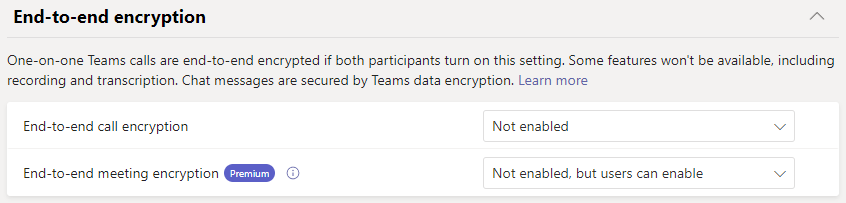
| Setting | Valor predeterminado | Descripción |
|---|---|---|
| Cifrado de llamadas de un extremo a otro | No habilitado | Esta configuración determina si las llamadas cifradas de un extremo a otro están disponibles para los usuarios. Obtenga más información sobre cómo configurar el cifrado de un extremo a otro para llamadas de Microsoft Teams uno a uno. |
| Cifrado de reuniones de un extremo a otro | No habilitado, pero los usuarios pueden habilitar | Esta configuración determina si las reuniones cifradas de un extremo a otro están disponibles para los usuarios. Esta configuración requiere una licencia de Teams Premium. Obtenga más información sobre cómo requerir el cifrado de un extremo a otro para reuniones confidenciales de Teams. |